Содержание статьи

Extreme hard drive XHD представляет собой тип высокопроизводительного накопителя, поддерживающего расширенные функции BIOS для управления скоростью чтения и записи данных. В отличие от стандартных HDD и SSD, XHD использует оптимизированные протоколы передачи, что обеспечивает стабильную работу при больших объемах информации и нагрузках на систему.
В BIOS XHD отображается как отдельное устройство с уникальными идентификаторами, которые позволяют точно определить модель, объем памяти и статус здоровья диска. Это особенно важно для систем с несколькими накопителями, где требуется контроль очередности загрузки и приоритетов доступа.
Для корректной работы XHD необходимо убедиться в совместимости материнской платы и актуальности прошивки BIOS. Неправильные настройки, такие как отключение поддержки AHCI или изменение режимов SATA, могут снижать производительность или приводить к непредсказуемым ошибкам при загрузке системы.
Управление XHD через BIOS позволяет не только настроить порядок загрузки, но и отслеживать температуру, напряжение и состояние SMART. Это помогает своевременно обнаруживать потенциальные сбои и предотвращать потерю данных при интенсивной эксплуатации.
Подключение XHD требует использования качественных кабелей SATA или NVMe, а также соблюдения рекомендаций производителя по питанию. При соблюдении этих условий накопитель обеспечивает длительный срок службы и стабильное функционирование даже в сложных вычислительных задачах.
Extreme hard drive XHD в BIOS: что это и как работает
Extreme hard drive XHD в BIOS отображается как отдельный накопитель с точными параметрами модели, объема и состояния. Этот тип диска поддерживает расширенные функции SMART, что позволяет контролировать температуру, скорость вращения и количество циклов чтения/записи прямо через BIOS.
При загрузке системы XHD может работать в режимах AHCI или NVMe, в зависимости от типа интерфейса. Для максимальной производительности рекомендуется включать режим AHCI на SATA-дисках и убедиться в поддержке NVMe на современных материнских платах.
BIOS предоставляет возможность управлять приоритетом загрузки с XHD, что особенно важно при использовании нескольких накопителей. Неправильная последовательность загрузки может вызвать задержки при старте системы или некорректное определение диска.
Для диагностики XHD через BIOS следует проверять статус SMART и данные о здоровье диска. Если возникают ошибки чтения или записи, рекомендуется обновить прошивку накопителя и BIOS, а также проверить кабели питания и передачи данных.
Подключение XHD требует соблюдения рекомендаций производителя по напряжению и типу кабелей. Использование качественных кабелей SATA 3 или поддержка PCIe Gen 3/4 для NVMe обеспечивает стабильное функционирование и предотвращает потерю данных при интенсивной эксплуатации.
Определение и назначение Extreme hard drive XHD в BIOS

Назначение XHD в BIOS заключается в управлении его работой на аппаратном уровне: установка приоритета загрузки, выбор режима интерфейса SATA или NVMe и мониторинг параметров производительности. Это позволяет интегрировать диск в систему с высокой нагрузкой без снижения стабильности работы.
XHD используется для хранения больших объемов данных и установки операционных систем на системах, где требуется высокая скорость передачи информации. Правильная настройка в BIOS обеспечивает оптимальный режим работы и предотвращает возможные сбои при интенсивной эксплуатации.
Рекомендуется проверять совместимость XHD с материнской платой и актуальность прошивки BIOS, чтобы диск корректно определялся и функционировал с полной производительностью. Несоблюдение этих требований может привести к снижению скорости и возникновению ошибок при чтении и записи данных.
Как распознать XHD среди других устройств в BIOS
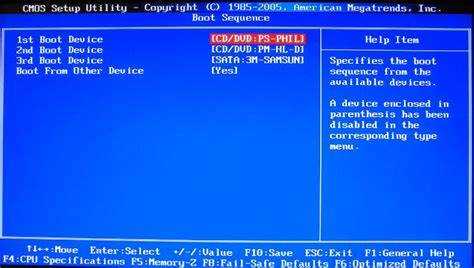
Для идентификации Extreme hard drive XHD в BIOS необходимо обратить внимание на уникальные параметры устройства: модель, серийный номер и объем памяти. XHD отображается с точной маркировкой производителя и поддержкой протоколов AHCI или NVMe в зависимости от интерфейса.
В BIOS можно использовать раздел «Сведения о жестком диске» или «Storage Configuration», где XHD отличается расширенными опциями SMART и дополнительными статусными индикаторами, такими как температура и количество циклов записи. Это позволяет отличить его от обычных HDD или SSD без поддержки расширенного контроля.
При подключении нескольких накопителей рекомендуется сверять интерфейс и скорость передачи данных, указанные в BIOS. XHD обычно отмечается как устройство с повышенной пропускной способностью и поддержкой быстрых режимов передачи информации, что облегчает его распознавание среди других дисков.
Если диск не определяется корректно, необходимо проверить кабели SATA или PCIe, убедиться в совместимости материнской платы и обновить прошивку BIOS. Эти действия повышают точность идентификации XHD и обеспечивают корректную работу устройства в системе.
Настройки BIOS, влияющие на работу XHD
Для стабильной работы Extreme hard drive XHD важно корректно настроить BIOS. Основные параметры, влияющие на производительность и распознавание диска:
- Режим SATA: выбор между AHCI и IDE. Для XHD рекомендуется AHCI, обеспечивающий поддержку NCQ и высокую скорость передачи данных.
- Приоритет загрузки: настройка порядка устройств позволяет системе загружаться с нужного накопителя и предотвращает конфликты с другими дисками.
- Поддержка NVMe: для дисков с интерфейсом PCIe необходимо активировать соответствующий режим в разделе Advanced или Storage Configuration.
- SMART Monitoring: включение функции позволяет отслеживать температуру, количество циклов записи и общее состояние диска.
- Прошивка и обновления BIOS: актуальная версия обеспечивает совместимость с XHD и корректную работу всех функций.
При изменении этих настроек следует сохранять конфигурацию и проверять корректность распознавания диска после перезагрузки системы. Некорректные параметры могут вызвать снижение скорости передачи данных или неполное определение XHD.
Подключение и совместимость XHD с материнской платой

Extreme hard drive XHD требует правильного подключения к материнской плате для стабильной работы и полной производительности. Выбор интерфейса и типа кабеля напрямую влияет на скорость передачи данных и распознавание диска в BIOS.
| Параметр | Рекомендация | Причина |
|---|---|---|
| Интерфейс | SATA III или PCIe NVMe | Обеспечивает максимальную пропускную способность и поддержку современных протоколов передачи |
| Кабель | Высококачественный SATA 3 или PCIe кабель | Снижает риск ошибок передачи данных и нестабильной работы диска |
| Слот материнской платы | Поддерживающий выбранный интерфейс (SATA или M.2) | Гарантирует корректное определение и стабильную работу XHD |
| Напряжение питания | Соблюдать рекомендации производителя | Предотвращает перегрев и сбои в работе накопителя |
Перед подключением XHD важно убедиться в совместимости материнской платы с выбранным типом диска и актуальности BIOS. Это позволяет избежать ошибок распознавания и обеспечить стабильную работу накопителя при высоких нагрузках.
Диагностика проблем с XHD через BIOS
BIOS предоставляет инструменты для проверки состояния Extreme hard drive XHD без загрузки операционной системы. Основные параметры для диагностики:
- SMART Status: отображает здоровье диска, температуру, количество ошибок чтения и записи. Любые критические показатели требуют внимания или замены кабелей/диска.
- Определение объема и модели: если BIOS не видит XHD или показывает некорректные данные, возможны проблемы с кабелями, интерфейсом или прошивкой диска.
- Проверка интерфейса: убедитесь, что выбран правильный режим SATA (AHCI) или активирована поддержка NVMe для PCIe-дисков. Неправильный режим может вызвать низкую скорость или ошибки доступа.
- Тест загрузки: при наличии нескольких накопителей измените приоритет загрузки, чтобы исключить конфликт и проверить работоспособность XHD как основного диска.
Регулярная проверка через BIOS позволяет выявить признаки деградации диска на ранней стадии, минимизировать риск потери данных и вовремя обновить прошивку или заменить поврежденные кабели.
Обновление прошивки и драйверов для XHD
Поддержание актуальной прошивки и драйверов для Extreme hard drive XHD позволяет избежать проблем совместимости с материнской платой и улучшить стабильность работы диска. Основные шаги:
- Проверка текущей версии прошивки: в BIOS или через утилиты производителя определяется версия и дата выпуска прошивки XHD.
- Скачивание обновлений: следует использовать официальные сайты производителя для загрузки последних версий прошивки и драйверов, соответствующих модели диска.
- Создание резервной копии данных: перед обновлением необходимо сохранить важную информацию, так как процесс прошивки может вызвать временную недоступность диска.
- Процесс обновления: выполняется через утилиту производителя или через BIOS, строго следуя инструкции. Не прерывать процесс, чтобы избежать повреждения диска.
- Проверка после обновления: убедиться, что BIOS корректно определяет XHD, SMART-показатели стабильны, а скорость передачи данных соответствует заявленной.
Регулярное обновление прошивки и драйверов обеспечивает совместимость с новыми версиями BIOS, предотвращает ошибки чтения/записи и увеличивает срок службы XHD при интенсивной эксплуатации.
Практические советы по использованию XHD в системе
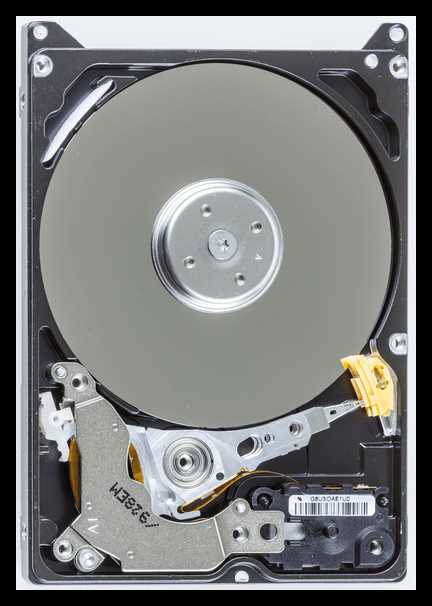
Разделение нагрузки: рекомендуется использовать XHD для хранения крупных файлов и приложений с высокой интенсивностью чтения/записи, оставляя системный диск для операционной системы и критически важных программ.
Мониторинг состояния: регулярно проверяйте показатели SMART через BIOS или специализированные утилиты, обращая внимание на температуру, количество циклов записи и ошибки чтения.
Оптимизация интерфейса: используйте SATA III с включенным режимом AHCI или PCIe NVMe для максимальной пропускной способности. Некорректные режимы снижают скорость и могут вызвать ошибки доступа.
Обновление прошивки и драйверов: своевременное обновление обеспечивает стабильную работу, предотвращает несовместимости и продлевает срок службы XHD.
Защита данных: создавайте резервные копии критической информации и используйте качественные кабели питания и передачи данных, чтобы минимизировать риск повреждения или потери информации.
Вопрос-ответ:
Что такое Extreme hard drive XHD в BIOS и как его отличить от обычного HDD или SSD?
Extreme hard drive XHD в BIOS отображается как отдельное устройство с подробной информацией о модели, объеме памяти и состоянии здоровья. В отличие от стандартных HDD или SSD, XHD поддерживает расширенные функции SMART, отображает температуру, количество циклов записи и ошибки чтения. Эти данные помогают точно идентифицировать диск и определить его работоспособность.
Какие настройки BIOS влияют на работу XHD?
Основные настройки включают режим SATA (AHCI или IDE), приоритет загрузки, поддержку NVMe для PCIe-дисков и включение SMART Monitoring. Правильный выбор режима интерфейса обеспечивает высокую скорость передачи данных, а контроль SMART позволяет отслеживать состояние диска. Несоблюдение этих настроек может привести к снижению производительности и ошибкам при чтении или записи.
Как проверить состояние XHD через BIOS?
Для диагностики XHD в BIOS следует проверить SMART-показатели: температуру, количество циклов записи, ошибки чтения и записи. Также необходимо убедиться, что диск правильно определяется по модели и объему. Если возникают несоответствия или критические показатели SMART, это сигнализирует о возможных проблемах с диском, кабелями или прошивкой.
Нужна ли прошивка и обновление драйверов для XHD?
Да, обновление прошивки и драйверов позволяет поддерживать совместимость с материнской платой и корректное распознавание диска в BIOS. Перед обновлением следует создать резервные копии данных. Процесс выполняется через утилиты производителя или BIOS и обеспечивает стабильную работу XHD и предотвращает ошибки доступа.
Какие рекомендации по подключению XHD к материнской плате?
Для подключения XHD следует использовать качественные кабели SATA III или PCIe в зависимости от интерфейса. Важно выбирать совместимый слот на материнской плате, соблюдать рекомендации по напряжению питания и проверять корректность распознавания диска в BIOS. Это обеспечивает стабильную работу, высокую скорость передачи данных и предотвращает повреждения диска.
Как правильно настроить Extreme hard drive XHD в BIOS для стабильной работы и высокой скорости передачи данных?
Для стабильной работы XHD в BIOS необходимо выбрать правильный режим интерфейса: AHCI для SATA-дисков или активировать поддержку NVMe для PCIe. Следует установить приоритет загрузки, чтобы диск корректно определялся как системный или дополнительный. Включение SMART Monitoring позволяет отслеживать температуру, количество циклов записи и ошибки чтения. Также важно проверять совместимость материнской платы с диском и при необходимости обновлять прошивку BIOS. Использование качественных кабелей питания и передачи данных снижает риск повреждений и обеспечивает стабильное функционирование XHD при больших нагрузках.

 Загрузка...