Содержание статьи

Частой причиной становятся скрытые символы, пробелы или пустые строки и столбцы, которые программа воспринимает как содержимое. Это приводит к тому, что даже пустые ячейки становятся отдельными страницами при печати. Проверка границ области печати и очистка лишних данных помогает устранить эту проблему.
Некорректные настройки принтера также влияют на разбиение листа. Старые драйверы или нестандартные форматы бумаги могут заставлять Excel разбивать таблицу на отдельные листы. Сброс настроек принтера и проверка формата страницы позволяют вернуть нормальное поведение печати.
В статье представлены точные шаги по настройке масштаба листа, корректировке размеров строк и столбцов, а также работе с разделителями страниц. Следуя этим рекомендациям, можно быстро устранить проблему, когда каждая ячейка распечатывается отдельно, и получить компактный и читаемый результат на бумаге.
Excel печатает каждую ячейку как отдельную страницу: причины и решение
Масштабирование листа также влияет на разбиение. Параметры «Подогнать на одну страницу по ширине» или «по высоте» при больших таблицах могут вызвать автоматическое разделение каждой ячейки на отдельную страницу. Установка точного процента масштабирования позволяет сохранить данные на нужном количестве листов.
Скрытые строки и столбцы, а также пустые ячейки с пробелами, часто становятся причиной лишних страниц. Очистка ненужных данных и удаление скрытых элементов уменьшают количество страниц при печати. Проверка границ области печати через меню «Разметка страницы» помогает выявить эти проблемы.
Некорректные настройки принтера и устаревшие драйверы также могут разрывать лист на отдельные страницы. Сброс стандартных параметров принтера и установка формата бумаги, совпадающего с настройками Excel, позволяет восстановить привычное разбиение страниц.
Использование функции «Разделители страниц» дает возможность визуально контролировать, где Excel будет разрывать лист. Перетаскивание линий разделителей и последующая проверка в «Предварительном просмотре» обеспечивают точное размещение данных на страницах.
Проверка параметров печати и области печати

Для визуальной проверки используйте функцию Предварительный просмотр. Она позволяет увидеть, как будут распределены страницы. Если каждая ячейка отображается отдельно, необходимо изменить область печати или удалить лишние пустые строки и столбцы.
В таблице представлены основные шаги для корректной настройки печати:
| Действие | Описание |
|---|---|
| Выбор диапазона | Выделите весь лист или нужный диапазон перед установкой области печати. |
| Удаление лишних строк и столбцов | Очистите пустые строки и столбцы, которые Excel может воспринимать как отдельные страницы. |
| Сброс области печати | Используйте команду Очистить область печати и установите диапазон заново для корректного разбиения. |
| Предварительный просмотр | Проверьте, что все данные отображаются на нужных страницах, корректируя границы при необходимости. |
Регулярная проверка этих параметров снижает риск печати каждой ячейки на отдельной странице и упрощает подготовку документа к печати.
Настройка масштабирования листа перед печатью
Некорректное масштабирование листа часто вызывает печать каждой ячейки на отдельной странице. Для устранения проблемы необходимо точно задать параметры масштабирования на вкладке Разметка страницы или в меню Печать.
Рекомендованные действия:
- Выберите Масштаб и установите процент уменьшения или увеличения вручную. Например, 80–90% для больших таблиц позволяет уместить данные на одной странице.
- Используйте опцию Подогнать на одну страницу по ширине и по высоте, если необходимо разместить таблицу на минимальном количестве листов.
- Проверяйте результат в Предварительном просмотре, чтобы убедиться, что строки и столбцы не разделяются на отдельные страницы.
Для более точной настройки можно использовать следующую последовательность:
- Откройте вкладку Разметка страницы → Масштаб.
- Выберите Подогнать на одну страницу по ширине или высоте.
- При необходимости вручную укажите процент масштабирования для сохранения читаемости таблицы.
- Проверьте результат в Предварительном просмотре и скорректируйте при обнаружении лишних страниц.
Следуя этим рекомендациям, удается исключить появление отдельных страниц для каждой ячейки и получить аккуратную печатную версию таблицы.
Корректировка размеров строк и столбцов
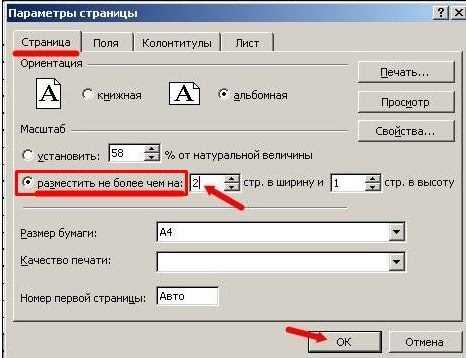
Неправильные размеры строк и столбцов часто приводят к тому, что Excel печатает каждую ячейку на отдельной странице. Слишком широкие столбцы или высокие строки могут автоматически разрывать лист на отдельные листы при печати.
Для корректировки размеров выполните следующие действия:
- Выделите весь лист или диапазон таблицы и используйте Автоподбор ширины столбцов через контекстное меню, чтобы подогнать ширину под содержимое.
- Используйте Автоподбор высоты строк для устранения лишнего пространства, которое Excel может интерпретировать как отдельную страницу.
- При необходимости вручную задайте ширину столбцов и высоту строк, проверяя результат в Предварительном просмотре.
Оптимизация размеров строк и столбцов снижает количество лишних страниц и обеспечивает более компактную печатную версию таблицы без потери информации.
Использование функции «Разделитель страниц»
Рекомендованные действия:
- Перейдите на вкладку Вид и включите Разметку страницы, чтобы визуально увидеть текущие разделители страниц.
- Для ручной настройки выделите строку или столбец и перетащите синие линии разделителей на нужное место.
- Чтобы удалить лишний разделитель, щелкните по нему правой кнопкой мыши и выберите Удалить разделитель страницы.
Пошаговый порядок действий для оптимизации печати:
- Откройте вкладку Вид → Разметка страницы.
- Определите, какие строки или столбцы вызывают разрыв страниц.
- Перетащите линии разделителей так, чтобы данные на странице умещались корректно.
Регулировка разделителей страниц позволяет точно управлять разбиением таблицы и предотвращает появление лишних листов при печати.
Проверка скрытых символов и пустых ячеек
Скрытые символы, пробелы и непустые ячейки с невидимыми данными часто становятся причиной того, что Excel печатает каждую ячейку на отдельной странице. Даже одна лишняя пробельная строка может восприниматься программой как содержимое.
Для выявления и устранения проблем выполните следующие действия:
- Включите отображение скрытых символов через меню Показать все на вкладке Главная для выявления лишних пробелов и разрывов строк.
- Используйте команду Очистить содержимое для пустых, но заполненных пробелами ячеек.
- Проверяйте диапазоны с формулами, которые могут возвращать пустые строки, воспринимаемые как данные для печати.
- Удаляйте скрытые строки и столбцы через меню Формат → Скрыть/Отобразить, чтобы исключить их влияние на разбиение страниц.
Эти шаги позволяют исключить лишние страницы при печати и добиться компактного и корректного размещения данных на листах.
Сброс пользовательских настроек принтера

Некорректные параметры принтера часто приводят к тому, что Excel печатает каждую ячейку на отдельной странице. Старые драйверы, нестандартные форматы бумаги и пользовательские настройки масштабирования могут нарушать привычное разбиение листа.
Для устранения проблемы выполните следующие действия:
- Откройте меню Печать в Excel и выберите принтер, который используется по умолчанию.
- Нажмите Свойства принтера и восстановите стандартные параметры или используйте команду Сбросить настройки.
- Проверьте формат бумаги, чтобы он совпадал с настройками Excel. Например, A4 или Letter.
- Если используется сетевой принтер, убедитесь, что драйвер актуален, и при необходимости обновите его.
После сброса настроек рекомендуется выполнить Предварительный просмотр печати, чтобы убедиться, что лист не разбивается на отдельные страницы для каждой ячейки.
Сохранение листа в PDF для контроля разбиения страниц
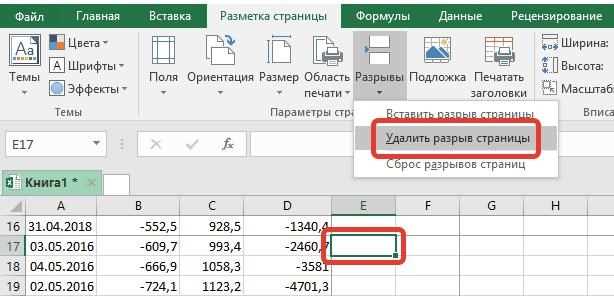
Рекомендации по работе с PDF:
- Перейдите в меню Файл → Сохранить как и выберите формат PDF.
- В параметрах экспорта установите Печатать весь лист или выбранный диапазон, чтобы проверить корректное разбиение страниц.
- Используйте опцию Предварительный просмотр PDF для оценки, как строки и столбцы распределены по страницам.
- При необходимости вернитесь в Excel и скорректируйте масштаб, размеры ячеек или разделители страниц перед повторной конвертацией в PDF.
Этот способ позволяет контролировать разбиение листа, избегать лишних страниц и подготовить документ к печати с точным размещением данных.
Вопрос-ответ:
Почему Excel печатает каждую ячейку на отдельной странице?
Чаще всего это связано с неправильной настройкой области печати или масштабирования листа. Если выделена только одна ячейка или диапазон вместо всего листа, Excel воспринимает каждую ячейку как отдельную страницу. Также проблема может возникнуть из-за скрытых символов, пробелов или пустых строк и столбцов, которые программа учитывает при разбиении на страницы.
Как проверить и изменить область печати, чтобы Excel печатал таблицу корректно?
Перейдите на вкладку Разметка страницы и выберите Область печати. Убедитесь, что выделен весь диапазон, который нужно распечатать. Для очистки лишних страниц используйте команду Очистить область печати и задайте диапазон заново. После этого проверьте результат через Предварительный просмотр печати.
Какая роль масштабирования листа в проблеме с печатью каждой ячейки на отдельной странице?
Если установлены параметры Подогнать на одну страницу по ширине или по высоте для больших таблиц, Excel может автоматически разделять данные на отдельные листы. Для контроля разбиения рекомендуется задать точный процент масштабирования и проверять результат в Предварительном просмотре перед печатью.
Что делать с пустыми ячейками и скрытыми символами, которые вызывают лишние страницы?
Необходимо включить отображение скрытых символов через меню Показать все, очистить пустые ячейки с пробелами и удалить скрытые строки и столбцы. Также следует проверять формулы, которые возвращают пустые строки, так как Excel воспринимает их как содержимое при разбиении страниц.
Можно ли использовать PDF для проверки разбиения таблицы на страницы перед печатью?
Да, сохранение листа в формате PDF позволяет увидеть, как данные будут размещены на страницах. Для этого используйте Файл → Сохранить как → PDF, установите диапазон печати и откройте полученный PDF в просмотрщике. Если страницы разделяются некорректно, вернитесь в Excel, скорректируйте масштаб, размеры ячеек или разделители страниц и сохраните PDF снова.
Почему Excel при печати каждой ячейки создает отдельные страницы, хотя таблица маленькая?
Частая причина — неправильная настройка области печати. Если выбран только один диапазон или отдельная ячейка, Excel воспринимает их как отдельные страницы. Также это может происходить из-за скрытых пробелов, пустых строк и столбцов или формул, возвращающих пустые значения. Проверка области печати и очистка лишних элементов обычно решает проблему.
Какие действия помогут избежать разбиения таблицы на отдельные страницы при печати?
Необходимо проверить и при необходимости изменить область печати, убрать скрытые строки и столбцы, очистить пустые ячейки с пробелами. Настройка масштабирования листа, корректировка ширины столбцов и высоты строк, а также использование разделителей страниц позволяют управлять размещением данных. Для контроля разбиения можно сохранить лист в PDF и проверить распределение информации по страницам перед печатью.

 Загрузка...