Содержание статьи
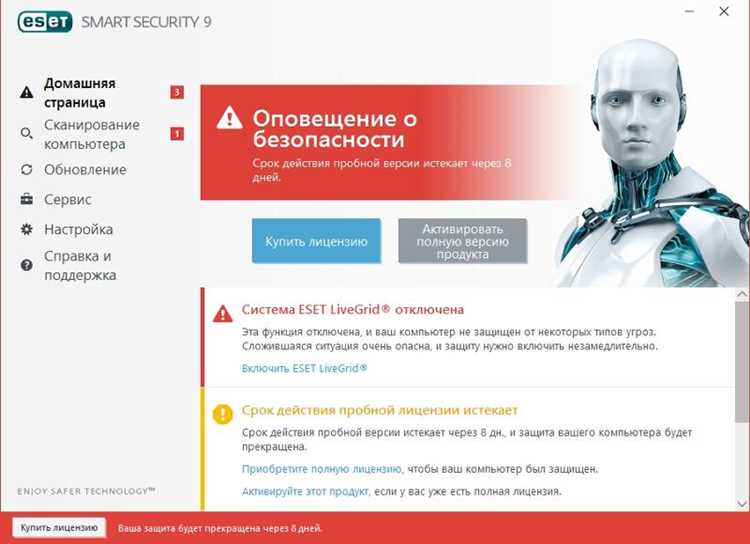
Eset Smart Security защищает систему от вредоносного ПО, сетевых атак и нежелательного трафика, но бывают ситуации, когда требуется временно или полностью отключить программу. Это может потребоваться при установке некоторых программ, настройке сети или устранении конфликтов с другим софтом.
Перед отключением важно понимать, какие компоненты будут выключены. Защита в реальном времени прекращает проверку файлов и процессов, брандмауэр перестает фильтровать сетевой трафик, а автозапуск программы при старте Windows можно временно заблокировать для выполнения технических операций.
Процесс отключения Eset Smart Security отличается в зависимости от целей: временное приостановление защиты позволяет продолжать работу с ограниченными рисками, а полное выключение удаляет контроль со стороны антивируса до следующего запуска. В статье приведены пошаговые действия для безопасного управления функциями программы, чтобы избежать потери данных и угроз со стороны сети.
Временное отключение защиты антивируса Eset
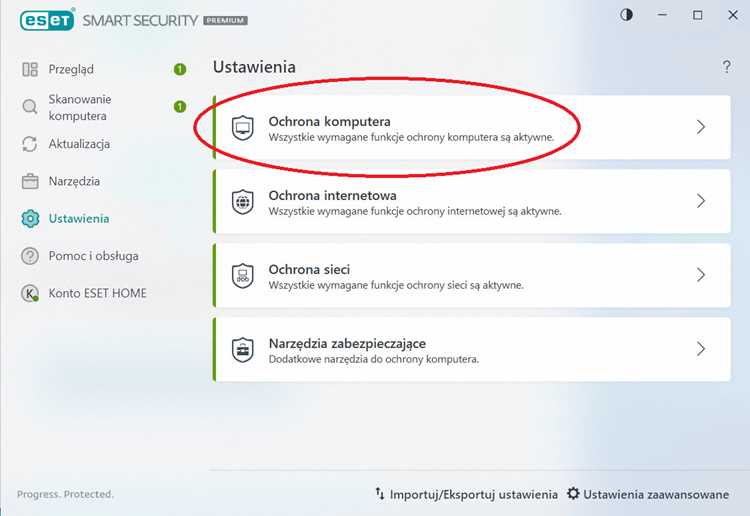
Для временного отключения защиты Eset Smart Security используйте встроенные функции программы, чтобы приостановить сканирование файлов и сетевой трафик без полного выхода из системы. Это полезно при установке программ, которые антивирус может блокировать.
- Найдите значок Eset в системном трее в правом нижнем углу экрана.
- Щелкните правой кнопкой мыши и выберите «Приостановить защиту в реальном времени».
- Выберите период приостановки: 15 минут, 30 минут, 1 час или до следующей перезагрузки компьютера.
- Подтвердите действие кнопкой «ОК» или «Применить».
- После выполнения нужной операции снова включите защиту через контекстное меню значка.
Временное отключение не деактивирует брандмауэр и другие функции безопасности по умолчанию. Для полной паузы всех модулей следует использовать соответствующие настройки в интерфейсе программы.
Полное выключение брандмауэра Eset Smart Security
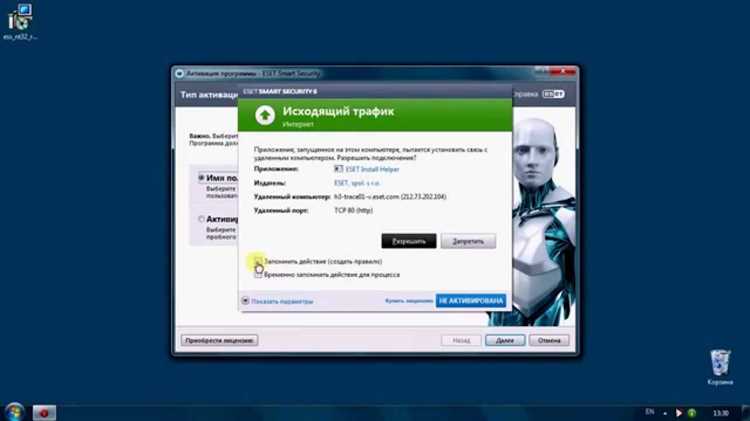
Брандмауэр Eset Smart Security контролирует входящий и исходящий сетевой трафик. Полное его выключение требуется при настройке сетевых служб, тестировании соединений или устранении конфликтов с другими программами.
- Откройте главное окно Eset Smart Security через значок в системном трее или меню «Пуск».
- Перейдите в раздел «Настройки» и выберите «Сеть и защита».
- Найдите пункт «Брандмауэр» и отключите его переключателем.
- В появившемся окне подтверждения выберите период действия отключения, например до следующей перезагрузки.
- Нажмите «Применить» для сохранения изменений.
После выключения брандмауэра все соединения с интернетом и локальной сетью станут полностью открытыми. После завершения необходимых операций рекомендуется сразу включить брандмауэр обратно, чтобы предотвратить несанкционированный доступ.
Отключение защиты в реальном времени
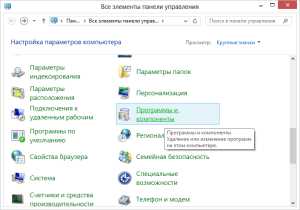
Защита в реальном времени Eset Smart Security постоянно сканирует файлы, процессы и сетевой трафик. Отключение этого модуля позволяет выполнять установку программ или тестирование софта, который антивирус может блокировать.
| Действие | Описание |
|---|---|
| Открыть интерфейс Eset | Щелкните значок программы в системном трее или откройте через меню «Пуск». |
| Перейти в раздел «Защита в реальном времени» | В главном окне программы выберите соответствующий модуль. |
| Отключить модуль | Снимите отметку с опции «Включить защиту в реальном времени» или используйте переключатель. |
| Выбрать период отключения | Можно установить временной интервал: 15 минут, 30 минут, 1 час или до перезагрузки. |
| Подтвердить действие | Нажмите «Применить» или «ОК» для завершения процесса. |
После завершения необходимых операций рекомендуется включить защиту в реальном времени сразу, чтобы восстановить контроль над системой и предотвратить заражение вредоносными программами.

Удаление значка Eset из системного трея

Значок Eset Smart Security в системном трее отображает состояние защиты и предоставляет быстрый доступ к функциям программы. Его временное удаление может потребоваться для работы с приложениями, которые реагируют на активный антивирусный процесс.
- Щелкните правой кнопкой мыши на значке Eset в системном трее.
- Выберите пункт «Настройки значка в трее» или «Скрыть значок».
- В появившемся окне установите флажок «Не отображать значок в трее».
- Нажмите «Применить» для сохранения изменений.
- Для восстановления значка повторите те же действия и снимите флажок.
Удаление значка не отключает защиту программы и не влияет на работу антивирусного движка. Это исключительно визуальное скрытие для освобождения места в системном трее или предотвращения случайного доступа к настройкам.
Выключение автозапуска Eset при старте Windows
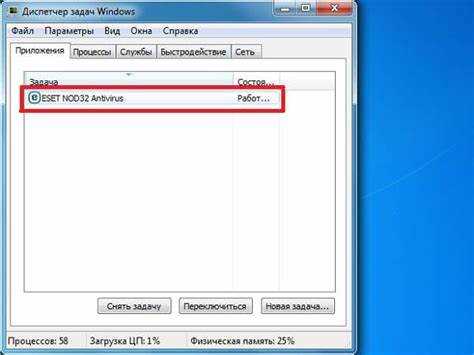
Автозапуск Eset Smart Security обеспечивает автоматическое включение программы при старте системы. Его отключение необходимо для тестирования приложений, устранения конфликтов или временного управления защитой без перезапуска службы.
- Нажмите Ctrl + Shift + Esc для открытия Диспетчера задач.
- Перейдите на вкладку «Автозагрузка».
- Найдите Eset Smart Security в списке программ.
- Щелкните по программе правой кнопкой мыши и выберите «Отключить».
- Перезагрузите компьютер, чтобы изменения вступили в силу.
Отключение автозапуска не деактивирует текущую сессию программы. После завершения нужных действий автозапуск можно восстановить тем же способом для автоматического старта при загрузке Windows.
Перезапуск компьютера после отключения Eset
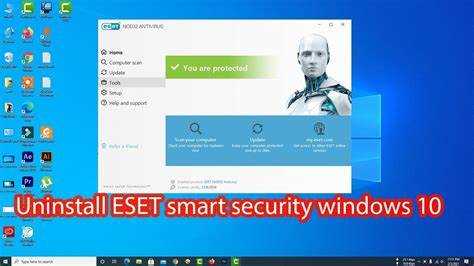
Перезапуск системы необходим после временного или полного отключения Eset Smart Security для применения изменений и восстановления стабильной работы Windows. Это важно для корректного включения всех модулей антивируса и обновления настроек сети.
- Закройте все открытые приложения и сохраните незавершённые документы.
- Щелкните по меню Пуск и выберите «Перезагрузка».
- После загрузки системы проверьте статус Eset через значок в системном трее.
- Если защита была отключена полностью, включите необходимые модули вручную через интерфейс программы.
- Убедитесь, что автозапуск и брандмауэр восстановлены для безопасной работы сети.
Регулярная проверка состояния программы после перезапуска предотвращает случайные уязвимости и гарантирует корректное функционирование системы и антивирусных модулей.
Вопрос-ответ:
Как временно отключить защиту Eset Smart Security на время установки программы?
Для временного отключения защиты щёлкните правой кнопкой мыши по значку Eset в системном трее, выберите пункт «Приостановить защиту в реальном времени» и укажите период действия, например 15 или 30 минут. После завершения установки снова включите защиту через тот же пункт меню.
Можно ли полностью выключить брандмауэр Eset без удаления программы?
Да, брандмауэр можно отключить через главное окно программы: перейдите в раздел «Настройки» → «Сеть и защита» → «Брандмауэр» и отключите его. После выполнения нужных действий рекомендуется включить брандмауэр обратно для контроля сетевых подключений.
Что происходит при отключении защиты в реальном времени?
Отключение защиты в реальном времени приостанавливает сканирование файлов и процессов, а также контроль сетевого трафика. Программа перестаёт блокировать потенциально опасные файлы, поэтому рекомендуется выполнять это действие только для конкретных задач и включать защиту сразу после их завершения.
Как убрать значок Eset из системного трея и восстановить его потом?
Щёлкните правой кнопкой мыши по значку Eset и выберите «Настройки значка в трее», затем установите флажок «Не отображать значок» и нажмите «Применить». Для восстановления значка повторите действия и снимите флажок.
Как отключить автозапуск Eset при старте Windows и вернуть его обратно?
Отключение автозапуска выполняется через Диспетчер задач: вкладка «Автозагрузка», найдите Eset Smart Security и выберите «Отключить». После завершения необходимых действий автозапуск можно восстановить тем же способом, выбрав «Включить».
Можно ли временно отключить Eset Smart Security, чтобы установить программу, которую антивирус блокирует?
Да, временное отключение защиты выполняется через значок Eset в системном трее. Щёлкните правой кнопкой мыши, выберите «Приостановить защиту в реальном времени» и установите период действия, например 15 или 30 минут. После завершения установки программу можно снова включить через то же меню.
Что происходит с системой после полного отключения брандмауэра Eset?
При полном выключении брандмауэра прекращается фильтрация входящего и исходящего трафика. Это открывает все сетевые соединения, поэтому на время отключения компьютер становится уязвимым к внешним подключениям. После завершения необходимых операций рекомендуется включить брандмауэр обратно, чтобы восстановить контроль над сетевым трафиком.

 Загрузка...