Содержание статьи
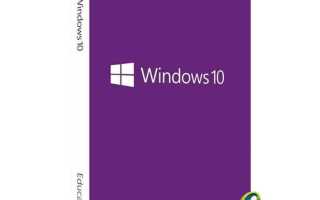
Education Windows 10 – это версия операционной системы, разработанная специально для образовательных учреждений. Она включает инструменты для централизованного управления устройствами, настройки учетных записей студентов и преподавателей, а также контроля доступа к приложениям и данным. Поддержка Microsoft 365 позволяет интегрировать OneNote, Teams и Office для организации совместной работы и ведения учебных материалов.
Система предоставляет расширенные возможности безопасности, включая настройку групповых политик, шифрование данных и управление обновлениями через Microsoft Endpoint Manager и Intune. Это обеспечивает надежную защиту информации и упрощает администрирование учебных классов, снижая нагрузку на IT-персонал и предотвращая случайные нарушения политики безопасности.
Education Windows 10 оптимизирована для различных устройств: ноутбуков, планшетов и интерактивных досок. Функции облачного хранения и автоматического обновления позволяют поддерживать актуальность программного обеспечения и упрощают развертывание новых приложений. Использование этих возможностей помогает организовать учебный процесс с минимальными затратами и повышает эффективность преподавания, обеспечивая доступ к цифровым инструментам для всех участников образовательного процесса.
Применение Education Windows 10 в учебных учреждениях позволяет стандартизировать рабочие среды, быстро развертывать обновления и настраивать безопасный доступ к образовательным ресурсам. Рекомендуется использовать встроенные функции мониторинга и контроля приложений для оптимизации учебного процесса и повышения продуктивности студентов.
Настройка аккаунтов для студентов и преподавателей
В Windows 10 Education управление учетными записями осуществляется через Панель управления и раздел «Учётные записи». Для учебных заведений рекомендуется создавать отдельные группы: «Студенты» и «Преподаватели». Это позволяет разграничивать права доступа и настраивать индивидуальные параметры безопасности.
Для студентов можно включить стандартные учетные записи с ограниченными правами, запретив установку программ и изменение системных настроек. При необходимости можно настроить доступ к определённым папкам или сетевым ресурсам, используя политики групповой безопасности (Group Policy) или параметры семейной безопасности Microsoft.
Преподаватели должны использовать учетные записи с расширенными правами администратора для установки образовательного ПО, настройки виртуальных классов и управления заданиями. Рекомендуется включить двухфакторную аутентификацию для защиты данных и интеграцию с Microsoft 365 Education для доступа к Teams, OneDrive и SharePoint.
Windows 10 Education поддерживает функцию Azure AD и локального Active Directory, что позволяет централизованно управлять учетными записями, автоматизировать создание профилей и применять единые политики безопасности для всех пользователей. Использование шаблонов профилей ускоряет настройку и снижает вероятность ошибок при добавлении новых студентов или преподавателей.
Резервное копирование профилей и синхронизация с облачными сервисами Microsoft обеспечивает сохранность данных и позволяет быстро восстановить учетные записи при смене устройств или обновлении системы. Для контроля активности можно включить журнал событий и аудит входов, что важно для соблюдения требований безопасности в образовательной среде.
Использование Microsoft Teams и образовательных приложений
Microsoft Teams в Windows 10 Education обеспечивает централизованное управление учебным процессом. Преподаватели могут создавать отдельные классы, назначать задания, контролировать сроки выполнения и отслеживать прогресс каждого студента.
Функция интеграции с Office 365 позволяет использовать Word, Excel и PowerPoint напрямую внутри Teams, обеспечивая совместную работу в реальном времени. Студенты могут одновременно редактировать документы и оставлять комментарии, что ускоряет проверку и корректировку заданий.
Встроенный календарь и планировщик задач помогают организовать лекции, семинары и консультации, синхронизируя события с Outlook. Push-уведомления информируют о новых заданиях и изменениях в расписании, снижая риск пропуска важной информации.
Windows 10 Education поддерживает установку сторонних образовательных приложений через Microsoft Store, включая платформы для интерактивного обучения, тестирования и визуализации данных. Например, приложения для моделирования физических процессов или изучения языков интегрируются с Teams и позволяют сохранять результаты выполнения заданий.
Администраторы могут ограничивать доступ к определенным приложениям, создавая безопасную среду обучения и предотвращая использование непрофильных ресурсов. Студенты получают индивидуальные учетные записи с контролем прав, что облегчает персонализацию образовательного процесса.
Использование Teams совместно с образовательными приложениями повышает продуктивность, сокращает время на организацию учебных мероприятий и обеспечивает прозрачный контроль успеваемости без необходимости устанавливать отдельные программы на каждый компьютер.
Управление доступом к учебным материалам и заданиям
В Windows 10 Education встроена система контроля доступа к файлам и папкам, что позволяет организовать учебные материалы по уровням доступа. Через Учётные записи пользователей и группы преподаватель может ограничить просмотр и редактирование заданий для отдельных классов или групп студентов.
Использование OneDrive для бизнеса обеспечивает централизованное хранение материалов с возможностью задания прав: просмотр, редактирование или совместная работа. Каждому студенту можно назначить индивидуальный доступ к конкретным заданиям, исключая возможность случайного изменения чужих работ.
Через Microsoft Teams реализована настройка доступа к каналам и файлам: преподаватель может создавать отдельные каналы для проектов, прикреплять к ним документы и управлять правами участников. Система уведомлений автоматически информирует студентов о новых материалах или сроках сдачи.
Для повышения безопасности рекомендуется использовать групповые политики Windows для ограничения копирования материалов на внешние носители и контроля доступа к локальным папкам. Также можно включить шифрование BitLocker на устройствах, где хранятся учебные данные.
Встроенные инструменты мониторинга позволяют отслеживать активность студентов: кто просматривал материалы, кто редактировал документы, что облегчает контроль выполнения заданий и предотвращает несанкционированный доступ.
Функции защиты данных и контроля устройств в учебной среде
Windows 10 Education предлагает расширенные инструменты для защиты данных учебных учреждений и контроля устройств студентов и преподавателей. Основные функции включают управление учетными записями, шифрование данных и настройку политики безопасности.
- BitLocker: обеспечивает шифрование дисков и съемных носителей, предотвращая несанкционированный доступ к учебным материалам при потере или краже устройств.
- Windows Information Protection (WIP): ограничивает передачу корпоративных или учебных данных в сторонние приложения, сохраняя конфиденциальность материалов и заданий.
- Защита учетных записей: настройка многофакторной аутентификации и ограничение прав пользователей минимизирует риски несанкционированного доступа к заданиям и персональным данным.
- Контроль устройств: управление подключением внешних носителей, принтеров и других периферийных устройств через групповую политику позволяет предотвращать утечки информации.
- Microsoft Defender для бизнеса и образования: автоматическое сканирование на вредоносное ПО и контроль сетевой активности обеспечивают безопасность компьютеров и серверов учебного учреждения.
Для эффективного внедрения рекомендуется:
- Создать отдельные политики безопасности для преподавателей и студентов с различными уровнями доступа.
- Регулярно обновлять антивирусные базы и системы безопасности Windows 10.
- Использовать централизованное управление устройствами через Microsoft Endpoint Manager для мониторинга и быстрого реагирования на угрозы.
- Обучать пользователей базовым правилам защиты данных и правильному использованию защищенных учебных приложений.
Применение этих функций позволяет минимизировать риски утечки информации, обеспечить контроль над учебными устройствами и сохранить конфиденциальность образовательных материалов.
Интеграция с облачными хранилищами и совместная работа
Windows 10 Education предоставляет полную интеграцию с OneDrive и SharePoint, что позволяет хранить учебные материалы в облаке и обеспечивать доступ к ним с любого устройства. Студенты и преподаватели могут синхронизировать документы автоматически, исключая необходимость ручного переноса файлов.
Использование OneDrive для бизнеса позволяет назначать уровни доступа к документам: просмотр, редактирование или совместное управление. Это упрощает контроль над учебными заданиями и проектами, позволяя преподавателю отслеживать изменения и комментарии в реальном времени.
Microsoft Teams интегрирован с облачными хранилищами, предоставляя возможность коллективной работы над документами, организации видеоконференций и обмена материалами внутри учебной группы. Встроенные функции версионности и журнал изменений гарантируют сохранность данных при совместной работе.
Настройка автоматических резервных копий важных учебных файлов в облако снижает риск потери данных из-за локальных сбоев. При этом можно ограничивать доступ к отдельным папкам или документам по группам пользователей, обеспечивая соблюдение политики конфиденциальности.
Для эффективной совместной работы рекомендуется использовать синхронизацию OneDrive на всех учебных устройствах и подключение Teams к классу, чтобы задания, презентации и проекты были централизованно доступны и редактируемы с актуальными правами доступа.
Использование интерактивных досок и сенсорных устройств
Windows 10 Education поддерживает широкий спектр интерактивных досок и сенсорных устройств, включая модели с разрешением до 4K и поддержку мультикасания до 20 точек. Приложения, такие как Microsoft Whiteboard и OneNote, интегрируются напрямую с системой, позволяя сохранять рабочие материалы автоматически в облаке.
Для настройки доски рекомендуется использовать панель управления Windows 10: подключение через USB или сеть, калибровка сенсора и проверка драйверов обеспечивают корректное распознавание касаний и стилуса. Сенсорные устройства типа планшетов Surface подключаются через Bluetooth и полностью поддерживаются функционалом рукописного ввода и распознавания текста.
| Тип устройства | Поддерживаемые функции | Рекомендации |
|---|---|---|
| Интерактивная доска | Мультикасание, совместная работа в Microsoft Whiteboard, запись и экспорт сессий | Регулярно обновлять драйверы, калибровать каждые 3 месяца, использовать защитную пленку для сенсора |
| Сенсорный планшет | Рукописный ввод, распознавание текста, работа с приложениями Office | Использовать стилус с поддержкой давления, синхронизировать с OneDrive для резервного копирования |
| Проекционные панели | Интерактивное отображение, совместное редактирование | Контролировать освещенность комнаты, поддерживать чистоту поверхности для точности сенсора |
При организации уроков рекомендуется сочетать интерактивную доску с планшетами студентов для коллективного решения задач и мгновенного обмена материалами. Windows 10 Education обеспечивает синхронизацию всех устройств через учетную запись Microsoft, что исключает потерю данных и ускоряет процесс совместной работы.
Проверка совместимости образовательного ПО и ресурсов
Windows 10 Education поддерживает 64-битные и 32-битные приложения, что позволяет запускать большинство учебных программ, включая специализированные лабораторные симуляторы и интерактивные тренажёры. Перед установкой рекомендуется сверять системные требования ПО с версией Windows и архитектурой устройства.
Для проверки совместимости приложений можно использовать встроенный инструмент «Проверка совместимости программ» (Program Compatibility Troubleshooter). Он анализирует установочные файлы, выявляет потенциальные конфликты и предлагает режим совместимости с предыдущими версиями Windows.
Образовательные ресурсы в формате UWP (Universal Windows Platform) гарантированно работают на всех устройствах с Windows 10 Education. Для классического ПО рекомендуется проверять наличие обновлений и совместимость с последними пакетом обновлений (Windows 10 LTSC или Semi-Annual Channel).
При работе с онлайн-платформами и интерактивными сервисами важно учитывать поддержку браузеров Edge и Chrome, а также наличие необходимых плагинов или расширений. Windows 10 позволяет создавать отдельные учётные записи с ограниченными правами для безопасного тестирования новых приложений без риска нарушить системные настройки.
Для систематизации проверки совместимости целесообразно вести таблицу с указанием приложений, версий, результатов тестирования и обнаруженных ограничений. Это облегчает планирование внедрения новых образовательных ресурсов и предотвращает непредвиденные сбои в учебном процессе.
Вопрос-ответ:
Какие инструменты Windows 10 Education помогают управлять учебными заданиями и материалами?
Windows 10 Education включает функции управления файлами и папками с гибкой настройкой прав доступа. Преподаватель может создать отдельные учетные записи для студентов, ограничив доступ к определенным материалам. Интеграция с Microsoft Teams и OneDrive позволяет централизованно хранить задания и организовывать их по группам, сохраняя историю изменений и обеспечивая контроль за выполнением заданий.
Можно ли использовать интерактивные доски и сенсорные устройства с Windows 10 Education?
Да, система поддерживает подключение сенсорных панелей и интерактивных досок через стандартные драйверы и сторонние приложения для обучения. Преподаватель может создавать интерактивные уроки с аннотациями, визуализациями и мгновенной обратной связью. Устройства распознают прикосновения нескольких пользователей одновременно, что позволяет работать с группами студентов на одной доске.
Как проверить совместимость образовательного программного обеспечения с Windows 10 Education?
Проверка совместимости проводится через встроенные средства диагностики и системные требования приложений. Для каждого ПО нужно сверять версию Windows, наличие необходимых библиотек и разрешений. Windows 10 Education поддерживает эмуляцию старых приложений через режим совместимости и предоставляет отчеты о потенциальных конфликтах, что позволяет заранее устранить проблемы перед внедрением в учебной среде.
Какие функции защиты данных и контроля устройств доступны в учебной среде на Windows 10 Education?
Система позволяет устанавливать ограничения на запуск программ, доступ к внешним носителям и интернет-ресурсам. Настраиваются политики групповой безопасности, шифруются локальные и облачные данные через BitLocker и Microsoft Defender. Можно отслеживать активность устройств и управлять обновлениями, что помогает поддерживать стабильную и безопасную среду для учебного процесса.
Как Windows 10 Education интегрируется с облачными хранилищами и совместной работой?
Платформа поддерживает прямую синхронизацию с OneDrive и SharePoint, обеспечивая доступ к документам с разных устройств. Студенты и преподаватели могут одновременно работать над файлами, оставлять комментарии и отслеживать изменения. Интеграция с Teams позволяет создавать учебные группы, обмениваться материалами и вести совместные проекты без необходимости дополнительных настроек.
Какие возможности Education Windows 10 предоставляет для организации учебного процесса?
Education Windows 10 включает инструменты, позволяющие создавать структурированные учебные среды. С помощью встроенных функций можно распределять задания между студентами, контролировать прогресс выполнения, подключать интерактивные доски и сенсорные устройства для визуализации материалов. Платформа также поддерживает использование образовательных приложений и интеграцию с облачными сервисами, что позволяет хранить учебные ресурсы и совместно работать над проектами в реальном времени.
Как в Education Windows 10 реализована защита данных и контроль устройств в учебной среде?
В Education Windows 10 предусмотрены функции, ограничивающие доступ к конфиденциальной информации и предотвращающие несанкционированное использование устройств. Администраторы могут создавать профили с различными правами, задавать ограничения на запуск программ, контролировать доступ к файлам и сетевым ресурсам. Также есть инструменты для резервного копирования данных и мониторинга активности пользователей, что помогает поддерживать безопасную рабочую среду для студентов и преподавателей.

 Загрузка...