Содержание статьи
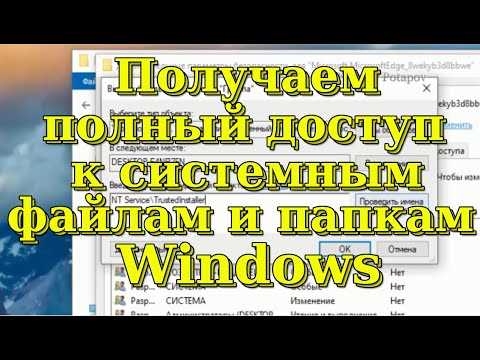
В Windows 10 привычная папка Documents and Settings больше не используется для хранения пользовательских данных. Она была заменена системой Users, где каждый профиль имеет отдельную директорию с именем пользователя. Все документы, рабочие столы и настройки программ теперь находятся в C:\Users\<имя_пользователя>.
Для доступа к файлам из старых версий Windows можно использовать папку Users или переменные среды. Команда %USERPROFILE% в адресной строке Проводника или в окне «Выполнить» сразу откроет каталог текущего пользователя, включая папки Desktop, Documents, Downloads и AppData.
Если требуется перенести данные с Windows XP или Windows 7, стоит использовать встроенные средства миграции или просто скопировать содержимое старой папки Documents and Settings на новый диск в соответствующие папки пользователя. Это позволит сохранить структуру документов и настроек без изменения системных путей.
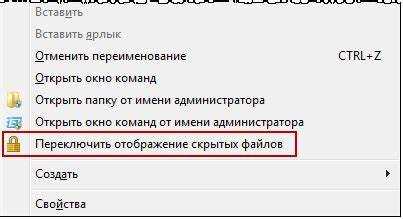
Доступ к скрытым директориям и системным файлам возможен при включении отображения скрытых элементов и расширений файлов в Проводнике. Это особенно важно при работе с настройками приложений, сохраненными в папке AppData, которая раньше находилась внутри Documents and Settings.
Почему папка Documents and Settings отсутствует в Windows 10
В Windows 10 структура хранения пользовательских данных была переработана для упрощения управления профилями и повышения совместимости с современными приложениями. Папка Documents and Settings была заменена на каталог Users, где каждый пользователь имеет собственную папку.
Основные причины отсутствия старой папки:
- Упрощение путей: каждый профиль пользователя теперь хранится в C:\Users\<имя_пользователя>, а не в отдельной общей структуре с дополнительными вложенными папками.
- Совместимость с UAC: система контроля учетных записей пользователей требует отдельного доступа к файлам, что невозможно с прежней структурой Documents and Settings.
- Оптимизация резервного копирования: новая структура позволяет быстро создавать копии документов, настроек и рабочих столов каждого пользователя без обхода системных каталогов.
- Сокращение дублирования: устаревшая папка содержала символические ссылки и скрытые каталоги, которые усложняли навигацию и управление файлами.
Для доступа к данным, которые ранее хранились в Documents and Settings, рекомендуется использовать:
- Каталог C:\Users с выбором нужного профиля.
- Переменную среды %USERPROFILE% для быстрого перехода к текущему пользователю.
- Показ скрытых файлов и системных папок для работы с AppData и настройками программ.
Расположение пользовательских профилей в современных версиях Windows
В Windows 10 и более поздних версиях пользовательские профили размещаются в папке C:\Users. Каждый профиль имеет отдельный каталог с именем пользователя, содержащий подкаталоги для документов, загрузок, рабочего стола, закладок браузера и настроек приложений.
Основные подкаталоги профиля:
- Desktop – файлы и ярлыки рабочего стола.
- Documents – текстовые документы, таблицы, презентации.
- Downloads – все загруженные из интернета файлы.
- Pictures, Music, Videos – мультимедийные файлы.
- AppData – скрытый каталог с настройками программ и кешем приложений.
Для быстрого перехода к профилю текущего пользователя можно использовать переменную среды %USERPROFILE%, которая открывает каталог с полным набором подкаталогов. При необходимости перемещения профилей на другой диск или в сетевое хранилище рекомендуется использовать настройки системного свойства «Профили пользователей» или инструменты переноса данных, чтобы сохранить целостность путей и доступ к скрытым файлам.
Как открыть папку Users через Проводник
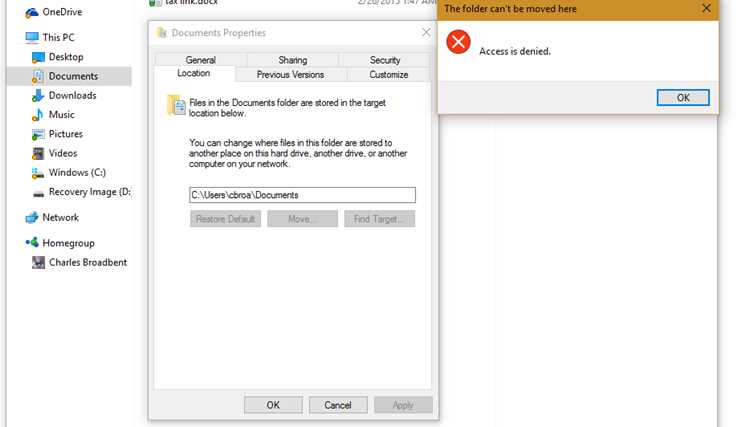
Папка Users находится в корне системного диска, обычно C:\Users. Чтобы открыть её через Проводник, можно использовать несколько способов.
Первый способ – вручную:
- Откройте Проводник Windows.
- Перейдите в диск C:.
- Дважды щелкните папку Users.
Второй способ – через адресную строку:
- Нажмите Win + E для открытия Проводника.
- В адресной строке введите C:\Users и нажмите Enter.
Третий способ – использовать переменную среды:
- В окне «Выполнить» (Win + R) введите %USERPROFILE% и нажмите Enter.
- Откроется каталог текущего пользователя, внутри которого находятся все подкаталоги рабочего стола, документов и AppData.
Для доступа к скрытым настройкам приложений необходимо включить отображение скрытых файлов через вкладку «Вид» Проводника и поставить галочку напротив «Скрытые элементы».
Использование команды %USERPROFILE% для быстрого доступа
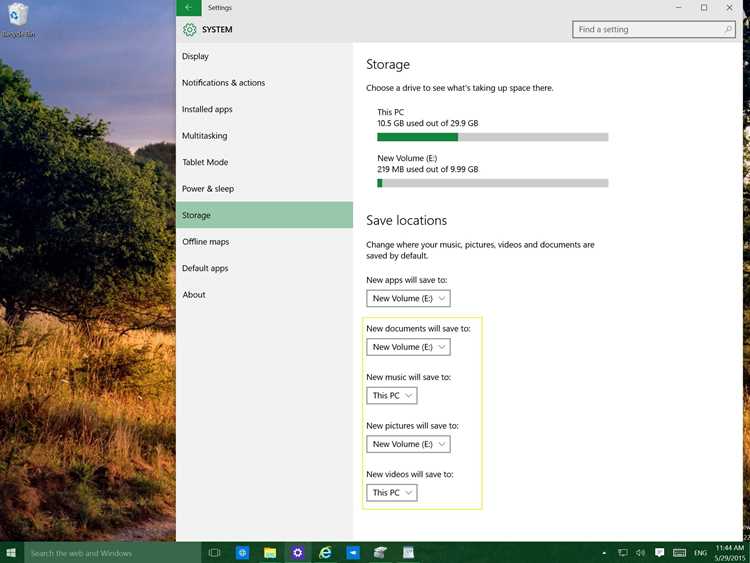
Команда %USERPROFILE% позволяет мгновенно открыть каталог текущего пользователя без необходимости искать папку C:\Users вручную. Она учитывает имя профиля и путь к системному диску.
Для использования команды:
- Нажмите Win + R для вызова окна «Выполнить».
- Введите %USERPROFILE% и нажмите Enter.
- Откроется папка пользователя с подкаталогами Desktop, Documents, Downloads, Pictures, AppData.
Команда также работает в адресной строке Проводника. Ввод %USERPROFILE% в поле адреса заменяется на полный путь к текущему профилю, что ускоряет навигацию к нужным файлам.
Для работы с настройками приложений в скрытых папках рекомендуется включить отображение скрытых элементов в Проводнике, чтобы иметь доступ к AppData и другим системным каталогам пользователя.
Перенос документов из старых версий Windows
При обновлении с Windows XP или Windows 7 часто требуется перенести данные из папки Documents and Settings. В современных версиях Windows все пользовательские файлы хранятся в C:\Users\<имя_пользователя>, поэтому необходимо перенести документы, рабочий стол и мультимедиа в соответствующие подкаталоги.
Пример соответствия старых и новых папок:
| Старая папка (Documents and Settings) | Новая папка (Users) |
|---|---|
| Documents and Settings\<имя>\Desktop | C:\Users\<имя>\Desktop |
| Documents and Settings\<имя>\My Documents | C:\Users\<имя>\Documents |
| Documents and Settings\<имя>\My Pictures | C:\Users\<имя>\Pictures |
| Documents and Settings\<имя>\My Music | C:\Users\<имя>\Music |
| Documents and Settings\<имя>\My Videos | C:\Users\<имя>\Videos |
Рекомендуется копировать данные вручную или использовать встроенный мастер переноса файлов Windows. После переноса важно проверить права доступа, особенно для скрытых папок и файлов настроек приложений в AppData.
Создание ярлыка на рабочем столе для пользовательской папки
Для быстрого доступа к папке пользователя в Windows 10 удобно создать ярлык на рабочем столе. Это позволяет открыть каталог с документами, рабочим столом и AppData одним кликом.
Пошаговая инструкция:
- Щелкните правой кнопкой мыши на рабочем столе и выберите Создать > Ярлык.
- В поле расположения объекта введите %USERPROFILE% и нажмите Далее.
- Присвойте ярлыку понятное имя, например Мои документы, и нажмите Готово.
После создания ярлыка двойной щелчок откроет папку пользователя с подкаталогами Desktop, Documents, Downloads, Pictures и AppData. При необходимости можно изменить значок ярлыка через свойства, выбрав системный значок папки.
Поиск старых файлов из Documents and Settings на новом ПК

В Windows 10 папка Documents and Settings отсутствует, её функции выполняет папка Users. Старые файлы пользователей обычно сохраняются в C:\Users\Имя_пользователя\ или в резервных копиях старой системы.
Для переноса данных с предыдущего ПК используйте подключение старого жесткого диска через SATA или USB-адаптер. После подключения откройте диск и перейдите в Documents and Settings\Имя_пользователя, скопируйте нужные каталоги: Desktop, My Documents, Favorites и Application Data.
Некоторые программы хранят настройки в скрытых папках, например AppData\Local или AppData\Roaming. Для их отображения включите показ скрытых файлов через Панель управления → Параметры проводника → Вид → Показать скрытые файлы, папки и диски.
Если старый ПК использовал NTFS, можно воспользоваться инструментом Windows Easy Transfer или вручную скопировать файлы с правами администратора. При этом сохраняются все атрибуты файлов, включая дату создания и изменения.
Для поиска конкретных документов используйте встроенный поиск Windows с фильтрацией по типу файла (.docx, .xlsx, .pst) или по дате изменения. Это ускоряет поиск нужных данных в больших архивах.
После переноса рекомендуется проверить права доступа к файлам и при необходимости восстановить их через свойства папки, чтобы новый пользователь мог полноценно работать с данными.
Восстановление прав доступа к папкам пользователя

При переносе данных из старой папки Documents and Settings права доступа могут быть утеряны. В Windows 10 их восстановление выполняется через свойства папки и командную строку.
Алгоритм действий:
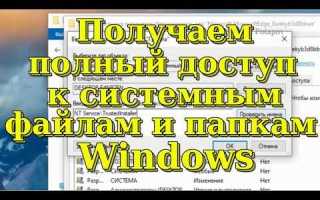
- Откройте Проводник, щёлкните правой кнопкой по нужной папке и выберите Свойства → Безопасность → Дополнительно.
- Нажмите Изменить владельца и укажите текущего пользователя. Активируйте Заменить владельца подконтейнеров и объектов и примените изменения.
- Вкладка Безопасность → Изменить → Добавить: введите имя пользователя и установите Полный доступ.
- Для всех подпапок отметьте Заменить все записи разрешений дочерних объектов и примените изменения.
- Для массового восстановления через командную строку используйте:
icacls "C:\Users\Имя_папки" /grant Имя_пользователя:F /T
Параметр /T применяет права ко всем подпапкам и файлам.
После выполнения этих действий новый пользователь получает полный доступ к файлам, включая скрытые и системные каталоги типа AppData. Проверка через свойства папки подтверждает корректность прав.
Вопрос-ответ:
Существует ли папка Documents and Settings в Windows 10?
В Windows 10 папка Documents and Settings отсутствует. Её функции выполняет папка Users, где хранятся профили всех пользователей, включая рабочий стол, документы, загрузки и настройки приложений.
Как найти данные старых пользователей с Windows XP или 7 на новом ПК с Windows 10?
Для переноса файлов подключите старый диск через SATA или USB. Перейдите в Documents and Settings\Имя_пользователя на старом диске, скопируйте папки Desktop, My Documents, Favorites и AppData. На новом ПК поместите их в соответствующие папки внутри C:\Users\Имя_пользователя\.
Где искать скрытые настройки старых программ после переноса файлов?
Старые программы часто сохраняют настройки в скрытых каталогах AppData\Local и AppData\Roaming. Для их отображения включите показ скрытых файлов через Панель управления → Параметры проводника → Вид → Показать скрытые файлы, папки и диски.
Что делать, если после копирования файлов нет доступа к папкам старого пользователя?
Необходимо восстановить права доступа. Щёлкните правой кнопкой по папке → Свойства → Безопасность → Дополнительно, смените владельца на текущего пользователя и отметьте Заменить владельца подконтейнеров и объектов. Затем назначьте полные права через вкладку Безопасность или команду
icacls "C:\Users\Имя_папки" /grant Имя_пользователя:F /T
.
Можно ли использовать старые ярлыки и рабочий стол из Documents and Settings?
Да, их можно восстановить. Скопируйте папку Desktop и ярлыки из старой Documents and Settings\Имя_пользователя в C:\Users\Имя_пользователя\Desktop. После восстановления прав доступа ярлыки будут работать корректно.

 Загрузка...