Содержание статьи

Служба Dnscache в операционных системах Windows управляет кэшированием DNS-запросов. Она значительно ускоряет процесс загрузки веб-страниц, сохраняя информацию о ранее разрешённых доменных именах. Вместо того чтобы запрашивать DNS-сервер каждый раз, Windows обращается к локальному кэшу, что сокращает время отклика. Работа службы основана на хранении записей DNS для ускоренной обработки запросов в будущем.
Включение или отключение службы Dnscache напрямую влияет на производительность работы сети. Например, при использовании высокоскоростных интернет-соединений кэширование может ускорить загрузку страниц, но в случае с изменениями DNS-записей на сервере это может вызвать проблемы, если кэшированные данные не обновляются вовремя. Поэтому важна регулярная очистка кэша, особенно после изменений в DNS-конфигурации.
Операционная система Windows автоматически запускает службу Dnscache при загрузке и поддерживает её активной в процессе работы. Включение или отключение службы возможно через настройки системы или с помощью командной строки. Однако стоит учитывать, что отключение службы может повлиять на работу приложений, которые зависят от DNS-запросов, особенно в корпоративных сетях.
Что такое служба Dnscache в Windows?

Служба Dnscache (или DNS-кэш) в Windows отвечает за хранение записей DNS на локальной машине. Это позволяет системе быстро разрешать доменные имена в IP-адреса без необходимости повторных обращений к DNS-серверам. С помощью этого кэширования ускоряется процесс доступа к часто посещаемым ресурсам.
Принцип работы службы Dnscache следующий: когда Windows получает запрос на разрешение доменного имени, она проверяет, есть ли соответствующая запись в локальном кэше. Если запись найдена, операционная система сразу возвращает результат, минуя внешний DNS-сервер. В случае отсутствия записи, запрос отправляется на DNS-сервер, который возвращает ответ, и он сохраняется в кэше на определённый срок.
Основные функции службы Dnscache:
- Ускорение работы сети: Часто используемые DNS-записи сохраняются в кэше, что позволяет ускорить повторные запросы без обращения к удалённым серверам.
- Снижение нагрузки на DNS-сервера: Повторные запросы не отправляются на серверы, что уменьшает их нагрузку.
- Поддержка различных режимов кэширования: Записи могут храниться от нескольких минут до нескольких дней, в зависимости от TTL (time to live) каждой записи.
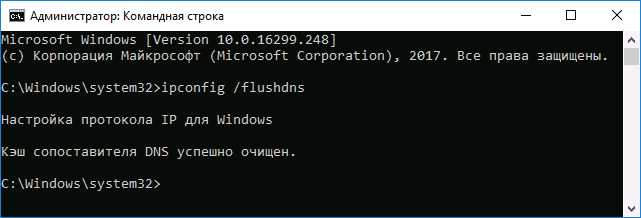
Служба Dnscache запускается автоматически при старте Windows и работает в фоновом режиме, требуя минимального вмешательства пользователя. Однако в некоторых случаях может понадобиться очистить кэш вручную, если записи устарели или были изменены. Это можно сделать с помощью команды ipconfig /flushdns в командной строке.
Как Dnscache улучшает работу с DNS-запросами?
Служба Dnscache существенно ускоряет процесс разрешения доменных имен, сокращая время, необходимое для получения IP-адреса. Она работает за счёт хранения ответов на DNS-запросы, что исключает необходимость многократных обращений к DNS-серверам для одного и того же домена.
Когда вы обращаетесь к веб-сайту или онлайн-сервису, Windows сначала проверяет, есть ли уже кэшированная запись для этого домена. Если такая запись существует, она используется напрямую, и запрос выполняется мгновенно. Это позволяет значительно ускорить загрузку страниц и других интернет-ресурсов, так как обработка DNS-запросов занимает меньше времени.
Пример улучшения работы с DNS-запросами:
- Если вы часто посещаете один и тот же сайт, Dnscache сохранит информацию о его IP-адресе. Следующие посещения этого сайта будут быстрее, так как кэшированная запись уже доступна.
- При многократных обращениях к внутренним корпоративным серверам, кэширование записей сокращает количество обращений к DNS-серверу, что снижает нагрузку на сеть и ускоряет доступ.
Кроме того, кэширование помогает уменьшить время ожидания при загрузке сайтов, особенно если DNS-серверы внешние или имеют высокую задержку. Это актуально при использовании удалённых серверов или нестабильных интернет-соединений.
Важно помнить, что записи в кэше имеют срок действия (TTL), после которого они могут быть удалены или обновлены. Это гарантирует, что в случае изменения DNS-записей (например, при миграции серверов или изменении IP-адреса), система будет запрашивать актуальные данные с DNS-сервера, предотвращая ошибки в разрешении адресов.
Конфигурация и настройка Dnscache в Windows
Настройка службы Dnscache в Windows может быть выполнена через несколько методов: с помощью командной строки, редактора реестра и параметров сетевого адаптера. Правильная настройка позволяет оптимизировать работу с DNS-запросами, улучшить производительность и решить возможные проблемы с кэшированием.
Настройка через командную строку
Для изменения параметров кэширования DNS через командную строку, используйте команду netsh. Например, для настройки времени хранения записей в кэше (TTL), можно использовать команду:
netsh interface ip set dnsservers static [IP-адрес DNS-сервера] validate=noТакже можно очистить кэш с помощью команды:
ipconfig /flushdnsИзменение параметров через редактор реестра
Для более тонкой настройки службы Dnscache можно отредактировать параметры в реестре Windows. Для этого откройте редактор реестра (regedit) и перейдите по следующему пути:
HKEY_LOCAL_MACHINE\SYSTEM\CurrentControlSet\Services\Dnscache\ParametersЗдесь можно изменить параметры, такие как MaxCacheTtl (время жизни кэшированных записей) и MinCacheTtl (минимальное время хранения записей). Изменение этих значений позволяет настроить частоту обновления кэша и его продолжительность.
Настройка через параметры сетевого адаптера
Можно настроить использование различных DNS-серверов для Dnscache, зайдя в настройки сетевого адаптера. Для этого:
- Откройте «Центр управления сетями и общим доступом».
- Перейдите в свойства активного сетевого подключения.
- Выберите «Протокол Интернета версии 4 (TCP/IPv4)», затем нажмите «Свойства».
- Укажите предпочтительный и альтернативный DNS-сервер в соответствующих полях.
Таким образом, конфигурация Dnscache в Windows позволяет вам оптимизировать работу с DNS-запросами и гарантировать стабильность и скорость соединения. Настроив параметры кэширования и DNS-серверов, можно минимизировать проблемы с разрешением доменных имен и ускорить доступ к интернет-ресурсам.
Как перезапустить службу Dnscache для устранения ошибок?
Перезапуск службы Dnscache может быть необходим для устранения ошибок, связанных с некорректным разрешением DNS-запросов, устаревшими или повреждёнными кэшированными записями. Для этого можно использовать несколько методов, включая командную строку, PowerShell и службы Windows.
Перезапуск через командную строку
Для быстрого перезапуска службы Dnscache выполните следующие шаги:
- Откройте командную строку с правами администратора. Для этого нажмите Win + X и выберите «Командная строка (Администратор)».
- Введите команду для остановки службы:
net stop dnscache- Затем выполните команду для её перезапуска:
net start dnscacheЭти команды остановят и затем запустят службу Dnscache, что позволит устранить проблемы с её работой.
Перезапуск через PowerShell
Для пользователей PowerShell также есть простой способ перезапуска службы. Откройте PowerShell с правами администратора и выполните следующие команды:
Stop-Service -Name dnscacheStart-Service -Name dnscacheЭто завершит работу службы и затем снова её запустит.
Перезапуск через интерфейс «Службы Windows»
Если вы предпочитаете использовать графический интерфейс, выполните следующие действия:
- Нажмите Win + R и введите команду services.msc, затем нажмите Enter.
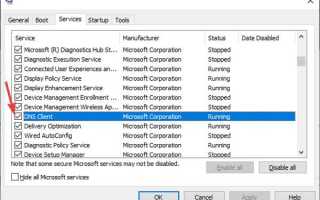
- В окне «Службы» найдите службу DNS Client (она отвечает за Dnscache).
- Щелкните правой кнопкой мыши по службе и выберите «Перезапустить».
Перезапуск службы Dnscache помогает устранить проблемы с некорректным кэшированием DNS-записей и может ускорить разрешение доменных имён, если ранее возникали сбои при их разрешении.
Проблемы с Dnscache и их диагностика
Ошибки работы службы Dnscache могут вызывать различные проблемы с разрешением DNS-запросов, что приводит к замедлению работы сети или даже полной недоступности сайтов. Для диагностики и устранения таких проблем нужно правильно определить источник ошибки.
Основные проблемы с Dnscache:
- Невозможность разрешения доменных имён: Если служба не может разрешить DNS-запрос, это может быть связано с повреждённым кэшем или неправильными DNS-настройками.
- Медленная загрузка сайтов: Часто это результат неправильного кэширования или старых записей, которые не обновляются вовремя.
- Ошибки связи с DNS-серверами: Если DNS-серверы недоступны, Windows будет пытаться использовать кэшированные данные, что может привести к ошибкам при обновлении записей.
Шаги диагностики:
- Проверка статуса службы Dnscache: Используйте команду sc qc dnscache в командной строке для проверки текущего состояния службы. Если служба не активна, попробуйте её перезапустить.
- Очистка кэша DNS: Используйте команду ipconfig /flushdns для очистки устаревших или повреждённых записей. Это поможет устранить проблемы с неверно кэшированными данными.
- Проверка сетевых настроек: Убедитесь, что настройки DNS-серверов в вашей сети корректны. Задайте предпочтительные серверы или используйте общедоступные, например, Google DNS (8.8.8.8).
- Использование утилиты nslookup: Для диагностики проблем с DNS можно использовать утилиту nslookup, которая позволяет проверить, как именно система разрешает доменные имена. Это поможет понять, есть ли проблемы на уровне сети или DNS-сервера.
Дополнительные методы:
- Проверка состояния системных файлов: Повреждённые системные файлы могут мешать корректной работе Dnscache. Для их восстановления используйте команду sfc /scannow в командной строке с правами администратора.
- Проверка журналов событий: В «Просмотре событий» (eventvwr.msc) можно найти записи, связанные с ошибками службы Dnscache, что поможет более точно определить причину проблемы.
Если после выполнения этих шагов проблемы с Dnscache сохраняются, возможно, стоит рассмотреть временное отключение службы или переключение на альтернативные DNS-серверы, чтобы исключить сетевые ошибки.
Как очистить кэш DNS с помощью команды ipconfig?
Для устранения проблем с DNS-записями, таких как невозможность доступа к обновлённым сайтам или ошибками разрешения доменных имен, необходимо очистить локальный кэш DNS в Windows. Это можно легко сделать с помощью команды ipconfig /flushdns в командной строке.
Шаги для очистки кэша DNS:
- Откройте командную строку с правами администратора. Для этого нажмите Win + X, выберите «Командная строка (Администратор)» или «Windows PowerShell (Администратор)».
- Введите команду:
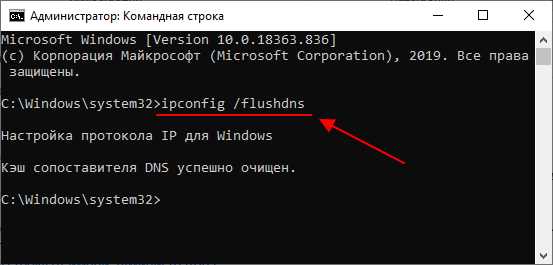
ipconfig /flushdnsПосле выполнения команды система очищает кэш DNS. Если процесс прошёл успешно, вы увидите сообщение: «Windows IP Configuration. Successfully flushed the DNS Resolver Cache.»
Когда нужно использовать команду ipconfig /flushdns:
- После изменения настроек DNS-серверов.
- Когда возникают проблемы с доступом к новым или недавно изменённым веб-сайтам.
- Если ваш браузер или приложения показывают старые данные, а не актуальные страницы.
- При устранении сбоев в сети, связанных с DNS.
Другие полезные команды ipconfig:
| Команда | Описание |
|---|---|
| ipconfig /flushdns | Очищает локальный кэш DNS. |
| ipconfig /displaydns | Отображает все записи, хранящиеся в DNS-кэше. |
| ipconfig /renew | Обновляет IP-адрес, полученный от DHCP-сервера. |
| ipconfig /release | Освобождает текущий IP-адрес и делает запрос на новый. |
Очистка кэша DNS с помощью команды ipconfig /flushdns помогает решить проблемы с устаревшими или повреждёнными записями и улучшить работу сети, обеспечивая корректное разрешение доменных имен.
Как отключить службу Dnscache в Windows?
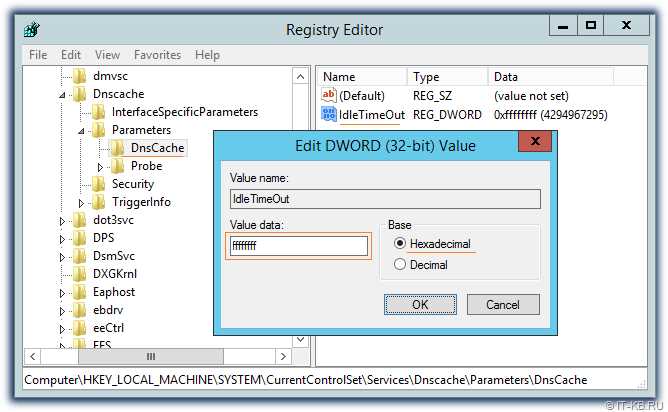
Отключение службы Dnscache в Windows может потребоваться в случае, если вы хотите полностью отключить кэширование DNS-записей, например, при настройке специфических DNS-серверов или для решения проблем с сетью. Однако стоит помнить, что отключение службы может замедлить работу интернета, так как каждый запрос к DNS-серверу будет выполняться заново.
Отключение через «Службы Windows»:
- Нажмите Win + R, введите services.msc и нажмите Enter, чтобы открыть список всех служб.
- В окне «Службы» найдите службу с именем DNS-клиент (или Dnscache).
- Щелкните правой кнопкой мыши по службе и выберите «Свойства».
- В разделе «Тип запуска» выберите Отключено из выпадающего списка.
- Нажмите Остановить, чтобы остановить службу сразу, и затем Применить.
Отключение через редактор реестра:
Для более глубокой настройки, можно отключить службу Dnscache через редактор реестра:
- Нажмите Win + R, введите regedit и нажмите Enter.
- Перейдите в раздел реестра:
- В правой панели дважды щелкните на параметре Start и измените его значение на 4 (что соответствует отключению службы).
- Перезагрузите компьютер для применения изменений.
HKEY_LOCAL_MACHINE\SYSTEM\CurrentControlSet\Services\DnscacheВажное замечание: Отключение службы Dnscache может привести к тому, что система будет запрашивать DNS-данные с сервера каждый раз при доступе к интернет-ресурсам. Это может замедлить работу сети, так как не будет использоваться кэширование часто посещаемых сайтов.
Роль Dnscache при использовании статического и динамического IP
Служба Dnscache в Windows играет важную роль при работе как с статическими, так и с динамическими IP-адресами. Однако в зависимости от типа подключения к сети её поведение и эффективность могут различаться.
При использовании статического IP:
Когда в сети используется статический IP-адрес, система получает постоянное разрешение DNS для определённых доменов. В этом случае Dnscache может существенно повысить производительность, так как IP-адреса серверов, которые не меняются, могут быть закэшированы на длительный срок. Это позволяет избежать повторных запросов к DNS-серверам, ускоряя доступ к часто посещаемым ресурсам.
- Статический IP способствует стабильному кэшированию DNS-записей.
- Кэшированные записи остаются актуальными до их срока действия, что снижает нагрузку на DNS-серверы.
При использовании динамического IP:
В случае с динамическим IP-адресом, который присваивается DHCP-сервером, процесс кэширования DNS-записей становится более динамичным. Система автоматически обновляет записи при изменении IP-адреса, что исключает ошибки при обращении к ресурсам с устаревшими данными. Однако важно, чтобы кэш DNS регулярно обновлялся для предотвращения возможных конфликтов.
- При изменении IP-адреса важно, чтобы кэш DNS был очищен или обновлён, чтобы избежать ошибок при доступе к ресурсам.
- Для динамического IP актуален механизм временного кэширования DNS-записей, что помогает ускорить подключение, но с учётом частых изменений.
Таким образом, в зависимости от типа IP-адреса, служба Dnscache управляет кэшированием DNS-записей, обеспечивая баланс между производительностью и актуальностью данных. Важно следить за актуальностью кэша при использовании динамического IP, чтобы избежать ошибок при разрешении доменных имен.
Вопрос-ответ:
Что такое служба Dnscache в Windows и как она работает?
Служба Dnscache в Windows отвечает за кэширование DNS-записей, чтобы ускорить доступ к часто посещаемым сайтам. Когда операционная система обращается к DNS-серверу для получения IP-адреса домена, полученные данные сохраняются в локальном кэше. Если впоследствии требуется тот же IP-адрес, запрос не отправляется на сервер, а используется кэшированная информация. Это ускоряет работу системы и снижает нагрузку на DNS-серверы.
Как очистить кэш DNS в Windows и зачем это нужно?
Очистить кэш DNS можно с помощью команды ipconfig /flushdns в командной строке с правами администратора. Это нужно, когда DNS-записи устарели, и система продолжает использовать старые данные, что может приводить к ошибкам при подключении к сайтам. Очистка кэша помогает устранить такие проблемы и гарантирует, что будут использоваться актуальные DNS-записи.
Как перезапустить службу Dnscache для решения проблем с DNS?
Для перезапуска службы Dnscache откройте командную строку с правами администратора и используйте команды net stop dnscache для остановки службы и net start dnscache для её запуска. Это может помочь при возникновении проблем с кэшированием DNS-записей и ускорить работу с сетевыми ресурсами.
Может ли отключение службы Dnscache повлиять на работу системы?
Да, отключение службы Dnscache может замедлить работу сети. Если служба отключена, Windows не будет кэшировать DNS-записи, и каждый запрос к доменному имени будет отправляться на DNS-сервер, что увеличивает задержки и нагрузку на сеть. Однако в некоторых случаях, например, при настройке специфических DNS-серверов, отключение может быть полезным.
Как Dnscache влияет на работу при использовании статического и динамического IP?
При использовании статического IP-адреса служба Dnscache может эффективно кэшировать DNS-записи, что повышает производительность, так как IP-адреса не меняются. В случае с динамическим IP-адресом кэш DNS нужно обновлять более часто, так как адрес может изменяться. Это требует регулярной очистки или обновления кэша для предотвращения ошибок при разрешении доменных имен.
Как служба Dnscache помогает ускорить работу сети?
Служба Dnscache ускоряет работу сети за счет кэширования DNS-записей. Когда система обращается к DNS-серверу для получения IP-адреса домена, эта информация сохраняется в локальном кэше. При последующих запросах система использует кэшированные данные, что исключает необходимость повторного запроса к серверу и ускоряет доступ к часто посещаемым ресурсам. Это значительно снижает время отклика при повторных посещениях сайтов или использованию онлайн-сервисов.
Какие проблемы могут возникнуть из-за неправильного кэширования DNS?
Неправильное кэширование DNS может привести к ряду проблем. Например, система может использовать устаревшие или неправильные записи, что приведет к невозможности подключения к сайтам или доступу к удалённым серверам. Если IP-адреса серверов изменяются, а кэшированные данные остаются прежними, это может вызывать ошибки в разрешении доменных имен. Также бывают случаи, когда повреждённые записи могут замедлить работу сети. В таких случаях помогает очистка кэша или его обновление.

 Загрузка...