Содержание статьи
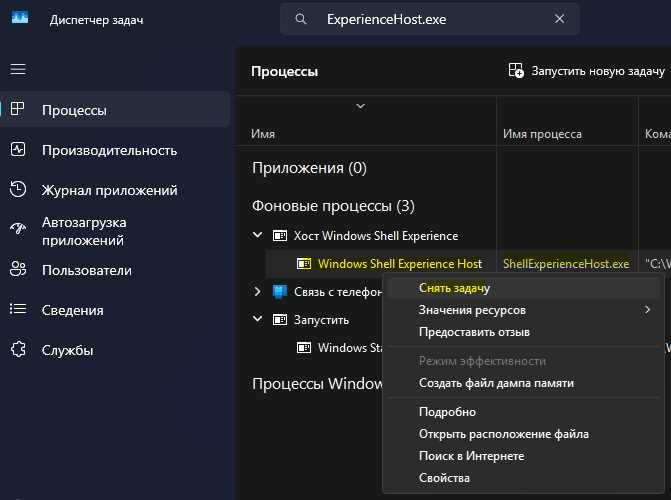
Shell exe – это основной исполняемый файл оболочки Windows, отвечающий за отображение рабочего стола, панели задач, меню «Пуск» и запуск системных приложений. Он имеет расширение .exe и обычно располагается в каталоге C:\Windows\System32\. Правильная работа Shell exe критична для стабильного функционирования системы, поскольку многие пользовательские процессы и службы зависят от него.
Файл Shell exe запускается автоматически при старте операционной системы. Он инициализирует графический интерфейс, управляет оконной системой и взаимодействует с системными компонентами через API Windows. Любые модификации этого файла или попытки подмены могут привести к сбоям в отображении рабочего стола или полной недоступности интерфейса.
Определить подлинный Shell exe можно по размеру файла (обычно около 1,2–1,5 МБ для современных версий Windows), цифровой подписи Microsoft и расположению в System32. Если Shell exe обнаружен в другом каталоге или подписка отсутствует, это может указывать на вредоносное вмешательство, требующее немедленной проверки антивирусными средствами.
Для настройки поведения Shell exe используются параметры реестра в ветке HKEY_LOCAL_MACHINE\SOFTWARE\Microsoft\Windows NT\CurrentVersion\Winlogon. Изменение значения ключа Shell позволяет указать альтернативные оболочки или дополнительные скрипты при старте системы. Неправильные изменения могут блокировать доступ к рабочему столу, поэтому рекомендуется создавать резервные копии реестра перед редактированием.
Определение Shell exe и его роль в Windows
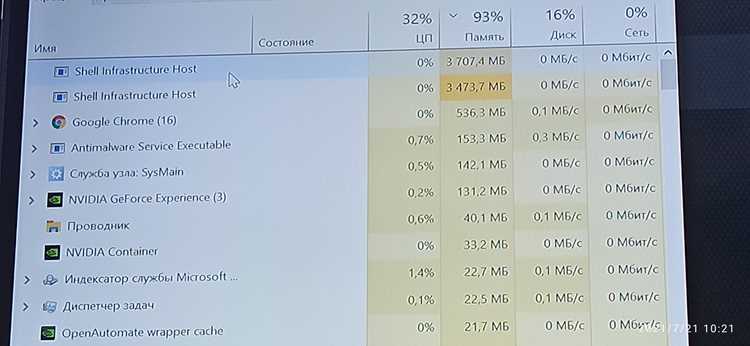
Основные функции Shell exe:
- Инициализация рабочего стола и оконной системы;
- Запуск встроенных приложений Windows и процессов проводника;
- Обработка команд пользователя через интерфейс меню «Пуск» и панели задач;
- Взаимодействие с API системы для корректного отображения окон и диалогов.
Расположение и идентификация:
- Файл обычно находится в C:\Windows\System32\;
- Подлинный Shell exe имеет цифровую подпись Microsoft;
- Размер файла современных версий Windows составляет примерно 1,2–1,5 МБ.
Рекомендации по работе с Shell exe:
- Не перемещать и не удалять файл из System32 без крайней необходимости;
- Перед изменением параметров реестра, связанных с Shell, создавать резервные копии;
- Использовать антивирусное ПО для проверки целостности файла при подозрениях на вредоносное вмешательство;
- При сбоях в интерфейсе запускать проверку системных файлов командой sfc /scannow.
Как распознать подлинный Shell exe среди подозрительных файлов
Подлинный Shell exe расположен в каталоге C:\Windows\System32\ и имеет цифровую подпись Microsoft. Любое отклонение от стандартного пути или отсутствие подписи может указывать на потенциально вредоносный файл.
Критерии проверки подлинности:
- Расположение файла: System32 – стандартное место хранения;
- Размер файла: современные версии Windows используют файл объемом 1,2–1,5 МБ;
- Цифровая подпись: проверяется через свойства файла, вкладка «Цифровые подписи»;
- Дата создания и изменения: совпадает с установкой Windows или обновлениями системы.
Методы проверки безопасности:
- Использовать команду sigcheck из набора Sysinternals для проверки подписи;
- Сравнивать хэш SHA256 с оригинальным файлом из System32;
- Сканировать файл антивирусом и проверять его поведение через песочницу;
- При обнаружении файла в другом каталоге или с некорректной подписью – блокировать запуск и удалить после резервного копирования данных.
Рекомендации по поддержанию безопасности:
- Регулярно проверять целостность системных файлов через sfc /scannow;
- Ограничить права обычных пользователей на изменение файлов System32;
- Следить за подозрительными изменениями реестра, влияющими на запуск Shell exe.
Типичные расположения файла Shell exe в системе
Подлинный файл Shell exe находится в каталоге C:\Windows\System32\. Этот путь используется всеми стандартными версиями Windows для запуска графической оболочки при старте системы.
Дополнительные точки контроля и проверки:
- C:\Windows\WinSxS\ – содержит резервные копии системных файлов, включая Shell exe после обновлений;
- Папка C:\Windows\Temp\ и пользовательские каталоги – любые файлы с именем Shell exe здесь считаются подозрительными;
- Проверка через команду where shell.exe позволяет определить все экземпляры файла, зарегистрированные в PATH;
- Файл не должен находиться на внешних носителях или в папках программ сторонних разработчиков без веской причины.
Рекомендации по безопасности:
- Поддерживать каталог System32 неизменным и защищённым от записи обычными пользователями;
- Регулярно проверять наличие лишних копий Shell exe за пределами System32;
- Использовать антивирусные сканеры для анализа подозрительных экземпляров, найденных в нестандартных папках.
Механизм запуска и взаимодействия с другими процессами
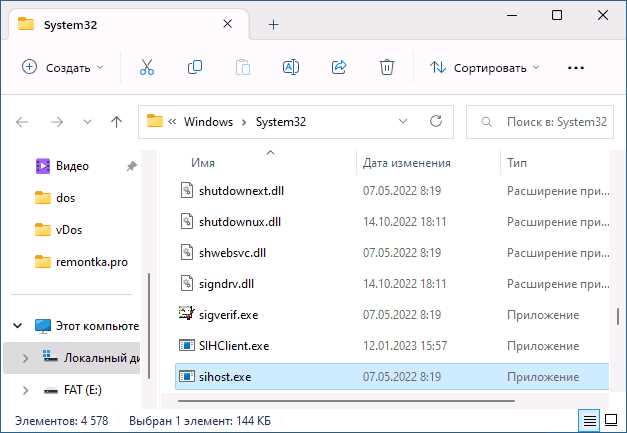
Shell exe запускается автоматически при старте Windows через ключ реестра HKEY_LOCAL_MACHINE\SOFTWARE\Microsoft\Windows NT\CurrentVersion\Winlogon, параметр Shell. Обычно в этом ключе указан путь C:\Windows\System32\explorer.exe. При старте оболочка инициирует графический интерфейс и создает базовые процессы рабочего стола.
Взаимодействие с другими процессами включает:
- Запуск приложений через CreateProcess и управление их окнами;
- Обмен данными с системными службами через COM и API Windows;
- Обновление панели задач и уведомлений в реальном времени;
- Мониторинг состояния процессов для предотвращения зависаний интерфейса.
Рекомендации по работе с запуском и взаимодействием:
- Не изменять стандартный путь Shell exe без резервной копии реестра;
- Использовать средства мониторинга процессов, такие как Task Manager или Process Explorer, для выявления аномалий;
- При зависании интерфейса проверять активные дочерние процессы Shell exe и завершать проблемные вручную;
- Обновлять Windows регулярно для корректной работы взаимодействия между процессами.
Настройка параметров запуска Shell exe через реестр
Параметры запуска Shell exe задаются в реестре Windows в ветке HKEY_LOCAL_MACHINE\SOFTWARE\Microsoft\Windows NT\CurrentVersion\Winlogon. Основной ключ – Shell, определяющий исполняемый файл оболочки. По умолчанию указан explorer.exe.
Основные параметры и их назначение:
| Параметр | Тип значения | Описание | Рекомендации |
|---|---|---|---|
| Shell | REG_SZ | Определяет путь к исполняемой оболочке Windows. | Оставлять C:\Windows\explorer.exe или указывать проверенный альтернативный файл. |
| UserInit | REG_SZ | Указывает программу(-ы), запускаемые при входе пользователя в систему. | Не изменять без необходимости, использовать только доверенные скрипты. |
| AutoRestartShell | REG_DWORD | Включает автоматический перезапуск Shell при сбое. | Рекомендуется оставлять значение 1 для стабильности интерфейса. |
| Load | REG_SZ | Старые версии Windows использовали для указания дополнительных программ при старте. | Проверять, чтобы не запускались сторонние вредоносные приложения. |
Рекомендации по редактированию:
- Создавать резервную копию реестра перед изменениями;
- Использовать только проверенные исполняемые файлы в ключе Shell;
- После изменения параметров перезагружать систему для проверки корректного запуска оболочки.
Влияние Shell exe на производительность и использование ресурсов
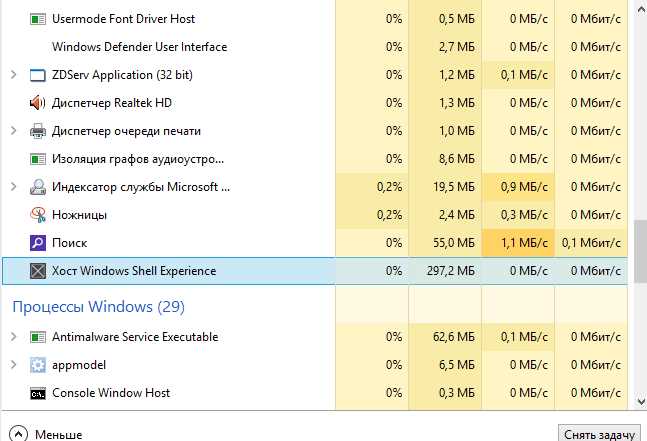
Shell exe напрямую влияет на загрузку процессора и использование оперативной памяти, так как управляет графическим интерфейсом, окнами и панелью задач. В современных версиях Windows процесс explorer.exe потребляет в среднем 50–150 МБ оперативной памяти при стандартной конфигурации и 1–3% CPU в состоянии простоя.
Факторы, увеличивающие нагрузку:
- Множество открытых окон и ярлыков на рабочем столе;
- Запуск сторонних панелей инструментов или расширений проводника;
- Неправильные или поврежденные системные файлы Shell exe;
- Вредоносные программы, маскирующиеся под Shell exe.
Методы оптимизации и контроля:
- Ограничивать количество элементов на рабочем столе и ярлыков в панели задач;
- Отключать ненужные расширения проводника через ShellExView или редактор реестра;
- Проверять целостность системных файлов с помощью команды sfc /scannow;
- Использовать диспетчер задач для мониторинга потребления ресурсов Shell exe и завершения аномальных процессов.
Проверка безопасности и методы защиты от вредоносных версий
Подлинный Shell exe имеет цифровую подпись Microsoft и находится в C:\Windows\System32\. Любое отклонение от этого расположения или отсутствие подписи может указывать на вредоносное вмешательство.
Методы проверки безопасности:
- Проверка цифровой подписи через свойства файла или команду sigcheck из набора Sysinternals;
- Сравнение хэшей SHA256 с оригинальным файлом из System32;
- Сканирование антивирусным ПО и проверка поведения через песочницу;
- Мониторинг процессов с помощью Task Manager или Process Explorer для выявления аномалий.
Методы защиты:
- Не запускать и не копировать Shell exe из неизвестных источников;
- Ограничивать права записи в каталог System32 для обычных пользователей;
- Регулярно обновлять систему и антивирусные базы;
- Проверять ключи реестра, влияющие на запуск Shell, чтобы предотвратить подмену исполняемого файла.
Устранение проблем и восстановление стандартного Shell exe
Пошаговое восстановление:
- Запустить командную строку от имени администратора;
- Выполнить команду sfc /scannow для автоматической проверки и исправления поврежденных файлов;
- Если проблема сохраняется, использовать DISM /Online /Cleanup-Image /RestoreHealth для восстановления системного образа;
- Проверить ключ Shell в реестре по адресу HKEY_LOCAL_MACHINE\SOFTWARE\Microsoft\Windows NT\CurrentVersion\Winlogon и убедиться, что указан explorer.exe;
- Перезагрузить систему для применения изменений.
Дополнительные рекомендации:
- Создавать резервные копии реестра перед изменением ключей Shell;
- Использовать антивирусное ПО для проверки на вредоносные модификации Shell exe;
- При повторяющихся сбоях рассмотреть восстановление системы до точки, предшествующей возникновению проблем.
Вопрос-ответ:
Что такое Shell exe в Windows?
Shell exe — это исполняемый файл, отвечающий за графическую оболочку Windows. Он управляет отображением рабочего стола, панели задач, меню «Пуск» и запуском системных приложений. Файл обычно находится в C:\Windows\System32 и имеет цифровую подпись Microsoft.
Как определить подлинность Shell exe?
Подлинный Shell exe расположен в System32 и подписан Microsoft. Для проверки используют свойства файла, вкладку «Цифровые подписи», команды sigcheck или проверку хэшей SHA256. Любое отклонение от стандартного пути или отсутствие подписи может указывать на вредоносную версию.
Можно ли изменить путь запуска Shell exe?
Путь к Shell exe задается в реестре по адресу HKEY_LOCAL_MACHINE\SOFTWARE\Microsoft\Windows NT\CurrentVersion\Winlogon, ключ Shell. Изменять его можно только на проверенные исполняемые файлы. Неправильное изменение приводит к отсутствию рабочего стола и сбоям интерфейса.
Как Shell exe влияет на производительность системы?
Shell exe управляет интерфейсом и потребляет ресурсы процессора и оперативной памяти. В среднем это 50–150 МБ RAM и 1–3% CPU в состоянии простоя. Нагрузка увеличивается при множестве открытых окон, сторонних расширениях проводника или при поврежденных системных файлах.
Что делать, если Shell exe поврежден или не запускается?
Для восстановления используют проверку системных файлов через команду sfc /scannow и восстановление системного образа через DISM /RestoreHealth. Также проверяют ключ Shell в реестре, антивирусом сканируют файл, и при необходимости восстанавливают систему до точки восстановления, предшествующей сбоям.
Для чего нужен файл Shell exe в Windows?
Файл Shell exe управляет графической оболочкой Windows, включая рабочий стол, панель задач и меню «Пуск». Он отвечает за запуск системных приложений и обеспечивает взаимодействие между пользователем и системой. Без корректной работы этого файла интерфейс может быть недоступен или работать с ошибками.
Как проверить, что Shell exe не заражен вредоносным ПО?
Проверка включает подтверждение расположения файла в C:\Windows\System32 и наличие цифровой подписи Microsoft. Дополнительно можно сравнить хэш файла с оригинальным, использовать антивирусное сканирование и анализ процессов через Task Manager или Process Explorer. Любое отклонение от стандартного пути или отсутствие подписи считается подозрительным.

 Загрузка...