Содержание статьи
Файлы в формате Djvu часто используются для хранения отсканированных документов с высоким качеством изображения при малом размере файла. На Mac OS встроенных средств для их открытия нет, поэтому для просмотра необходимо применять сторонние приложения или сервисы.
Одним из самых популярных решений является DjView, бесплатная программа, позволяющая просматривать Djvu с функциями масштабирования, поиска по тексту и навигации по страницам. Она совместима с Mac OS 10.12 и выше и легко устанавливается через официальный сайт.
Для пользователей, которые не хотят устанавливать дополнительные программы, доступны онлайн-сервисы, позволяющие загружать Djvu и конвертировать его в PDF или отображать прямо в браузере. Такие сервисы поддерживают файлы до 100 МБ и сохраняют исходное качество сканов.
Дополнительно существуют инструменты командной строки, например djvulibre, которые подходят для пакетной обработки нескольких файлов или интеграции с другими скриптами на Mac. Этот способ требует базовых знаний терминала, но позволяет быстро конвертировать и просматривать документы без графического интерфейса.
Использование бесплатного приложения DjView для Mac
DjView – бесплатная программа для просмотра Djvu-файлов на Mac, совместимая с версиями Mac OS 10.12 и выше. Она поддерживает масштабирование, поиск по тексту и навигацию по страницам, что делает работу с большими документами удобной.
Для установки DjView выполните следующие шаги:
- Скачайте последнюю версию с официального сайта DjView for Mac.
- Откройте файл .dmg и перетащите приложение в папку Программы.
- Разрешите открытие приложения в настройках безопасности Mac OS, если появится предупреждение.
После установки можно сразу открывать Djvu-файлы:
- Перетащите файл в окно DjView или используйте Файл → Открыть.
- Для поиска текста используйте комбинацию Command + F, если документ содержит текстовый слой.
- Настройте масштаб и режим отображения через меню Вид, включая одностраничный или двойной просмотр.
DjView позволяет экспортировать отдельные страницы или весь документ в PDF:
- Выберите Файл → Экспорт.
- Укажите формат PDF и диапазон страниц.
- Сохраните файл в нужную папку для дальнейшего использования.
Регулярное обновление DjView обеспечивает поддержку новых версий Mac OS и исправление ошибок при работе с крупными Djvu-документами.
Открытие Djvu через программу MacDjView
MacDjView – специализированное приложение для просмотра Djvu-файлов на Mac OS, оптимизированное для быстрого отображения больших документов с высоким разрешением сканов. Программа поддерживает масштабирование, поиск по тексту и работу с несколькими вкладками одновременно.
Для установки MacDjView выполните следующие шаги:
- Скачайте последнюю версию с официального сайта MacDjView или через репозитории MacPorts/Homebrew.
- Откройте файл установки и переместите приложение в папку Программы.
- Разрешите открытие через Системные настройки → Безопасность и конфиденциальность, если появится предупреждение о неподписанном приложении.
После установки MacDjView позволяет сразу открывать Djvu:
- Запустите программу и выберите Файл → Открыть, укажите путь к файлу.
- Используйте масштабирование колесом мыши или комбинациями Command + / Command — для точного увеличения страниц.
- Функция поиска (Command + F) позволяет находить текст внутри документов с текстовым слоем.
- Для удобства чтения можно включить одностраничный, двухстраничный или непрерывный режим через меню Вид.
MacDjView поддерживает экспорт страниц в PDF и изображения:
- Выберите Файл → Экспорт и задайте формат PDF или PNG.
- Можно экспортировать отдельные страницы или весь документ целиком.
Программа регулярно обновляется для совместимости с новыми версиями Mac OS и улучшения работы с крупными файлами Djvu.
Чтение Djvu файлов с помощью браузера и расширений
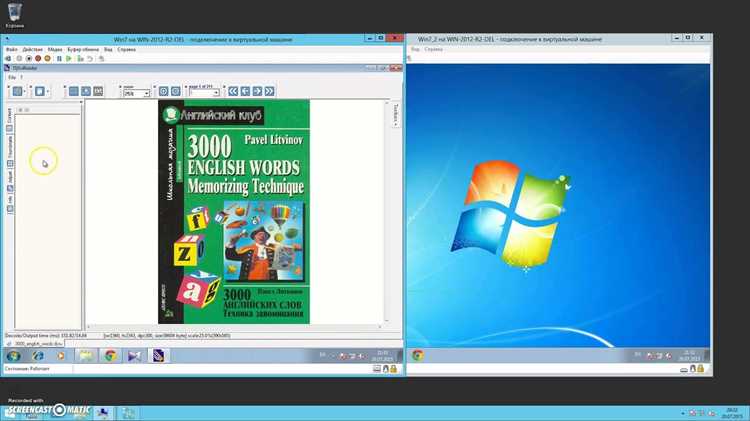
Для просмотра Djvu на Mac OS без установки отдельного софта можно использовать браузеры с поддержкой расширений и онлайн-плееры. Они позволяют открывать файлы, масштабировать страницы и выполнять поиск текста внутри документа.
Основные варианты:
- DjVu Reader для Chrome – открывает файлы Djvu в окне браузера, поддерживает увеличение, пролистывание и одностраничный или двухстраничный режим.
- DjVu.js для Firefox – отображает текстовый слой, сохраняет структуру документа и позволяет прокручивать страницы с сохранением качества сканов.
- Онлайн-сервисы DjvuOnline и Convertio – позволяют загружать файлы, просматривать и конвертировать в PDF без сохранения на диск.
Практические рекомендации:
- Для крупных файлов выбирайте расширения с потоковой загрузкой, чтобы ускорить отображение страниц.
- Онлайн-сервисы ограничивают размер файлов примерно до 100–200 МБ.
- Для сохранения документа используйте функции Экспорт или Скачать как PDF.
Этот способ удобен для быстрого просмотра и проверки документов без постоянной установки программ на Mac.
Конвертация Djvu в PDF на Mac без стороннего софта
На Mac OS можно преобразовать Djvu в PDF без установки дополнительных программ, используя встроенные возможности системы и стандартные приложения.
Способы конвертации:
- Через Preview (Предварительный просмотр):
- Откройте Djvu-файл через Preview, предварительно конвертировав его в формат, совместимый с Preview, с помощью онлайн-сервиса или утилиты командной строки.
- Выберите Файл → Экспортировать как PDF.
- Укажите папку для сохранения и нажмите Сохранить.
- Через Automator:
- Создайте новый рабочий процесс в Automator.
- Добавьте действие Преобразовать изображения в PDF.
- Перетащите Djvu-файл (с предварительной конвертацией в TIFF или PNG) и запустите процесс.
- Через терминал с помощью встроенных команд:
- Конвертируйте Djvu в PDF с помощью утилит типа djvulibre, которые могут быть установлены через Homebrew.
- Команда: ddjvu input.djvu output.pdf.
Преимущество таких методов – отсутствие стороннего графического софта, сохранение качества сканов и возможность пакетной обработки файлов через скрипты.
Применение онлайн-сервисов для просмотра Djvu
Онлайн-сервисы позволяют просматривать Djvu-файлы на Mac без установки дополнительных программ. Они поддерживают масштабирование, навигацию по страницам и конвертацию в PDF или изображения.
Популярные сервисы:
- DjvuOnline – загружает файлы до 100 МБ, отображает текстовый слой и позволяет искать слова внутри документа.
- Convertio – открывает файлы в браузере и предоставляет возможность конвертировать их в PDF, PNG или JPEG.
- GroupDocs Viewer – поддерживает просмотр многостраничных Djvu, масштабирование и скачивание отдельных страниц.
Рекомендации по использованию:
- Перед загрузкой проверьте размер файла – большинство сервисов ограничивает его 100–200 МБ.
- Для сохранения документа используйте встроенные функции Скачать как PDF или Экспорт.
- При работе с конфиденциальными файлами учитывайте, что они загружаются на сторонний сервер.
Онлайн-сервисы удобны для разового просмотра и проверки документов без необходимости установки приложений на Mac.
Использование командной строки для открытия Djvu

На Mac OS Djvu-файлы можно открывать и конвертировать через командную строку с помощью пакета djvulibre, который устанавливается через Homebrew. Это позволяет быстро работать с документами без графического интерфейса.
Установка и базовые команды:
- Установите Homebrew, если он не установлен: /bin/bash -c «$(curl -fsSL https://raw.githubusercontent.com/Homebrew/install/HEAD/install.sh)».
- Установите djvulibre: brew install djvulibre.
- Откройте Djvu в командной строке: djview3 file.djvu (открывает графическое окно для просмотра).
Конвертация Djvu в PDF через терминал:
- Команда для конвертации: ddjvu input.djvu output.pdf.
- Для конкретного диапазона страниц: ddjvu -p 1-10 input.djvu output.pdf.
Командная строка подходит для пакетной обработки нескольких файлов, автоматизации задач и интеграции с другими скриптами на Mac.
Советы по выбору подходящего приложения для Mac

При выборе программы для открытия Djvu на Mac стоит учитывать совместимость с вашей версией Mac OS, размер и количество файлов, а также необходимость поиска по тексту и конвертации в PDF.
Ключевые критерии выбора:
- Поддержка формата – убедитесь, что приложение полностью открывает Djvu, включая текстовый слой и встроенные изображения.
- Функции просмотра – масштабирование, прокрутка страниц, режим одиночного или двойного отображения страниц.
- Возможность конвертации – полезно, если нужно сохранять Djvu в PDF или изображения без потери качества.
- Ресурсоемкость – для больших документов выбирайте легкие программы, чтобы не перегружать систему.
- Обновления и поддержка – приложения с регулярными обновлениями лучше справляются с новыми версиями Mac OS и крупными файлами.
Для разовых просмотров подходят онлайн-сервисы и браузерные расширения, а для регулярной работы и пакетной обработки – DjView или MacDjView с локальной установкой.
Решение проблем с открытием поврежденных Djvu файлов
Поврежденные Djvu-файлы могут не открываться в стандартных приложениях. Для восстановления используют специализированные утилиты и проверки целостности структуры документа.
Методы восстановления и рекомендации:
| Метод | Описание | Пример команды или инструмента |
|---|---|---|
| Проверка целостности | Использование djvulibre для анализа структуры файла и выявления ошибок. | djvudump file.djvu |
| Конвертация в другой формат | Попытка открыть файл через ddjvu с конверсией в PDF, иногда позволяет пропустить поврежденные страницы. | ddjvu file.djvu output.pdf |
| Использование онлайн-восстановления | Сервисы типа Recovery Toolbox for DjVu анализируют и восстанавливают доступные страницы. | Загрузить файл на сайт и следовать инструкциям |
| Создание резервной копии | Перед восстановлением сохраняйте исходный файл, чтобы избежать полной потери данных. | Просто скопировать файл в отдельную папку |
Если файл поврежден частично, рекомендуется использовать просмотрщик с поддержкой пропуска ошибок, например MacDjView, чтобы открыть доступные страницы.
Вопрос-ответ:
Можно ли открыть Djvu на Mac без установки дополнительных программ?
Да, это возможно с помощью браузерных расширений или онлайн-сервисов. Например, расширение DjVu Reader для Chrome позволяет просматривать файлы напрямую в окне браузера, поддерживает масштабирование страниц и поиск текста. Также можно использовать сервисы вроде Convertio или DjvuOnline, которые открывают файл и дают возможность конвертировать его в PDF или изображения. Такие решения подходят для разового просмотра или проверки документа без сохранения программ на Mac.
Какая разница между DjView и MacDjView на Mac OS?
DjView и MacDjView обе предназначены для работы с Djvu-файлами, но есть отличия в интерфейсе и функционале. DjView поддерживает масштабирование, поиск текста и экспорт страниц в PDF, подходит для большинства версий Mac OS. MacDjView дополнительно позволяет работать с несколькими вкладками, лучше справляется с крупными файлами и предлагает более гибкие настройки просмотра, включая одностраничный и двухстраничный режим. Выбор зависит от объема файлов и привычного способа работы с документами.
Можно ли конвертировать Djvu в PDF без сторонних приложений на Mac?
Да, для этого можно использовать встроенные инструменты Mac OS. Например, через Preview можно открыть Djvu-файл, предварительно конвертировав его в поддерживаемый формат через онлайн-сервис, а затем выбрать «Файл → Экспортировать как PDF». Также доступна автоматизация через Automator, где действие «Преобразовать изображения в PDF» позволяет сохранить Djvu, предварительно преобразованный в TIFF или PNG, в PDF. Для пакетной конвертации можно использовать командную строку с утилитой ddjvu.
Что делать, если Djvu-файл не открывается и кажется поврежденным?
Для восстановления поврежденного Djvu можно использовать утилиты из пакета djvulibre или онлайн-сервисы восстановления. Команда djvudump file.djvu позволяет проверить структуру файла и выявить ошибки. Часто помогает конвертация через ddjvu, которая пропускает поврежденные страницы. Если файл критически поврежден, можно попробовать сервисы вроде Recovery Toolbox for DjVu. Перед всеми действиями рекомендуется создать копию исходного файла, чтобы избежать полной потери данных.
Какие критерии учитывать при выборе программы для Djvu на Mac?
При выборе стоит обратить внимание на совместимость с вашей версией Mac OS, размер документов, поддержку текстового слоя и наличие функций поиска. Важны возможности просмотра: масштабирование, прокрутка страниц, режим одностраничного или двухстраничного отображения. Если планируется конвертация в PDF или изображения, стоит выбрать программу с такой функцией. Также учитывайте ресурсоемкость: для крупных документов предпочтительнее легкие приложения, которые не перегружают систему. Для редких просмотров подойдут браузерные расширения и онлайн-сервисы.
Можно ли открывать Djvu на Mac без установки сторонних программ?
Да, Djvu-файлы можно просматривать через браузер с помощью расширений или онлайн-сервисов. Например, расширение DjVu Reader для Chrome позволяет открывать файлы прямо в окне браузера, масштабировать страницы и искать текст. Онлайн-сервисы, такие как Convertio или DjvuOnline, дают возможность загружать документ и сразу просматривать его или конвертировать в PDF. Такой способ удобен для быстрого доступа к файлу без установки приложений.
Какие методы подходят для открытия крупных Djvu-файлов на Mac?
Для больших Djvu-документов лучше использовать локальные программы, такие как DjView или MacDjView. Эти приложения поддерживают масштабирование, поиск по тексту и переключение между одностраничным и двухстраничным режимом. MacDjView дополнительно позволяет работать с несколькими вкладками одновременно и быстрее обрабатывает файлы большого размера. Также можно применять командную строку с утилитой ddjvu для конвертации Djvu в PDF, что облегчает работу с документами, превышающими 100 МБ.

 Загрузка...