Содержание статьи

Использование VPN с Steam позволяет получить доступ к играм и магазинам, недоступным в вашем регионе, а также повысить конфиденциальность при подключении к сети. Для стабильной работы важно выбрать VPN с поддержкой протоколов OpenVPN или WireGuard и минимальной потерей скорости соединения.
Перед запуском Steam через VPN необходимо убедиться, что выбранный сервер находится в стране, где Steam официально работает. Неправильный выбор региона может привести к блокировке аккаунта или проблемам с покупками. Рекомендуется заранее протестировать несколько серверов на скорость и стабильность подключения.
На компьютере с Windows или macOS подключение к VPN должно выполняться до запуска Steam. Это предотвращает утечку реального IP и ошибки в определении региона. Дополнительно стоит проверить настройки прокси в Steam и отключить автоматическое подключение к локальной сети, чтобы VPN-соединение использовалось при каждом запуске клиента.
Понимание работы VPN с Steam помогает избежать типичных ошибок, таких как длительная загрузка библиотек, проблемы с авторизацией или ограничение доступа к сетевым функциям игр. Планомерное выполнение шагов по настройке гарантирует корректную работу клиента и сохранность учетной записи.
Выбор подходящего VPN для Steam

При выборе VPN для работы с Steam важно ориентироваться на несколько ключевых параметров, которые обеспечат стабильное соединение и безопасность аккаунта.
- Протоколы шифрования: предпочтение стоит отдавать OpenVPN и WireGuard, так как они обеспечивают минимальную задержку и надежную защиту данных.
- Скорость сервера: для онлайн-игр критична пропускная способность не менее 50 Мбит/с на серверах выбранного региона.
- Серверы в нужном регионе: убедитесь, что VPN предоставляет IP в стране, где Steam работает без ограничений и где доступны нужные игры.
- Отсутствие логов: VPN должен гарантировать конфиденциальность и не хранить информацию о подключениях.
- Совместимость с устройствами: наличие приложений для Windows и macOS и поддержка одновременного подключения нескольких устройств.
Для тестирования VPN перед использованием с Steam рекомендуется:
- Подключиться к выбранному серверу и проверить скорость загрузки и пинга через специализированные сервисы.
- Убедиться, что IP действительно изменился на нужный регион.
- Проверить работу основных функций Steam, таких как магазин, библиотека и онлайн-игры, на тестовом сервере.
VPN с серверами в разных странах и быстрым соединением снижает риск блокировок и ошибок при авторизации, позволяя запускать Steam без ограничений по региону.
Установка и настройка VPN на Windows или macOS

Для стабильной работы Steam через VPN необходимо корректно установить и настроить клиент VPN на компьютере. Рассмотрим основные шаги для Windows и macOS.
- Скачивание клиента: загрузите официальное приложение выбранного VPN с сайта разработчика, избегая сторонних источников.
- Установка: на Windows запустите установочный файл и следуйте инструкциям мастера. На macOS перетащите приложение в папку «Программы» и дайте необходимые разрешения в настройках безопасности.
- Вход в аккаунт: после установки авторизуйтесь с помощью учетных данных VPN.
- Выбор протокола: предпочтительно использовать WireGuard или OpenVPN. В настройках приложения выберите один из этих протоколов для минимизации задержек.
- Автоподключение: включите функцию автоматического подключения при старте системы, чтобы VPN всегда был активен перед запуском Steam.
Для проверки корректной работы VPN:
- Подключитесь к серверу выбранного региона и проверьте текущий IP через сервисы определения геолокации.
- Убедитесь, что пинг и скорость соединения подходят для онлайн-игр (пинг ниже 100 мс, скорость загрузки не менее 50 Мбит/с).
- Откройте Steam и проверьте доступ к магазину, библиотеке и сетевым функциям игр.
На macOS дополнительно стоит проверить разрешения в разделе «Сеть» и убедиться, что VPN имеет полный доступ к интернет-соединению. На Windows рекомендуется отключить прокси и встроенные настройки IPv6, чтобы VPN использовался для всех подключений.
Подключение к VPN перед запуском Steam
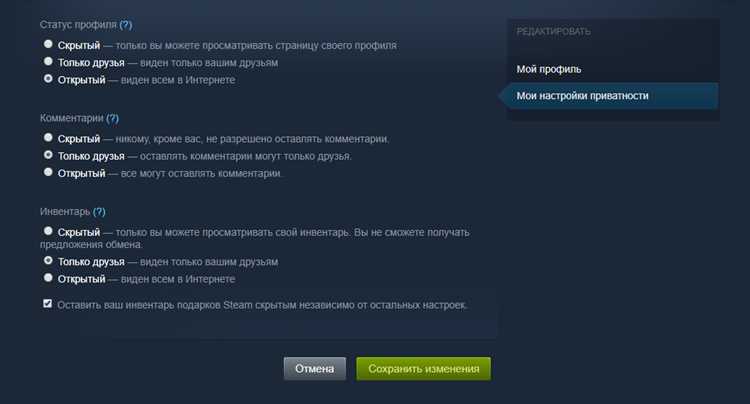
Для корректной работы Steam через VPN важно устанавливать соединение до запуска клиента. Это предотвращает определение реального IP и ошибки с доступом к региональным магазинам.
На Windows или macOS выполните следующие шаги:
- Выбор сервера: подключайтесь к серверу в стране, где доступен нужный контент Steam. Проверяйте скорость и пинг перед подключением.
- Подключение через клиент: откройте приложение VPN, выберите сервер и активируйте соединение. Дождитесь подтверждения стабильного подключения.
- Проверка IP: используйте сервисы определения IP, чтобы убедиться, что адрес соответствует выбранной стране и что VPN работает корректно.
- Отключение локальных прокси: убедитесь, что встроенные настройки прокси не мешают работе VPN, чтобы весь трафик Steam проходил через защищенное соединение.
После установления VPN-соединения откройте Steam и проверьте доступ к магазину и библиотеке. Любые ошибки при авторизации часто связаны с неправильным выбором сервера или задержкой в подключении, поэтому рекомендуется проверять соединение заранее.
Настройка региона и языка в Steam через VPN
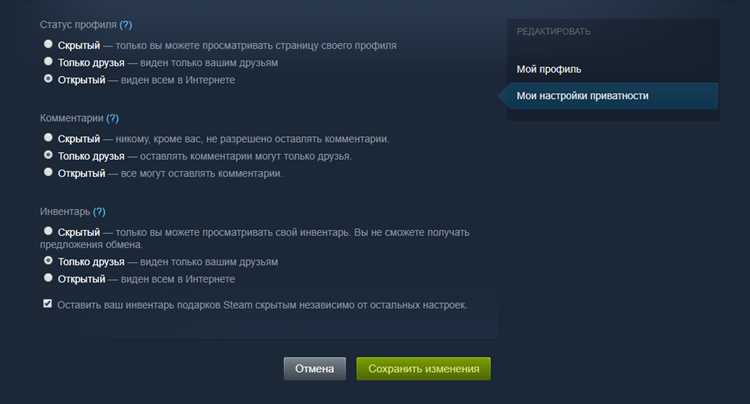
Правильная настройка региона и языка в Steam при использовании VPN позволяет получить доступ к контенту, доступному только в выбранной стране, и избежать ошибок при покупках.
Для изменения региона выполните следующие шаги:
| Действие | Инструкция |
|---|---|
| Открытие настроек | Запустите Steam и перейдите в меню Steam > Настройки (Windows) или Steam > Настройки (macOS). |
| Смена языка интерфейса | В разделе Интерфейс выберите нужный язык и нажмите ОК для перезапуска клиента. |
| Изменение региона магазина | Перейдите в Аккаунт > Управление аккаунтом > Страна/регион и выберите страну VPN-сервера. Подтвердите изменение через платежные методы, если требуется. |
| Проверка доступа к контенту | Откройте магазин и убедитесь, что игры и цены отображаются в соответствии с новым регионом. |
При смене региона рекомендуется подключаться к VPN до входа в аккаунт и использовать актуальные платежные методы для выбранной страны. Это снижает риск блокировки аккаунта и ошибок при покупках.
Проверка работы Steam и тестирование соединения

После подключения к VPN важно убедиться, что Steam работает корректно и соединение стабильно. Это позволит избежать ошибок при загрузке игр и авторизации.
Для тестирования соединения выполните следующие действия:
- Проверка IP и региона: используйте онлайн-сервисы для определения текущего IP и убедитесь, что он соответствует выбранному VPN-серверу.
- Запуск Steam: откройте клиент и войдите в аккаунт. Проверьте доступ к магазину, библиотеке и функциям онлайн-игр.
- Тестирование скорости: измерьте пинг и скорость соединения через встроенные инструменты Steam или сторонние сервисы. Для комфортной игры пинг должен быть ниже 100 мс, скорость загрузки – выше 50 Мбит/с.
- Проверка загрузки контента: запустите загрузку небольшой игры или обновления и убедитесь, что скорость соответствует показателям VPN.
- Использование нескольких серверов: при нестабильном соединении попробуйте другие серверы VPN в выбранном регионе и повторите тест.
Если возникают ошибки авторизации или блокировка функций Steam, рекомендуется временно отключить другие сетевые приложения, которые могут конфликтовать с VPN, и повторно проверить соединение.
Решение возможных проблем с VPN и Steam
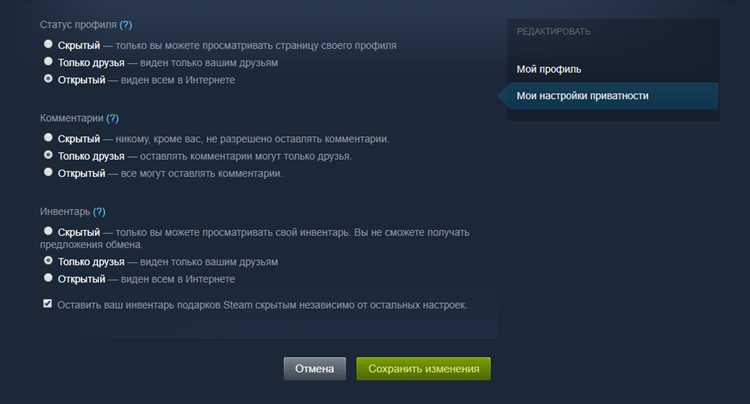
Даже при корректной настройке VPN иногда возникают ошибки при запуске Steam или доступе к контенту. Для их устранения важно действовать системно.
Наиболее распространенные проблемы и рекомендации по их решению:
- Ошибка авторизации: проверьте, что VPN подключен до входа в Steam. Если используется двухфакторная аутентификация, убедитесь, что время на компьютере синхронизировано.
- Недоступность магазина или библиотеки: убедитесь, что выбранный сервер находится в нужном регионе и поддерживает TCP/UDP соединения. Попробуйте сменить сервер в том же регионе.
- Низкая скорость загрузки: протестируйте несколько серверов VPN и используйте протокол WireGuard или OpenVPN для минимизации потерь скорости.
- Конфликты с другими сетевыми приложениями: временно отключите прокси, антивирус или файрвол, которые могут блокировать VPN-трафик.
- Блокировка аккаунта: избегайте частых смен регионов и покупок в разных странах. Используйте стабильный VPN-сервер для всех действий в Steam.
После устранения проблем рекомендуется повторно проверить доступ к магазинам, библиотеке и сетевым функциям игр, чтобы убедиться в стабильной работе клиента через VPN.
Вопрос-ответ:
Можно ли запускать Steam через любой VPN-сервер?
Нет. Для корректной работы Steam необходимо выбирать сервер в стране, где клиент работает официально. Подключение к серверу в запрещенном регионе может вызвать ошибки авторизации или блокировку аккаунта. Рекомендуется тестировать несколько серверов выбранного региона и проверять скорость соединения перед использованием.
Как проверить, что VPN работает правильно перед запуском Steam?
После подключения к VPN проверьте текущий IP через сервисы определения геолокации. Он должен соответствовать выбранной стране. Также стоит убедиться, что пинг и скорость соединения подходят для онлайн-игр: пинг ниже 100 мс, скорость загрузки выше 50 Мбит/с. Только после этого можно запускать Steam.
Что делать, если после подключения VPN Steam не показывает правильный регион магазина?
Необходимо проверить, что VPN соединение активно до входа в Steam и что выбран правильный сервер. В настройках аккаунта в Steam можно изменить регион магазина, но для этого могут потребоваться действительные платежные методы страны VPN. Иногда помогает смена сервера в том же регионе и повторный вход в клиент.
Почему после подключения к VPN скорость загрузки игр в Steam падает?
Снижение скорости может быть связано с перегруженностью сервера VPN или использованием медленного протокола. Рекомендуется выбрать сервер с меньшей нагрузкой и использовать протоколы WireGuard или OpenVPN. Также стоит проверить, что другие сетевые приложения не используют значительную часть канала.
Как избежать блокировки аккаунта при использовании VPN с Steam?
Не рекомендуется часто менять страны подключения и совершать покупки в разных регионах. Используйте стабильный сервер VPN для всех действий в Steam, поддерживайте постоянный IP при загрузках и авторизации. При возникновении проблем с авторизацией лучше временно отключить VPN и войти через реальный IP, а затем повторно подключиться.

 Загрузка...