Содержание статьи
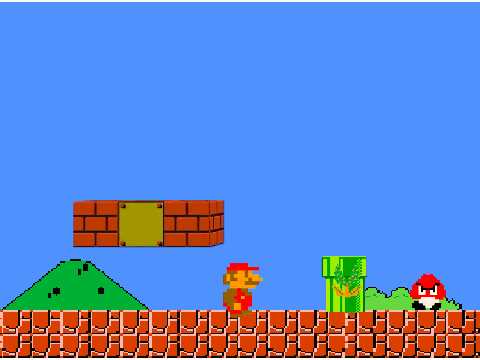
Скретч предоставляет визуальный интерфейс для разработки игр без необходимости писать код вручную. В этой статье рассматривается процесс создания платформера в стиле Марио, включая настройку сцены, управление персонажем и добавление игровых объектов.
Мы подробно разберем, как настроить движения Марио с использованием блоков перемещения и прыжков, как создавать уровни с платформами и препятствиями, а также как внедрять врагов и объекты, которые взаимодействуют с игроком. Каждое действие сопровождается конкретными блоками Скретч и их параметрами.
Особое внимание уделено начислению очков, системе жизней и условиям завершения уровня. Практические рекомендации включают использование дублирования спрайтов для ускорения работы и оптимизацию количества блоков для плавной работы игры. Каждый шаг рассчитан на новичков и позволяет получить рабочий проект без сложных дополнений.
Настройка проекта и создание сцены для Марио

Создайте новый проект в Скретч и установите размер сцены 480×360 пикселей. Выберите фон с простой текстурой земли и небо, чтобы выделить игровые объекты. Загрузите или нарисуйте спрайт Марио с минимум двумя кадрами для ходьбы.
Разместите Марио на нижней платформе, задав координаты X: -200, Y: -120. Создайте спрайты для земли и платформ, используя дублирование одного блока, чтобы формировать уровни с разной высотой. Убедитесь, что нижняя граница платформ совпадает с Y-координатой Марио для корректного приземления.
Настройте направление движения спрайта вправо по умолчанию и скорость 5 единиц за кадр. Добавьте базовую анимацию ходьбы и прыжка: два кадра для движения и один кадр для прыжка. Привяжите смену кадров к событиям нажатия стрелок для визуальной реакции персонажа.
Создайте стартовую точку уровня и отметьте границы сцены для предотвращения выхода Марио за пределы видимой области. Для платформ и земли установите свойство «непроницаемый», чтобы спрайт корректно взаимодействовал с поверхностями при движении и прыжках.
Добавление персонажей: Марио и враги
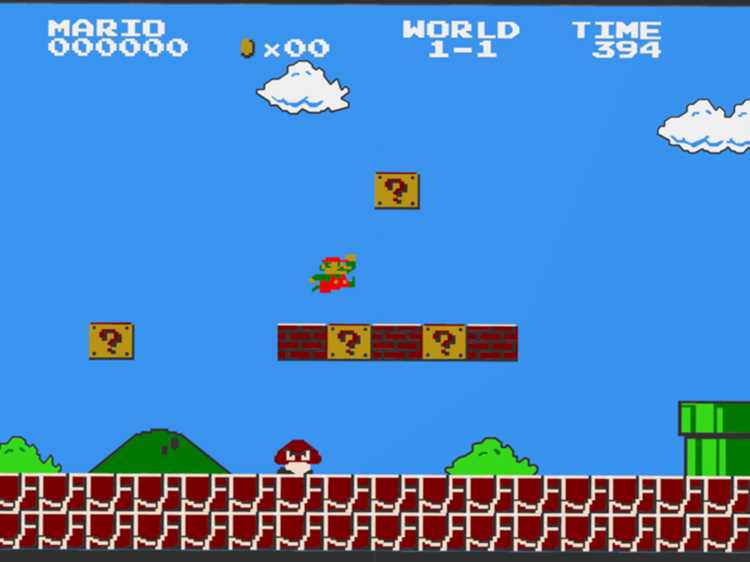
Для создания игрового процесса добавьте спрайт Марио и спрайты врагов. Настройте их позиции, размеры и анимации для корректного взаимодействия на уровне.
- Марио:
- Начальная позиция X: -200, Y: -120.
- Скорость движения: 5 единиц за кадр.
- Анимация ходьбы: два кадра, прыжка: один кадр.
- Настройка направления спрайта для движения вправо и влево.
- Враги:
- Добавьте 2–3 типа врагов для разнообразия.
- Установите траектории движения: горизонтальная или патрульная.
- Скорость врагов: 2–3 единицы за кадр для соблюдения баланса сложности.
- Настройте столкновение с платформами и границами сцены.
Привяжите события столкновения Марио с врагами: уменьшение жизней при касании и уничтожение врага при прыжке сверху. Для плавности движения используйте дублирование спрайтов и проверку коллизий на каждом кадре.
Программирование движения Марио и прыжков
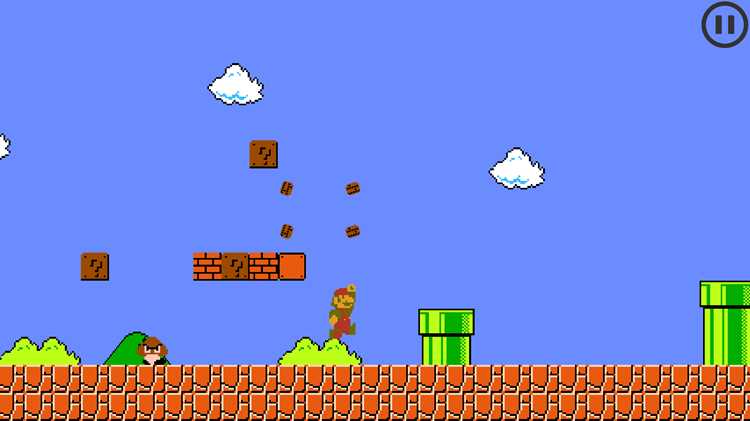
Настройте управление Марио с помощью стрелок клавиатуры. Для движения влево и вправо используйте изменение X-координаты на ±5 единиц за кадр. Добавьте смену костюмов для анимации ходьбы при каждом шаге.
Создайте прыжок, задав начальную скорость по оси Y: 12 единиц. Применяйте гравитацию, уменьшая Y-скорость на 1 единицу за кадр до достижения нижней платформы. Убедитесь, что при касании платформы Y-скорость сбрасывается на 0.
Добавьте проверку коллизий с платформами для точного приземления. Используйте блоки “если касается” для определения контакта с землей или препятствиями. Программируйте прыжок только при условии, что Марио касается платформы, чтобы предотвратить многократные прыжки в воздухе.
Для визуальной реакции спрайта добавьте смену направления влево/вправо при движении и соответствующую анимацию прыжка. Это создаст плавное ощущение контроля персонажа на всех уровнях.
Создание платформ и уровней с препятствиями
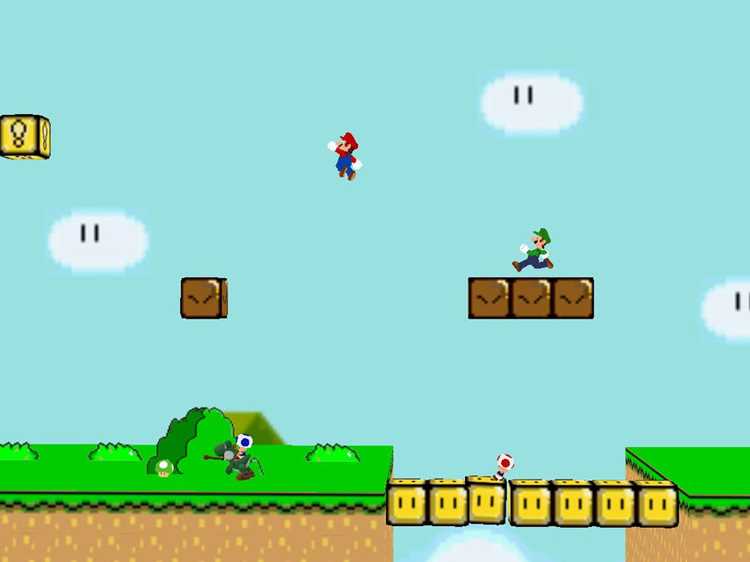
Для уровней создайте спрайты платформ с одинаковым размером 50×20 пикселей. Используйте дублирование блоков для формирования непрерывных и разрозненных платформ с разной высотой и длиной.
Добавьте препятствия в виде шипов или ящиков. Расположите их на платформах с интервалом 100–150 пикселей, чтобы игроку приходилось точно прыгать. Задайте им свойства “непроницаемый” для корректного взаимодействия с Марио.
Для сложных уровней комбинируйте платформы разной высоты и расстояния, создавая участки с прыжками через несколько блоков. Проверяйте, чтобы расстояние между платформами не превышало 120 пикселей, иначе Марио не сможет достичь следующей платформы стандартным прыжком.
Используйте несколько слоев спрайтов для фона и активных объектов. Платформы и препятствия должны быть на переднем плане, фон – на заднем, чтобы визуально отделять игровые элементы от декоративных.
Реализация взаимодействия Марио с объектами и врагами
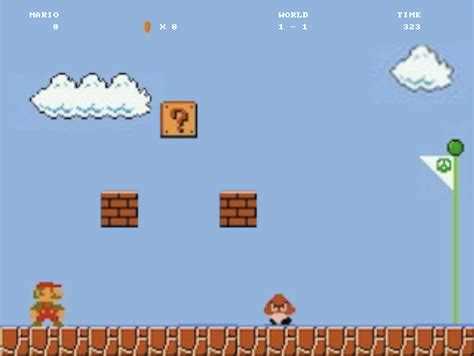
Настройте столкновения Марио с игровыми объектами и врагами, используя блоки проверки контакта. Это позволит реализовать сбор предметов и систему повреждений.
- Сбор объектов:
- Добавьте спрайты монет и бонусов с координатами на уровне.
- Используйте блок “если касается Марио” для начисления очков.
- После сбора удаляйте спрайт объекта с уровня.
- Взаимодействие с врагами:
- Прыжок сверху по врагу уничтожает его и добавляет очки.
- При столкновении с боковой стороны Марио теряет одну жизнь.
- Добавьте проверку наличия жизней, чтобы завершить уровень при их обнулении.
- Проверка коллизий:
- Для платформ используйте блоки “если касается” для точного приземления.
- Враги не должны проходить сквозь платформы, задайте им “непроницаемый” статус.
Используйте отдельные скрипты для объектов и врагов, чтобы уменьшить нагрузку на сцену и обеспечить стабильное выполнение всех столкновений на каждом кадре.
Добавление очков, жизней и условий победы
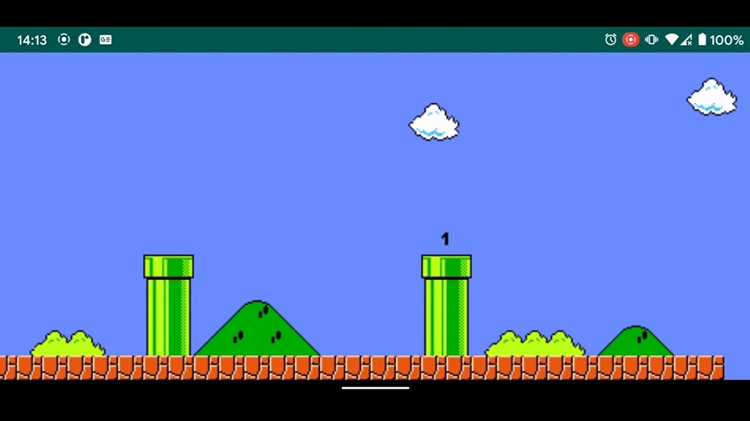
Создайте переменные для отслеживания очков и жизней Марио. Настройте их начальные значения: очки – 0, жизни – 3. Для начисления очков используйте события сбора монет или уничтожения врагов.
Установите правила уменьшения жизней при столкновении с врагами или падении с платформы. После обнуления жизней инициируйте завершение уровня или перезапуск сцены.
Добавьте условия победы, например, достижение финальной платформы или сбор всех ключевых предметов. Используйте таблицу для отображения текущих значений очков и жизней:
| Элемент | Переменная | Начальное значение | Изменение при событии |
|---|---|---|---|
| Очки за монету | score | 0 | +10 при сборе монеты |
| Очки за врага | score | 0 | +50 при прыжке сверху |
| Жизни | lives | 3 | -1 при столкновении с врагом или падении |
| Условие победы | levelComplete | false | true при достижении финальной платформы |
Используйте проверку переменных на каждом кадре для мгновенного реагирования на события и корректного отображения состояния игры.
Тестирование игры и исправление ошибок
Запустите проект и проверьте корректность движения Марио: скорость должна соответствовать 5 единицам за кадр, прыжки – достигать платформы без превышения максимальной высоты. Обратите внимание на анимацию: смена костюмов должна происходить при каждом шаге.
Проверьте взаимодействие с платформами и врагами. Убедитесь, что Марио приземляется точно на платформы и не проваливается сквозь объекты. Враги должны оставаться на своих траекториях, а столкновения должны корректно уменьшать жизни или уничтожать врагов при прыжке сверху.
Тестируйте сбор объектов и начисление очков: каждая монета должна увеличивать переменную score на 10, враги – на 50. Жизни должны уменьшаться только при допустимых условиях. Используйте пошаговое тестирование по уровням, чтобы выявить ошибки в коллизиях и логике прыжков.
Исправляйте ошибки по мере обнаружения: корректируйте координаты платформ, изменяйте скорость движения или высоту прыжка, проверяйте блоки условий. Повторное тестирование после каждого изменения обеспечит стабильную работу игры и точное выполнение игровых механик.
Вопрос-ответ:
С чего начать создание игры Марио в Скретч?
Для начала нужно установить Scratch или открыть онлайн-редактор. Затем создайте новый проект и удалите стандартного кота, чтобы заменить его спрайтом Марио. После этого добавьте фон уровня и создайте спрайты платформ, врагов и бонусов.
Как сделать, чтобы Марио двигался и прыгал?
Движение Марио реализуется с помощью блоков «при нажатии клавиши» и «изменить x на …» для горизонтального перемещения. Для прыжка используют блок «изменить y на …» с гравитацией: создают цикл, который постепенно снижает y, имитируя падение. Также стоит добавить условие, чтобы Марио не проходил сквозь платформы.
Каким образом можно добавить врагов, чтобы они патрулировали платформы?
Создайте спрайт врага и используйте переменные для его направления. С помощью блока «если касается края, изменить направление» враг будет двигаться туда-сюда по платформе. Можно добавить блоки «если касается Марио», чтобы реализовать проигрыш или потерю жизни.
Как сделать сбор монет и подсчет очков?
Создайте спрайт монеты и разместите её на уровне. Используйте блок «если касается Марио», чтобы увеличить переменную «очки» на 1 и скрыть монету. Для каждого уровня можно создавать разные позиции монет, а также добавлять звуковой эффект при сборе, чтобы игрок видел результат действий.
Можно ли создавать несколько уровней в игре Марио на Скретч?
Да, для этого создаются отдельные фоны или сцены для каждого уровня. Когда игрок достигает конца текущего уровня, используется блок «перейти к сцене …», и игрок оказывается на следующем уровне. Важно сохранять переменные, такие как очки и жизни, чтобы они переносились между уровнями.

 Загрузка...