Содержание статьи
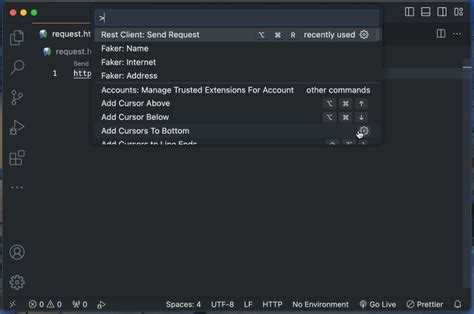
В Visual Studio Code оборачивание текста в HTML-теги сводится к работе с инструментами Emmet и встроенными командами редактора. Эти средства позволяют изменить разметку без ручного редактирования каждого фрагмента.
При выборе подхода важно учитывать тип текста, количество строк и требуемый тег. Команда Wrap with Abbreviation подходит для быстрого преобразования выделенного участка, а собственные сокращения Emmet помогают задать структуру, не набирая полный синтаксис.
Для регулярной работы целесообразно настроить сочетания клавиш: это сокращает количество действий при оборачивании повторяющихся элементов. В случаях, когда требуется однотипная структура, удобно использовать пользовательские сниппеты, позволяющие вставлять заранее подготовленные шаблоны.
Выделение фрагмента для последующего оборачивания
Для оборачивания требуется сначала выделить точный участок текста, который должен быть преобразован. В VS Code поддерживается выделение как одного слова, так и блоков с разной структурой. Выбор выполняется мышью или сочетаниями клавиш Shift + стрелки для посимвольного и построчного захвата.
Если необходимо выделить несколько разрозненных участков, используется многокурсорный режим. Комбинация Ctrl + D добавляет следующее совпадение выбранного слова, а Ctrl + Alt + ↑/↓ создаёт дополнительные курсоры по вертикали. Это удобно при оборачивании повторяющихся элементов, расположенных в разных местах.
Перед применением команды обёртки важно убедиться, что границы выделения не включают лишние пробелы или фрагменты соседнего кода. Точное выделение уменьшает риск нарушения структуры разметки и исключает дальнейшую ручную корректировку.
Использование стандартной команды Wrap with Abbreviation
Команда Wrap with Abbreviation позволяет обернуть выделенный текст в любой HTML-тег с использованием Emmet. Она вызывается через палитру команд (Ctrl + Shift + P) или из контекстного меню редактора. После запуска в появившееся поле вводится требуемый тег, например span или section, после чего VS Code автоматически формирует открывающий и закрывающий элементы вокруг выделенного содержимого.
Команда поддерживает сокращённый Emmet-синтаксис. Можно использовать атрибуты и вложенность, например запись div.container или a[href=»#»]. Это ускоряет работу, особенно при создании сложных конструкций без ручного набора полной разметки.
| Сокращение | Результат |
|---|---|
| p | <p>…</p> |
| div.box | <div class=»box»>…</div> |
| a[href=»/test»] | <a href=»/test»>…</a> |
При вводе аббревиатуры стоит проверять, что синтаксис корректен: ошибки в записи приведут к появлению неполной структуры или отмене операции. Если требуется изменить только тег, а содержимое оставить без изменений, команда выполняется быстрее, чем ручное редактирование.
Ввод собственного тега через Emmet-синтаксис

Emmet позволяет вводить произвольные теги и атрибуты при оборачивании текста, не ограничиваясь стандартными HTML-элементами. В поле для аббревиатуры можно указывать как простые, так и расширенные конструкции. Это удобно при создании пользовательских компонентов или разметки с несколькими параметрами.
При вводе тега допускаются следующие элементы синтаксиса:
- указание класса через точку: note.warning;
- добавление ID через решётку: block#main;
- определение атрибутов в квадратных скобках: item[data-type=»code»];
- комбинация нескольких параметров в одном выражении: section.wrap[data-id=»1″].
Если требуется вложенная структура, Emmet поддерживает оператор >. Например, выражение ul.list>li.entry создаёт контейнер со встроенным элементом. При оборачивании текста внутренняя часть попадает в последний тег конструкции.
- Выделить нужный фрагмент.
- Вызвать команду Wrap with Abbreviation.
- Ввести собственную аббревиатуру с параметрами.
- Подтвердить создание структуры.
Эти возможности позволяют задавать точные параметры для тега, избегая ручного редактирования итоговой разметки.
Оборачивание нескольких строк одновременно
VS Code поддерживает одновременное оборачивание сразу нескольких строк, что удобно при работе с повторяющимися элементами. Для начала требуется выделить диапазон текста или создать несколько курсоров в нужных позициях.
Многокурсорный режим ускоряет подготовку фрагментов к оборачиванию. Он активируется следующими комбинациями:
- Ctrl + Alt + ↑/↓ – добавление курсоров по вертикали;
- Ctrl + D – выделение следующего совпадения выбранного слова;
- Alt + клики мышью – произвольное размещение нескольких курсоров.
После установки курсоров каждая строка становится отдельным активным участком. Команда Wrap with Abbreviation применяет выбранный тег к каждому выделенному фрагменту, формируя независимые структуры.
- Создать многокурсорный набор или выделить блок строк.
- Открыть Wrap with Abbreviation через палитру команд.
- Указать требуемый тег или конструкцию Emmet.
- Проверить результат – каждая строка будет обёрнута отдельно.
Такой подход сокращает количество ручных действий при работе с однотипными элементами и позволяет быстро формировать равномерную разметку.
Настройка сочетаний клавиш для команды оборачивания
В VS Code команда Wrap with Abbreviation не имеет назначенной горячей клавиши по умолчанию, поэтому её удобно добавить вручную. Это ускоряет доступ к функции и исключает постоянное открытие палитры команд.
Окно настройки открывается через File → Preferences → Keyboard Shortcuts или сочетание Ctrl + K Ctrl + S. В строке поиска вводится запрос wrap with abbreviation, после чего рядом с командой выбирается пункт редактирования.
Для назначения удобно использовать комбинации, которые не пересекаются с системными действиями. Например, Ctrl + Alt + W или Ctrl + Shift + W. VS Code предупреждает, если выбранная последовательность уже используется другой функцией.
После подтверждения новая клавиша сразу доступна к работе. Команда срабатывает на выделенном фрагменте текста, открывая поле ввода Emmet-аббревиатуры без дополнительных действий.
Работа с пользовательскими сниппетами для обёртки текста
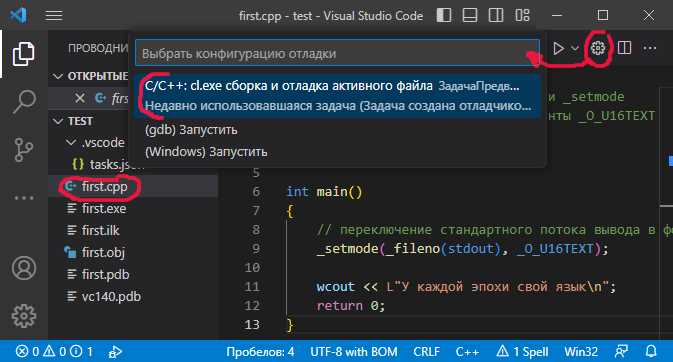
Пользовательские сниппеты позволяют создавать готовые шаблоны обёртки текста, сокращая количество ручных действий. Они хранятся в файлах JSON и могут быть привязаны к конкретным языкам или работать глобально для всех проектов.
Для создания сниппета необходимо открыть File → Preferences → User Snippets, выбрать нужный язык и добавить объект с названием, префиксом и шаблоном. Пример для обёртки текста в тег span:
{
«Wrap in span»: {
«prefix»: «wrapspan»,
«body»: [«<span>$1</span>»],
«description»: «Оборачивает текст в тег span»
}
}
После сохранения сниппета выделяем текст, вводим префикс wrapspan и нажимаем Tab. Выделенный фрагмент автоматически помещается в шаблон, сохраняя структуру и позицию курсора.
Сниппеты можно комбинировать с Emmet и командой Wrap with Abbreviation для быстрого создания сложных конструкций, включая вложенные элементы и атрибуты.
Откат изменений и проверка структуры разметки
После оборачивания текста важно убедиться, что структура HTML осталась корректной. В VS Code для отмены последних действий используется Ctrl + Z, что позволяет быстро вернуть прежнюю разметку при ошибках или неверно введённых тегах.
Для проверки корректности структуры можно использовать встроенную подсветку синтаксиса и расширения, например HTMLHint или Prettier. Они указывают на незакрытые теги, лишние пробелы и нарушение вложенности.
При сложных конструкциях рекомендуется выделять фрагменты поэтапно и проверять результат после каждого оборачивания. Это снижает вероятность ошибок и упрощает дальнейшее редактирование.
Если необходимо повторно изменить обёртку, удобно использовать многокурсорный режим или повторное применение команды Wrap with Abbreviation, корректируя только нужные элементы без затрагивания остальной разметки.
Вопрос-ответ:
Как выделить текст в VS Code для оборачивания тегом?
Для оборачивания нужно сначала выделить конкретный фрагмент. Это можно сделать мышью или сочетаниями клавиш Shift + стрелки. Если требуется выделить несколько несмежных элементов, используют многокурсорный режим: Ctrl + D добавляет следующее совпадение, а Ctrl + Alt + ↑/↓ создаёт дополнительные курсоры по вертикали.
Как применить команду Wrap with Abbreviation к выделенному тексту?
После выделения текста вызовите команду Wrap with Abbreviation через палитру команд (Ctrl + Shift + P) или контекстное меню. В появившемся поле введите тег или сокращённый Emmet-синтаксис, например div.container, и нажмите Enter. VS Code автоматически обернёт выделенный фрагмент выбранной структурой.
Можно ли обернуть сразу несколько строк разными тегами одновременно?
Да, при помощи многокурсорного режима можно выделить несколько строк и применить команду Wrap with Abbreviation. Каждая строка будет обёрнута в указанный тег отдельно. Для отдельных тегов на каждую строку создаются дополнительные шаги: выделение, вызов команды и ввод соответствующей аббревиатуры.
Как создать собственный тег с атрибутами через Emmet?
В поле ввода команды Wrap with Abbreviation можно использовать Emmet-синтаксис: добавлять классы через точку, ID через решётку и атрибуты в квадратных скобках. Например, section.wrap[data-id=»1″] создаст тег section с классом wrap и атрибутом data-id. Вложенность элементов формируется оператором >, например ul.list>li.item.
Можно ли настроить горячие клавиши для быстрого оборачивания текста?
Да, команда Wrap with Abbreviation не имеет стандартной клавиши, но её легко назначить вручную. Откройте File → Preferences → Keyboard Shortcuts или Ctrl + K Ctrl + S, найдите команду по названию и выберите сочетание, например Ctrl + Alt + W. После сохранения клавиша активна и сразу применима к выделенному тексту.
Как правильно использовать пользовательские сниппеты для оборачивания текста в VS Code?
Пользовательские сниппеты позволяют создать шаблоны для повторяющихся обёрток текста. Для их настройки откройте File → Preferences → User Snippets, выберите нужный язык и добавьте объект с названием, префиксом и шаблоном. Например, для тега span можно создать сниппет с префиксом wrapspan и телом $1. После сохранения выделите текст, введите префикс и нажмите Tab, чтобы автоматически поместить фрагмент в шаблон. Такой подход ускоряет оборачивание повторяющихся элементов и сохраняет структуру разметки.

 Загрузка...