Содержание статьи

Точная работа с арматурой в Blender зависит от понимания того, как кость реагирует на выбранный режим вращения, ось и тип ограничения. Неверный pivot или активная ось приводят к смещению позы и искажению деформации меша. Для корректного вращения важно учитывать положение кости относительно локальных координат и текущий режим трансформации – Local, Pose или Global.
При работе в режиме Pose Mode каждая кость использует собственный центр вращения, который зависит от её ориентации, roll-угла и родительских связей. Если roll настроен некорректно, вращения по локальным осям дают ошибочные результаты. Поэтому перед анимацией целесообразно проверить roll в Armature Edit Mode и при необходимости выровнять его через пункт Armature → Bone Roll.
На точность влияет и активный инструмент. Вращение через R с указанием оси (R → X/Y/Z) использует локальные направления кости, а вариант R → R включает trackball-режим, удобный для мелких корректировок плеч, запястий и суставов с нестандартной ориентацией. Для суставов, связанных ограничениями, вроде IK или Limit Rotation, часть диапазона вращения блокируется, поэтому любое смещение следует проверять в Motion Path или через Curves в Graph Editor.
Если требуется вращать несколько костей одновременно, важно контролировать порядок выделения: активная кость становится опорной при использовании операторов с пропорциональным влиянием. В таких случаях полезно отключить Auto IK, чтобы не получить нежелательные деформации при корректировке цепочек. При точной анимации суставов ног и рук рекомендуется фиксировать оси вращения и проверять положение pivot через панель Item → Transform.
Выбор нужной кости в режиме Pose
Переход в Pose Mode выполняется через меню режимов в верхней части 3D Viewport или сочетанием Ctrl+Tab. Для исключения ошибок убедись, что активен именно объект-арматура, а не его меш.
Для точечного выбора кости используй правую кнопку мыши или клавишу W (если включён выбор по горячей клавише). При сложной арматуре удобнее временно скрыть соседние элементы комбинацией H и Alt+H, чтобы оставить на экране только рабочий блок структуры.
Выбор симметричной пары ускоряет работу: включи X-Axis Mirror в настройках арматуры или в панели Tool, чтобы одна активная кость автоматически сопоставлялась зеркальной. Это снижает риск выбора неверной стороны при позировании.
Если требуется выделить кость внутри плотной сетки, включи X-Ray для арматуры в Object Data Properties. Полупрозрачное отображение позволяет схватывать нужный элемент даже при пересечении с геометрией.
При работе с цепочками удобно использовать навигацию по иерархии: клавиши PageUp и PageDown перемещают выделение по родительским и дочерним сегментам, что ускоряет доступ к нужной кости без поиска в сцене.
Переключение типов вращения и назначение Rotation Mode
У каждой кости в режиме Pose доступен собственный Rotation Mode, влияющий на способ обработки углов. Основные варианты: XYZ Euler, XZY Euler, YZX Euler, ZXY Euler, ZYX Euler, Quaternion (WXYZ) и Axis Angle. Выбор режима определяет, как программа интерпретирует порядок осей и устраняет ошибки при сложных поворотах.
Для изменения режима выдели кость в Pose Mode, открой панель Bone Properties и найди параметр Rotation Mode. Переключение выполняется в выпадающем списке. Рекомендуется подбирать режим под задачу: Euler для анимации с точным контролем по осям, Quaternion для плавных вращений, где критична стабильность и отсутствие угловых «переломов».
Если в проекте встречаются скачки вращения при переходах между ключами, проверь соответствие Rotation Mode на соседних ключевых кадрах. Несовпадение режимов приводит к некорректной интерполяции. Для единообразия задай общий Rotation Mode всем костям, а затем создавай ключи.
При сложных деформациях полезно протестировать несколько Euler-последовательностей и выбрать вариант с минимальными артефактами при поворотах на большие углы. Проверяй движение в разных плоскостях, чтобы выявить оси, вызывающие вращательные «залипания».
Работа с вращением через горячие клавиши R и осевые ограничения
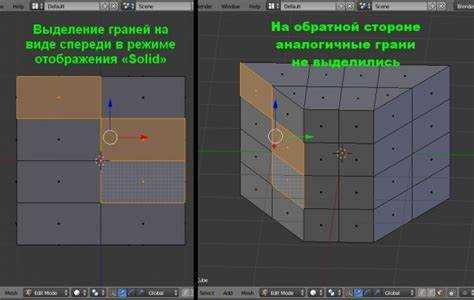
Клавиша R активирует режим вращения выбранной кости. Повторное нажатие R переключает режим на свободное вращение Trackball, что удобно при корректировке сложных поворотов без привязки к осям.
Для точного контроля используйте осевые ограничения: R+X, R+Y или R+Z фиксируют вращение по глобальным осям. Комбинации R+Shift+X, R+Shift+Y или R+Shift+Z ограничивают движение по двум осям, исключая указанную. Это помогает исключить нежелательные сдвиги в сложных позах.
Для работы в локальном пространстве кости нажмите R, затем дважды выберите ось: R+X+X, R+Y+Y или R+Z+Z. Такой подход учитывает ориентацию кости, что важно при анимации суставов с нестандартным направлением.
Для ввода точного значения используйте цифровую клавиатуру: после выбора оси введите число в градусах и подтвердите Enter. Знак минус задаёт вращение в противоположную сторону.
Для временной блокировки оси в процессе манипуляции используйте Shift – это снижает чувствительность вращения и облегчает точную подстройку угла, особенно при работе с мелкими деталями рига.
Точное вращение костей через панели Transform

Панель Transform в режиме Pose позволяет задать значения углов без погрешностей, которые возникают при работе горячими клавишами. Панель открывается клавишей N и находится во вкладке Item. Каждое изменение фиксируется сразу, что упрощает контроль над положением кости.
Для корректного ввода углов важно учитывать активный Rotation Mode. Если используется XYZ Euler, каждая ось редактируется отдельно. При Quaternion (WXYZ) доступно управление поворотом через четыре компонента, что полезно при сложных анимационных связках.
- Выделить кость в режиме Pose.
- Открыть боковую панель N → Item → Transform.
- В блоке Rotation указать числовые значения для нужных осей.
- При необходимости изменить Rotation Mode, чтобы избежать блокировки углов.
- Проверить ориентацию осей через Overlay → Axes, чтобы значения соответствовали ожидаемому направлению поворота.
При работе с Euler-режимами желательно избегать резких переходов между большими значениями, так как это может привести к перескоку осей. Для плавных ключей используйте ключевание через кнопку ромба рядом с параметром Rotation. Это позволяет фиксировать каждый компонент и получать предсказуемый результат на таймлайне.
Если кость связана с несколькими Constraints, изменения в панели Transform помогают быстро выявить, какое ограничение влияет на результат. Отключайте Constraints по одному через Outliner или панель Bone Constraints и отслеживайте реакцию Rotation-параметров.
Использование локальных и глобальных осей при повороте кости
Режим осей влияет на то, как интерпретируются значения углов. В локальной системе ориентация привязана к направлению самой кости, поэтому поворот учитывает её собственный наклон и положение. Глобальная система использует координаты сцены и игнорирует направление кости, что удобно при выравнивании позы по фиксированным осям пространства.
Переключение выполняется через меню ориентации в верхней части 3D Viewport: Transform Orientation → Global или Local. Для повышения точности можно задействовать горячие клавиши – Comma для выбора режима и Period для переключения центра трансформации.
| Режим | Когда применять | Особенности |
|---|---|---|
| Local | Коррекция изгибов, настройка FK-цепочек | Оси следуют ориентации кости, углы интерпретируются относительно её направления |
| Global | Создание симметричных поз, выравнивание по координатам сцены | Оси фиксированы, не зависят от наклона кости |
При сложных ротациях предпочтительно совмещать оба режима: задать общую ориентацию в Global, затем уточнить локальные изгибы в Local. Такой подход снижает риск нежелательных поворотов вокруг неподходящей оси и позволяет держать контролируемую структуру позы.
Настройка ограничений Limit Rotation для контроля диапазона поворота
Ограничение Limit Rotation позволяет задать допустимый диапазон вращения каждой кости, предотвращая нежелательные изгибы и деформации.
Чтобы применить Limit Rotation:
- Выберите кость в режиме Pose.
- Откройте панель Properties → Bone Constraints → Add Bone Constraint → Limit Rotation.
- Активируйте оси, которые требуется ограничить (X, Y, Z).
- Установите минимальные и максимальные значения в градусах или радианах для выбранных осей.
- Определите систему координат: Local, Pose или World. Local обеспечивает ограничения относительно самой кости, World – относительно сцены, Pose – относительно родительской кости.
- При необходимости включите опцию “For Transform” для применения ограничений к трансформации кости через ключевые кадры или манипуляторы.
Практические рекомендации:
- Для суставов рук и ног устанавливайте ограничение в пределах анатомически возможного угла (например, локоть 0–145° по X).
- Для пальцев используйте минимальные диапазоны, чтобы предотвратить пересечение фаланг.
- Совмещайте Limit Rotation с Inverse Kinematics, чтобы контролировать естественность движения при автоматической постановке конечностей.
- При анимации циклических движений убедитесь, что ключевые кадры не выходят за установленные пределы.
- Тестируйте диапазон, вращая кость вручную в режиме Pose, чтобы визуально проверить ограничения.
Limit Rotation эффективно упрощает анимацию, снижает ошибки деформации и обеспечивает реалистичное поведение скелета. Корректная настройка осей и диапазонов критична для контроля движения отдельных костей.
Коррекция вращения через очистку и применение трансформаций
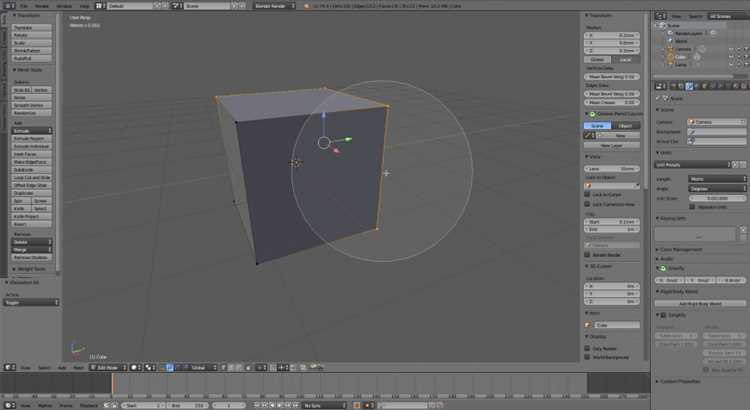
В Blender некорректное вращение кости часто связано с накопленными трансформациями объекта или арматуры. Для устранения и точной настройки используйте инструменты Clear Rotation и Apply Transform.
Чтобы сбросить текущие повороты кости, перейдите в Pose Mode, выделите нужную кость и нажмите Alt+R. Это очистит локальное вращение кости без изменения её позиции в иерархии.
Если арматура или объект имеет масштаб или поворот на уровне объекта, это может исказить дальнейшее вращение костей. Примените трансформации через Ctrl+A → Rotation & Scale в Object Mode. После этого локальные оси костей будут соответствовать глобальным осям объекта, а новые вращения будут предсказуемыми.
Для нескольких костей рекомендуется использовать Clear Transform через меню Pose → Clear Transform → Rotation, чтобы избежать конфликтов анимации и искажения при редактировании поз. После очистки и применения трансформаций вращение костей становится точным, а поведение IK- и FK-ригирования стабильным.
Вопрос-ответ:
Как точно вращать кости арматуры в Blender без искажения позы?
Для точного вращения используйте панель Transform в режиме Pose. Выберите кость и вводите значения углов в полях Rotation. Blender позволяет работать с разными системами координат: Euler XYZ, Euler XZY и Quaternion. Euler удобен для последовательного вращения по осям, Quaternion — для плавных переходов и предотвращения эффекта «Gimbal Lock». Корректировка через Transform позволяет задавать точные значения без ручной подстройки мышью.
Можно ли сбросить неправильное вращение кости без потери позиции остальных костей?
Да, для этого используется команда Clear Rotation (Alt+R). Она обнуляет локальное вращение выбранной кости, оставляя её положение относительно родителя неизменным. Если кость имеет ограничения или контроллер IK, следует учитывать влияние этих систем: иногда сначала нужно отключить ограничение или применить его влияние через Apply Transformation.
Как использовать локальные и глобальные оси для управления поворотом кости?
В режиме Pose при выделении кости в 3D View можно переключать ориентацию манипулятора между Global и Local. Глобальная ось показывает мировую систему координат, а локальная — ориентацию кости относительно её родителя. Для вращения руки персонажа вокруг локальной оси плеча лучше использовать Local, чтобы избежать сдвига в пространстве. Это особенно полезно при последовательных движениях суставов.
Как ограничить диапазон вращения кости?
Для ограничения углов используется Constraint Limit Rotation. В панели Bone Constraints выбирается нужная кость, добавляется ограничение, задаются минимальные и максимальные значения для X, Y и Z. Можно блокировать отдельные оси или разрешить только определённое направление вращения. При работе с IK это предотвращает «неестественные» положения суставов.
Что делать, если после применения Rotation Mode кость ведет себя странно?
Смена Rotation Mode (Euler, Quaternion) меняет способ интерпретации углов. Если кость внезапно смещается, следует сначала применить текущие трансформации через Apply Rotation (Ctrl+A в Object Mode) или очистить вращение в Pose Mode. После этого можно безопасно менять Rotation Mode, не нарушая позу и последовательность анимации.
Как выбрать конкретную кость для вращения в режиме Pose?
Чтобы вращать отдельную кость, сначала нужно перейти в режим Pose. Для этого выделите арматуру и нажмите Ctrl+Tab или выберите Pose Mode в меню режима объекта. Затем левой кнопкой мыши выделите кость, которую хотите повернуть. Если кости находятся близко друг к другу или перекрывают друг друга, можно временно включить X-Ray в свойствах Viewport Overlay, чтобы видеть все кости сквозь меш. После выделения кости используйте инструмент вращения или горячую клавишу R для её поворота.
Можно ли задать точный угол вращения для отдельной кости?
Да, для точного управления углом вращения кости используется панель Transform в правой части интерфейса (N). В разделе Transform отображаются значения Rotation по осям X, Y и Z. Выделив кость, введите конкретное значение в поле соответствующей оси, чтобы повернуть её точно на нужный угол. Можно также переключить режим Rotation Mode между Euler и Quaternion для удобного управления и избежать нежелательных перекосов при сложных анимациях.

 Загрузка...