Содержание статьи
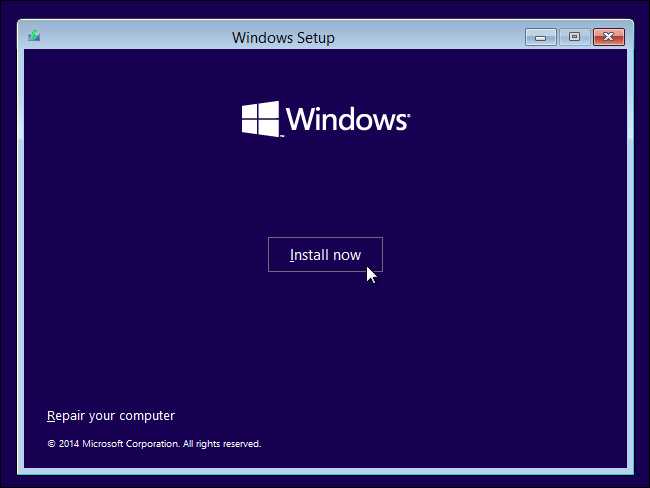
Двойная загрузка Windows 10 и Debian позволяет использовать преимущества обеих операционных систем на одном компьютере. Перед началом установки важно проверить свободное место на диске: для Debian рекомендуется выделить минимум 20 ГБ для системного раздела и 4 ГБ для раздела подкачки.
Для безопасного разделения диска используйте встроенный инструмент Windows «Управление дисками». С его помощью можно уменьшить существующий раздел Windows, не затрагивая данные. Созданное пространство следует оставить как «неразмеченное», чтобы Debian смог корректно создать свои разделы.
Создание загрузочной флешки требует образа Debian в формате ISO и утилиты Rufus или Etcher. Образ должен соответствовать архитектуре процессора: 64-битные системы используют amd64, а 32-битные – i386. Перед записью убедитесь, что флешка отформатирована в FAT32, иначе BIOS/UEFI может не распознать её.
Настройка BIOS/UEFI играет ключевую роль: отключение Secure Boot и установка приоритета загрузки с USB обеспечивают корректный старт установщика Debian. После завершения установки GRUB автоматически добавит запись Windows, позволяя выбирать систему при включении компьютера.
Следуя этим шагам, установка Debian второй системой на Windows 10 проходит без потери данных и позволяет полностью использовать ресурсы обоих окружений.
Проверка совместимости оборудования и резервное копирование Windows
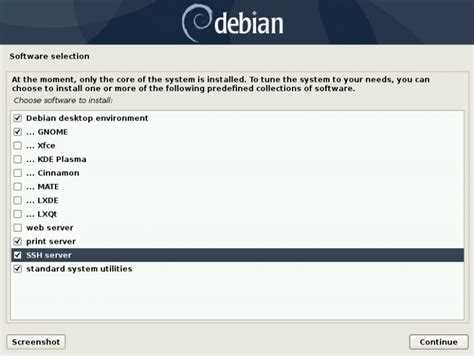
Перед установкой Debian необходимо убедиться, что железо поддерживается дистрибутивом. Минимальные требования: процессор x86_64, 2 ГБ оперативной памяти, 20 ГБ свободного пространства на диске. Для корректной работы графики проверьте наличие драйверов для видеокарты NVIDIA или AMD на сайте Debian. Адаптеры Wi-Fi и сетевые карты также должны поддерживаться ядром Linux.
Проверку можно выполнить с помощью live-образа Debian. Запустив систему с флешки в режиме Live, проверьте детектирование устройств: сеть, звук, графика и USB-порты. Это позволит выявить потенциальные проблемы до создания разделов на диске.
Резервное копирование Windows необходимо для защиты данных. Используйте встроенную функцию «Создание образа системы» или сторонние инструменты, например Macrium Reflect. Создайте образ на внешнем носителе не менее 50 ГБ, чтобы включить все разделы, включая скрытые. Это позволит восстановить систему при ошибках разметки или установки Debian.
Дополнительно рекомендуется экспортировать важные файлы и настройки пользователя отдельно, на случай повреждения загрузчика или файловой системы Windows в процессе установки двойной загрузки.
Подготовка раздела для Debian через управление дисками Windows
Для установки Debian необходимо выделить отдельный раздел на диске. Откройте «Управление дисками» через Панель управления или команду diskmgmt.msc. Выберите основной раздел Windows с достаточным свободным пространством и нажмите «Сжать том». Рекомендуемый размер для Debian – не менее 20 ГБ для корневого раздела и 4 ГБ для раздела подкачки.
После сжатия тома появится «неразмеченное пространство». Не создавайте новые разделы в этом пространстве, оставьте его пустым. Установщик Debian автоматически создаст необходимые разделы: корневой (/), swap и при необходимости /home, используя файловую систему ext4.
Перед сжатием убедитесь, что на разделе Windows достаточно свободного места и выполнена дефрагментация диска. Это уменьшает риск повреждения файлов при изменении размера тома и ускоряет процесс подготовки пространства для Debian.
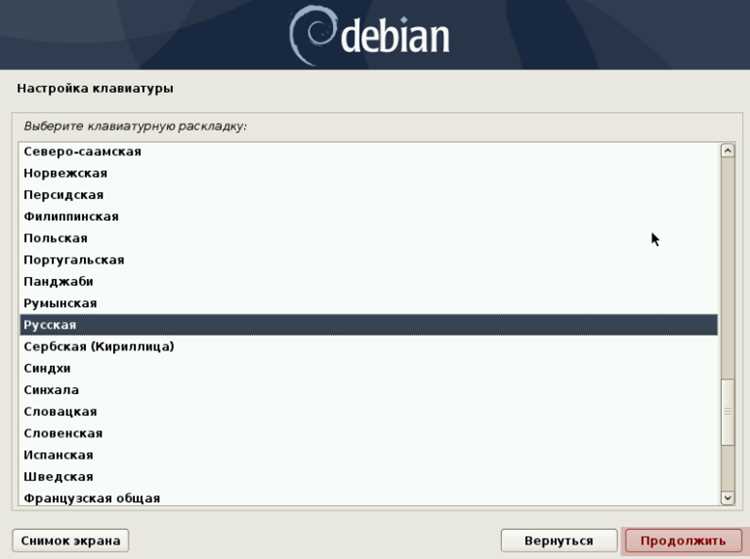
Для ноутбуков с SSD рекомендуется проверить, включен ли режим AHCI в BIOS, чтобы обеспечить корректную работу Linux с твердотельным накопителем. После этих шагов диск готов к установке Debian без удаления существующей Windows 10.
Создание загрузочной флешки с Debian

Для установки Debian потребуется USB-флешка объемом не менее 4 ГБ. Скачайте официальный ISO-образ с сайта debian.org, выбрав версию с архитектурой, соответствующей процессору: amd64 для 64-битных систем, i386 для 32-битных.
Используйте утилиту Rufus или Etcher для записи образа на флешку. В Rufus выберите ISO-образ и флешку, установите схему разделов GPT для систем с UEFI или MBR для Legacy BIOS. Файловая система должна быть FAT32, чтобы BIOS корректно распознал устройство.
Перед записью убедитесь, что на флешке нет важных данных, так как процесс форматирования удаляет все файлы. После завершения записи проверьте флешку на другом компьютере или в BIOS, чтобы убедиться в возможности загрузки с USB.
Для ноутбуков с Secure Boot потребуется отключение этой функции в BIOS, иначе Debian не запустится. Флешка готова к установке, и при корректной настройке BIOS/UEFI она автоматически загрузит установщик Debian при включении компьютера.
Настройка BIOS/UEFI для загрузки с USB
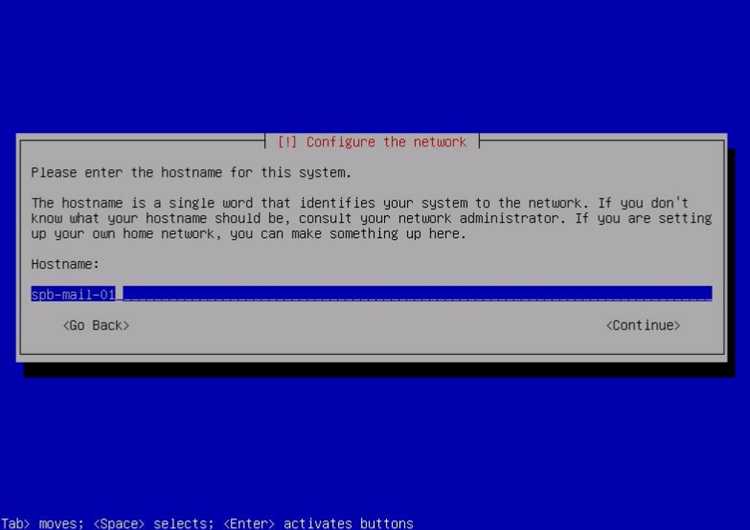
Для запуска установщика Debian с флешки необходимо правильно настроить BIOS или UEFI. Войдите в меню при включении компьютера, используя клавиши F2, Del или Esc в зависимости от модели. Основные параметры для корректной загрузки приведены в таблице:
| Параметр | Значение | Описание |
|---|---|---|
| Boot Mode / Режим загрузки | UEFI или Legacy | Выбор режима зависит от типа флешки и раздела диска. Для современных систем рекомендуется UEFI. |
| Secure Boot | Disabled | Отключение Secure Boot необходимо для загрузки неподписанных образов Debian. |
| Boot Priority / Приоритет загрузки | USB First | Флешка должна стоять выше жесткого диска, чтобы система загружалась с установочного носителя. |
| CSM (Compatibility Support Module) | Enabled при Legacy | Обеспечивает совместимость с устаревшими загрузочными схемами на UEFI-системах. |
| Fast Boot | Disabled | Отключение ускоренной загрузки предотвращает пропуск USB-устройств при старте. |
После изменения настроек сохраните их через Save & Exit. При следующей перезагрузке компьютер автоматически загрузит установщик Debian с USB-флешки.
Установка Debian на свободный раздел без удаления Windows
После подготовки неразмеченного пространства в Windows запустите компьютер с загрузочной флешки Debian. На этапе выбора разделов выберите Ручная разметка (Manual), чтобы избежать случайного удаления Windows.
Создайте следующие разделы в свободном пространстве:
- / (корневой) – ext4, размер от 20 ГБ;
- swap – равен объему оперативной памяти или 4 ГБ при 8 ГБ ОЗУ и выше;
- /home – ext4, оставшееся пространство, для хранения пользовательских данных.
Не изменяйте существующие разделы Windows и не форматируйте их. Установщик автоматически определит файловую систему и загрузчик. Разместите GRUB на главном загрузочном устройстве, обычно /dev/sda, чтобы при старте системы появлялось меню выбора между Windows и Debian.
После завершения установки перезагрузите компьютер. GRUB отобразит обе системы. Для Windows выберите соответствующую запись, а для Debian – корневой раздел, созданный ранее. Таким образом, Windows останется полностью сохраненной, а Debian установится на выделенный раздел.
Настройка загрузчика GRUB для выбора между Debian и Windows
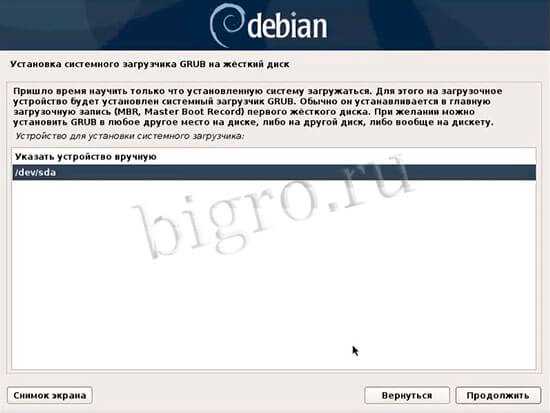
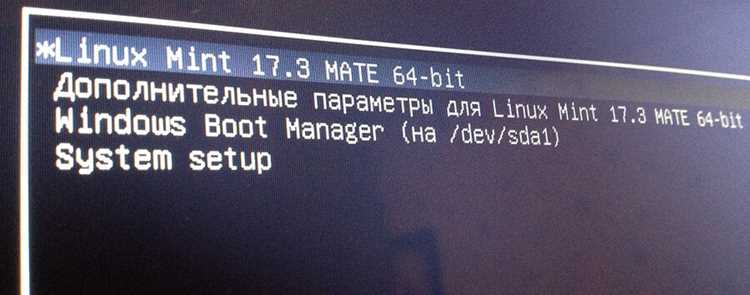
После установки Debian загрузчик GRUB автоматически определяет существующие операционные системы. Для проверки и настройки следуйте инструкции:
- Перезагрузите компьютер. Появится меню GRUB с Debian по умолчанию.
- Если Windows не отображается, загрузитесь в Debian и откройте терминал.
- Обновите конфигурацию GRUB командой: sudo update-grub. Система сканирует диск и добавит Windows в меню.
- При необходимости измените порядок загрузки, отредактировав файл /etc/default/grub:
- Измените строку GRUB_DEFAULT=0, где цифра соответствует порядковому номеру системы в меню.
- Сохраните изменения и выполните sudo update-grub.
- Для дополнительных настроек, например времени отображения меню, измените GRUB_TIMEOUT в том же файле.
- Перезагрузите компьютер и убедитесь, что в меню GRUB присутствуют записи для Debian и Windows.
Таким образом, GRUB обеспечивает выбор между Debian и Windows без вмешательства в существующую систему, сохраняя целостность разделов и загрузочных данных.
Вопрос-ответ:
Можно ли установить Debian на один диск с Windows 10 без удаления существующей системы?
Да, Debian можно установить как вторую систему на том же диске, где уже установлена Windows 10. Для этого создается отдельный неразмеченный раздел на диске. Windows остается нетронутой, а Debian устанавливается в выделенное пространство с собственной файловой системой. В конце установки загрузчик GRUB автоматически добавляет Windows в меню выбора системы.
Как правильно подготовить диск Windows перед установкой Debian?
Необходимо создать свободное место на диске с помощью инструмента «Управление дисками» в Windows. Выберите раздел с достаточным объемом свободного места и сожмите его, оставив неразмеченное пространство. Размер для корневого раздела Debian рекомендуется от 20 ГБ, а для swap — около 4 ГБ. Важно не форматировать разделы Windows и убедиться, что на них нет ошибок перед сжатием.
Какие шаги нужны для создания загрузочной флешки с Debian для установки вместе с Windows 10?
Скачайте ISO-образ Debian, соответствующий архитектуре процессора (amd64 или i386). Используйте Rufus или Etcher для записи образа на флешку, выбрав файловую систему FAT32. Для UEFI установите схему разделов GPT, для Legacy — MBR. После записи убедитесь, что флешка определяется при загрузке, и при необходимости отключите Secure Boot в BIOS, чтобы установить систему без ошибок.
Как настроить GRUB, чтобы при запуске компьютера появлялся выбор между Debian и Windows?
После установки Debian GRUB обычно автоматически определяет обе системы. Если Windows не отображается, откройте терминал в Debian и выполните sudo update-grub. Для изменения порядка загрузки или времени отображения меню отредактируйте файл /etc/default/grub, затем снова выполните update-grub. Перезагрузите компьютер, чтобы убедиться, что меню отображает оба варианта загрузки.

 Загрузка...