Содержание статьи

Неисправность смартфона часто приводит к потере доступа к контактам, документам, фото и другим файлам. В большинстве случаев информацию можно вернуть, если понимать, какие интерфейсы остаются активными и какие инструменты подходят под конкретный тип повреждения. На работоспособность влияет состояние экрана, порта, контроллера питания и внутренней памяти.
Если устройство загружается хотя бы частично, сохраняется шанс подключиться через ADB, использовать OTG-переходник или открыть резервные копии. При отказе дисплея помогает внешняя периферия, при отказе сенсора – аппаратные средства управления. Когда телефон полностью перестаёт реагировать, анализируют возможность чтения eMMC или UFS-чипа напрямую.
Перед любыми действиями важно определить, доступен ли режим загрузчика, какой объём памяти нужен для копирования и существует ли актуальная синхронизация с Google или iCloud. Эти данные позволяют выбрать метод извлечения, который даст наибольший объём файлов без риска повреждения оставшейся информации.
Извлечение файлов через режим восстановления и ADB
Если устройство не загружается, но реагирует на подключение к ПК, его можно перевести в recovery и считать данные через ADB. Метод подходит для телефонов с разблокированной отладкой USB или кастомным рекавери, поддерживающим доступ к разделам памяти.
Для начала проверьте, доступен ли ADB в выбранном режиме. После загрузки в recovery подключите устройство к компьютеру и выполните команду adb devices. Если идентификатор отображается, можно извлекать файлы с внутренних разделов. При отсутствии ответа попробуйте альтернативные режимы: stock recovery, custom recovery или режим sideload.
| Задача | Команда | Комментарий |
|---|---|---|
| Проверка подключения | adb devices |
Убеждаетесь, что интерфейс активен |
| Просмотр каталогов | adb shell ls /sdcard |
Оцениваете доступность нужных путей |
| Копирование одного файла | adb pull /sdcard/DCIM/IMG001.jpg C:\backup\ |
Извлечение конкретного объекта |
| Копирование каталога | adb pull /sdcard/DCIM C:\backup\DCIM |
Перенос большого массива данных |
Если стандартный recovery ограничивает доступ к разделам, используйте кастомные решения (TWRP). В них доступна команда adb pull ко всем каталогам, включая внутреннее хранилище и разделы, смонтированные вручную. Для примера, если раздел не смонтирован, откройте меню «Mount» и активируйте нужный пункт, затем повторите попытку чтения.
Допустимо использовать режим sideload, если телефон распознаётся, но стандартные команды ADB не работают. Некоторые recovery предоставляют доступ к файловой системе через adb shell даже в этом режиме. Проверьте наличие каталогов вручную через ls и при возможности выполните выборочное копирование.
Метод с ADB эффективен, если система не загружается из-за программного сбоя, а память остаётся читаемой. Если телефон не входит в recovery или не определяется компьютером, переходите к низкоуровневым методам, например чтению чипа через специализированное оборудование.
Получение данных при частично работающем экране с помощью OTG-мыши
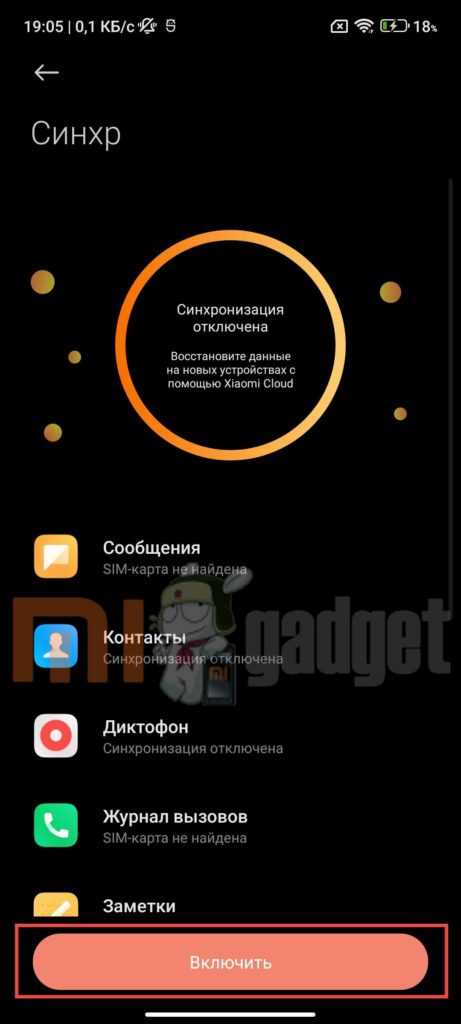
OTG-мышь позволяет управлять смартфоном при повреждённом сенсоре, обеспечивая точное навигационное управление и доступ к файловой системе. Метод применим, если экран частично отображает интерфейс или реагирует на прикосновения локально.
Подключение. Используйте OTG-переходник, совместимый с разъёмом телефона. После подключения курсор появляется автоматически. При отсутствии реакции проверьте исправность порта и адаптера, а также включена ли функция OTG в настройках.
Разблокировка. Для ввода PIN или пароля используйте виртуальную клавиатуру. При графическом ключе ориентируйтесь по видимым сегментам рисунка. При слабой видимости активируйте максимальную яркость экрана и ориентируйтесь по контрастным элементам.
Передача файлов. Подключите устройство к ПК и откройте панель уведомлений с помощью курсора. Выберите «Передача файлов (MTP)». Если панель недоступна, откройте настройки через мышь и активируйте режим USB-накопителя вручную.
Навигация по хранилищу. Через файловый менеджер убедитесь, что внутреннее хранилище доступно. Для извлечения фото используйте каталог DCIM, для документов – Documents, для загруженных файлов – Download. Включите отображение скрытых папок, если стандартные каталоги недоступны.
Работа при ограниченной видимости. Используйте мышь для обхода неактивных зон экрана. Включите TalkBack для голосового сопровождения элементов интерфейса, что позволяет точно выбирать объекты даже при минимальном отображении.
Приоритет извлечения данных. Сначала копируйте уникальные и критически важные файлы: фотографии, документы рабочих приложений, резервные копии мессенджеров. После переноса отключите блокировку экрана, чтобы упростить последующее подключение и управление.
Сохранение информации через подключение внутреннего накопителя к ПК
При полной неработоспособности устройства можно извлечь внутренний накопитель и подключить его напрямую к компьютеру через USB-адаптер или кардридер. Метод применим к смартфонам с несъёмной памятью, если есть доступ к чипу или модулю памяти.
Подготовка накопителя. Сначала аккуратно демонтируйте плату или извлеките модуль памяти с помощью паяльного оборудования. Для современных eMMC и UFS используйте специализированные адаптеры с поддержкой нужного интерфейса. Убедитесь, что контакты чистые и не повреждены.
Подключение к ПК. Вставьте накопитель в адаптер и подключите к USB-порту. На компьютере накопитель должен определиться как внешний диск. Если система не распознаёт устройство, установите драйверы производителя или используйте программы для работы с eMMC/UFS, поддерживающие RAW-режим.
Извлечение данных. Через проводник или специализированное ПО откройте разделы памяти. Для безопасного копирования применяйте режим чтения без записи, чтобы не изменить структуру файловой системы. При больших объёмах данных копируйте по частям, начиная с критически важных каталогов: DCIM, Documents, Download, резервные папки приложений.
Проверка целостности. После копирования используйте контрольные суммы (MD5, SHA-256) для подтверждения корректности файлов. При обнаружении повреждений применяйте специализированное ПО для восстановления данных с частично читаемых секторов.
Рекомендации. Не подключайте повреждённый накопитель напрямую к источникам с нестабильным питанием. Для предотвращения потери информации используйте блоки питания с защитой от перепадов и программы, поддерживающие чтение только в режиме read-only.
Работа с резервными копиями Google и Apple при полном отказе устройства

Если устройство полностью не включается, данные можно восстановить из облачных резервных копий. Для Android используется Google Backup, для iOS – iCloud. Доступ осуществляется через веб-интерфейс или новое устройство, авторизованное в той же учётной записи.
Восстановление через Google. Перейдите на https://drive.google.com/backup или используйте Google Account на новом Android-устройстве. Выберите резервную копию по дате и типу данных: контакты, фото, сообщения, настройки приложений. Для извлечения фото и видео применяйте Google Photos с опцией Download по альбомам или отдельным файлам.
Восстановление через iCloud. Авторизуйтесь на https://www.icloud.com или на новом iPhone/iPad. В разделе Настройки → Восстановление из резервной копии выберите последнюю доступную копию. Для отдельных файлов используйте iCloud Drive, где можно скачать документы, фото и данные приложений в формате ZIP.
Ограничения. Обе платформы сохраняют только те данные, которые были включены в резервное копирование. Контакты и календарь синхронизируются отдельно и доступны независимо от полной копии устройства. Приложения и их данные восстанавливаются только на устройстве той же операционной системы.
Практические советы. Перед восстановлением убедитесь, что на новом устройстве достаточно свободного места. Для больших объёмов фото и видео рекомендуется сначала скачать отдельными пакетами через веб-интерфейс. В случае частичного доступа к старому устройству создайте локальную копию через экспорт файлов или сторонние утилиты, чтобы избежать потери данных, если резервная копия устарела.
Извлечение фотографий и видео из повреждённой памяти через специализированные утилиты

При повреждённой внутренней памяти смартфона для восстановления мультимедиа используют программы с поддержкой RAW-ридера и восстановления секторов. Популярные утилиты: Recuva, R-Studio, PhotoRec, Disk Drill. Они позволяют считывать данные напрямую с накопителя или через адаптер eMMC/UFS.
Подготовка. Подключите накопитель к ПК через адаптер, поддерживающий интерфейс памяти. Перед запуском утилиты активируйте режим read-only, чтобы избежать записи и повреждения файловой системы. Очистите контакты накопителя от загрязнений и убедитесь в стабильном питании.
Сканирование. Запустите утилиту и выберите накопитель как источник. Настройте фильтры по типу файлов: JPEG, PNG, MP4, MOV. Для ускорения процесса ограничьте область поиска ключевыми секторами или каталогами. В некоторых программах доступна предварительная проверка целостности, что позволяет отбраковывать сильно повреждённые файлы.
Сохранение данных. Выберите целевую папку на другом носителе, не связанном с повреждённой памятью. Копируйте данные частями, начиная с наиболее важных: фотографии с камер, видео из стандартных папок DCIM. Проверяйте файлы после извлечения, используя встроенные средства предварительного просмотра.
Дополнительные рекомендации. Для больших объёмов мультимедиа используйте утилиты с поддержкой пакетного восстановления. При наличии ошибок чтения повторите сканирование с другим программным обеспечением, способным обрабатывать частично повреждённые блоки. Не применяйте многократное физическое подключение к накопителю, чтобы не ухудшить состояние памяти.
Использование платы-донорa для доступа к памяти смартфона
При полном отказе смартфона с сохранной памятью возможен доступ через плату-донор. Метод применяется, если оригинальная плата повреждена, а модуль памяти остаётся исправным. Для работы требуется идентичная модель донора с совместимой версией памяти и контроллера.
Подготовка.
- Выберите донорскую плату с такой же моделью и объёмом памяти.
- Отключите аккумулятор на обеих платах.
- Убедитесь, что контакты памяти чистые и не повреждены.
- Используйте антистатические перчатки и инструменты.
Перенос памяти.
- Демонтаж повреждённой платы с телефона.
- Сравнение контактов с платой донора для правильного совмещения.
- Физическое соединение памяти с донорской платой через паяльное оборудование или специализированный адаптер.
- Проверка целостности соединений и надёжности фиксации.
Извлечение данных.
- Подключите плату-донор к компьютеру через USB или специальный адаптер.
- Используйте файловый менеджер или программы для работы с RAW-устройствами.
- Сначала копируйте критически важные данные: фото, документы, резервные копии приложений.
- Копируйте данные частями, контролируя ошибки чтения.
Рекомендации.
- Не используйте повреждённую память напрямую без донорской платы – высок риск потери данных.
- Для восстановления больших объёмов применяйте утилиты с поддержкой проверки целостности.
- При необходимости создайте образ памяти в формате RAW для дальнейшей работы с данными без повторного физического подключения.
Вопрос-ответ:
Можно ли извлечь фотографии с телефона, который не включается?
Да, фотографии можно восстановить через подключение телефона к компьютеру в режиме восстановления или с помощью специализированных программ для работы с поврежденными устройствами. Если телефон полностью не реагирует, данные иногда удается извлечь, сняв память и подключив её к внешнему адаптеру или другому устройству для чтения флеш-карт.
Что такое режим восстановления и как он помогает сохранить файлы?
Режим восстановления — это специальный режим в Android-устройствах, позволяющий выполнять операции с системой без её полного запуска. Через него можно подключить устройство к компьютеру и использовать команды ADB для копирования файлов, включая фотографии, документы и контакты, с памяти телефона.
Можно ли извлечь данные с iPhone, если экран разбит и он не включается?
Да, но процесс отличается от Android. Для iPhone часто используют режим DFU, при котором устройство подключается к iTunes или Finder. В этом режиме можно попытаться создать резервную копию, которая содержит все данные. Если телефон не реагирует, иногда применяют специализированные сервисы для физического извлечения данных с чипа памяти.
Нужны ли специальные кабели или программы для восстановления информации?
Да, обычного USB-кабеля может быть недостаточно. Для работы с поврежденными телефонами часто используют кабели с поддержкой передачи данных на низком уровне, а также программы типа ADB, Dr.Fone или аналогичные утилиты. Эти инструменты позволяют получить доступ к памяти устройства даже при проблемах с загрузкой.
Что делать, если телефон полностью не реагирует и физически поврежден?
В таком случае оптимальный способ — обратиться к сервисным центрам, которые занимаются восстановлением данных. Специалисты могут снять чип памяти и извлечь файлы напрямую. Самостоятельные попытки в таких ситуациях могут привести к повреждению данных, поэтому осторожность критична.
Как можно достать контакты с телефона, который не включается?
Если телефон не реагирует на включение, контакты можно попытаться извлечь через подключение к компьютеру в режиме восстановления или с помощью ADB (для Android). Для iPhone используют режим DFU и создание резервной копии через iTunes или Finder. Если устройство физически повреждено, некоторые сервисы умеют работать с чипом памяти напрямую и восстанавливать контакты без включения телефона.
Можно ли самостоятельно восстановить фотографии с полностью неработающего смартфона?
Частично — при минимальных повреждениях. Для Android подойдут программы для работы с памятью через режим восстановления, для iPhone — резервное копирование в DFU. Если телефон не реагирует, самостоятельные попытки могут повредить данные, поэтому безопаснее обратиться в специализированный сервис, где извлекут файлы прямо с памяти устройства.

 Загрузка...