Содержание статьи
Команда Erase c предназначена для полного удаления всех данных с системного диска C. Она не ограничивается отдельными файлами или папками: все содержимое, включая операционную систему, программы и личные данные, стирается без возможности восстановления стандартными средствами.
Использовать Erase c следует только после создания резервных копий важных данных на внешние носители или облачные сервисы. Команда выполняется через командную строку Windows и требует прав администратора. Неправильное применение может сделать компьютер полностью неработоспособным.
Перед запуском Erase c рекомендуется убедиться, что доступны установочные носители Windows для повторной установки системы. Также важно отключить все внешние диски и флешки, чтобы исключить случайное удаление информации с других устройств.
Понимание синтаксиса команды позволяет выбирать режимы удаления: например, некоторые версии поддерживают подтверждение перед удалением или последовательное затирание данных для снижения вероятности восстановления. Знание этих особенностей помогает минимизировать ошибки и сохранить контроль над процессом.
Как Erase c удаляет данные с диска C
Команда Erase c работает на уровне файловой системы, удаляя записи о всех файлах и структуре каталогов на диске C. Физическое содержимое секторов может оставаться до перезаписи, но стандартными средствами Windows доступ к данным теряется сразу после выполнения команды.
Процесс удаления включает последовательные шаги:
| Этап | Описание |
|---|---|
| Идентификация файлов | Сканируется файловая система, определяются все объекты на диске C, включая скрытые и системные файлы. |
| Удаление ссылок | Все указатели на файлы и папки удаляются из таблиц файловой системы. |
| Затирание секторов | Опционально, в некоторых версиях Erase c выполняется многократное перезаписывание секторов нулями или случайными данными для предотвращения восстановления. |
| Очистка кэшей | Удаляются временные файлы и записи кэша, включая данные восстановления Windows. |
Для минимизации риска повреждения оборудования и сохранения контролируемого процесса важно запускать команду только из-под администратора и использовать подтверждение перед началом удаления. Следует исключить внешние носители, чтобы случайно не стереть данные с других дисков.
Команды и синтаксис для запуска Erase c
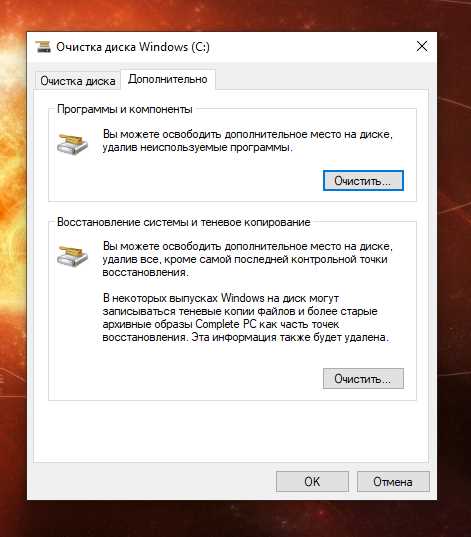
Для запуска команды используется командная строка Windows с правами администратора. Основной синтаксис выглядит следующим образом: erase c:. В более новых версиях можно добавить параметры для подтверждения удаления или многократного затирания данных.
Примеры синтаксиса:
erase c: – базовое удаление всех файлов с диска C.
erase c: /p – запрос подтверждения перед удалением каждого файла.
erase c: /s – рекурсивное удаление всех папок и подкаталогов на диске C.
erase c: /w – многократное затирание секторов для снижения вероятности восстановления данных.
Перед выполнением команды важно закрыть все приложения и сохранить резервные копии. Неправильное использование параметров может сделать систему полностью неработоспособной.
Какие риски связаны с использованием Erase c
Команда Erase c полностью удаляет системный диск, включая операционную систему, программы и личные данные. После выполнения восстановление данных стандартными средствами невозможно.
Неправильное использование может привести к полной неработоспособности компьютера. Ошибочное указание диска или отсутствие подтверждения удаления может стереть важные разделы, включая резервные или внешние накопители.
Существуют риски аппаратного уровня: многократное затирание секторов повышает нагрузку на SSD-диски и может сокращать срок их службы. На HDD избыточные операции замедляют работу и повышают износ механических элементов.
Для снижения рисков необходимо заранее создавать полные резервные копии, отключать внешние носители и проверять правильность параметров команды. Использование Erase c без точного понимания последствий недопустимо на рабочих или системных устройствах.
Создание резервной копии перед Erase c

Перед запуском команды Erase c необходимо создать полную резервную копию системного диска. Это позволяет восстановить операционную систему, программы и личные данные в случае ошибки.
Для резервного копирования можно использовать встроенные инструменты Windows, такие как Создание образа системы, или сторонние программы типа Acronis True Image, Macrium Reflect. Важно, чтобы копия включала все разделы, связанные с загрузкой и системными файлами.
Резервные копии рекомендуется сохранять на внешние носители, такие как SSD, HDD или сетевые хранилища. После создания копии необходимо проверить её целостность, убедившись, что образ можно монтировать или восстановить.
Дополнительно полезно сохранять отдельные копии важных документов, настроек браузеров и почты, чтобы их можно было быстро восстановить без развертывания полного образа системы.
Запуск Erase c через командную строку Windows
Для выполнения команды Erase c необходимо открыть командную строку с правами администратора. Сделать это можно через поиск Windows, введя cmd, затем выбрать «Запуск от имени администратора».
После открытия командной строки вводится команда в формате erase c:. Для рекурсивного удаления всех папок и подкаталогов используется параметр /s, для запроса подтверждения – /p, а для многократного затирания секторов – /w.
Перед запуском следует убедиться, что все важные приложения закрыты, а резервная копия создана. Необходимо проверить точность указания диска, чтобы случайно не стереть данные с другого тома.
После ввода команды система отобразит прогресс удаления и при необходимости запросит подтверждение действий. Процесс может занять от нескольких минут до нескольких часов в зависимости от объёма данных и выбранных параметров затирания.
Восстановление данных после случайного Erase c
После выполнения команды Erase c стандартными средствами Windows восстановить данные невозможно. Однако при быстром реагировании можно попытаться использовать специализированное программное обеспечение для восстановления.
Рекомендации по восстановлению:
- Прекратить использование компьютера, чтобы предотвратить перезапись секторов.
- Подключить диск к другому устройству как вторичный, чтобы избежать дальнейшего повреждения данных.
- Использовать программы типа R-Studio, EaseUS Data Recovery Wizard или Disk Drill, которые поддерживают глубокое сканирование секторов.
- Выбирать режим «глубокое сканирование» или «raw recovery», чтобы найти максимально возможное количество удалённых файлов.
- Сохранять восстановленные данные на другой диск или внешний носитель, чтобы не перезаписать исходные данные.
Следует учитывать, что восстановление после Erase c не гарантирует полный возврат файлов, особенно если была использована многократная перезапись секторов. В ряде случаев возможно восстановление только отдельных документов и изображений.
Альтернативы Erase c для безопасного удаления
Если требуется удалить данные с диска C без риска полной потери системы, существуют безопасные альтернативы Erase c. Они позволяют сохранять работоспособность ОС и минимизировать вероятность ошибок.
Основные варианты:
- Удаление отдельных файлов и папок через Проводник Windows или команду del, чтобы очистить пространство без затрагивания системных разделов.
- Использование утилит для безопасного стирания, таких как CCleaner или BleachBit, которые перезаписывают удалённые файлы и временные данные.
- Форматирование отдельных разделов через управление дисками Windows или сторонние программы, оставляя системный диск нетронутым.
- Создание образа диска и его очистка, позволяющее стереть копию данных, а исходная система остаётся работоспособной для восстановления.
- Команды PowerShell типа Clear-Content для выборочного удаления информации в конкретных папках без полного стирания диска.
Использование этих методов снижает риск случайного удаления критически важных файлов и позволяет контролировать процесс очистки данных с диска C.
Вопрос-ответ:
Что делает команда Erase c?
Команда Erase c полностью удаляет все файлы и папки на системном диске C, включая операционную систему, программы и пользовательские данные. После её выполнения стандартные инструменты Windows не позволяют восстановить удалённую информацию.
Можно ли восстановить данные после случайного запуска Erase c?
Восстановление возможно только при использовании специализированного программного обеспечения для работы с низкоуровневыми данными, например R-Studio или EaseUS Data Recovery. Однако полное восстановление редко удаётся, особенно если применялось многократное затирание секторов.
Как безопасно подготовиться к запуску Erase c?
Перед запуском необходимо создать полную резервную копию системного диска на внешний носитель или сетевое хранилище. Также важно отключить все внешние устройства и убедиться, что выбран правильный диск. При необходимости сохраняют отдельные документы и настройки программ, чтобы их можно было быстро восстановить.
Какие параметры можно использовать с Erase c?
Основные параметры включают: /s — рекурсивное удаление папок и подкаталогов; /p — запрос подтверждения перед удалением каждого файла; /w — многократное затирание секторов. Правильное применение параметров позволяет контролировать процесс и снижает риск случайного удаления критически важных данных.
Существуют ли альтернативы Erase c для безопасного удаления данных?
Да, вместо полного стирания диска можно использовать выборочное удаление файлов, очистку временных данных с помощью утилит вроде CCleaner или BleachBit, форматирование отдельных разделов или создание и очистку образа диска. Эти методы позволяют удалять информацию без разрушения операционной системы.

 Загрузка...