Содержание статьи
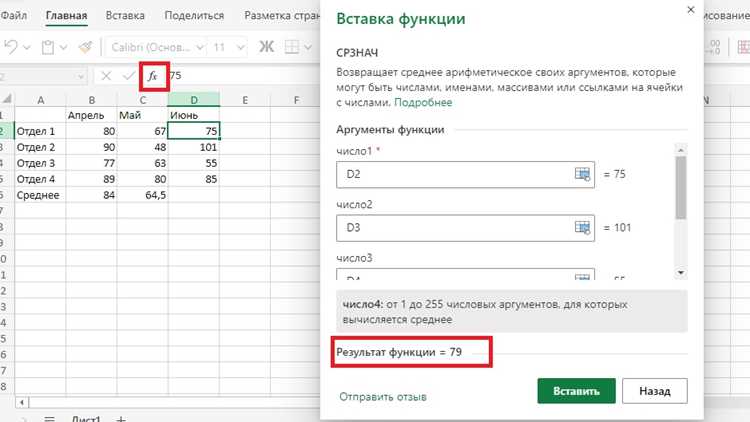
Среднее арифметическое в Google Таблице рассчитывается с помощью функции AVERAGE. Для набора чисел в диапазоне A1:A10 формула выглядит как =AVERAGE(A1:A10). Она автоматически игнорирует пустые ячейки и ячейки с текстом, что исключает ошибки при подсчете.
Если нужно исключить из расчета нули или определенные значения, можно использовать условную функцию AVERAGEIF. Например, формула =AVERAGEIF(A1:A10, «>0») вычислит среднее только для положительных чисел, игнорируя нули и отрицательные значения.
Для нескольких несмежных диапазонов формула объединяет их через запятую: =AVERAGE(A1:A10, C1:C5). Google Таблицы автоматически суммируют все выбранные значения и делят на количество чисел, учитывая пустые ячейки как отсутствующие данные.
Если требуется вычислить среднее на основе нескольких условий, стоит использовать AVERAGEIFS. Например, =AVERAGEIFS(B2:B20, A2:A20, «Продано», C2:C20, «>100») позволит найти среднее значение продаж только для товаров с количеством больше 100.
Практическая рекомендация: всегда проверяйте диапазоны на наличие скрытых или текстовых значений, чтобы результаты функции AVERAGE соответствовали реальным данным. Для больших таблиц используйте именованные диапазоны – это упрощает формулы и снижает вероятность ошибок при редактировании.
Использование функции СРЗНАЧ для отдельных ячеек
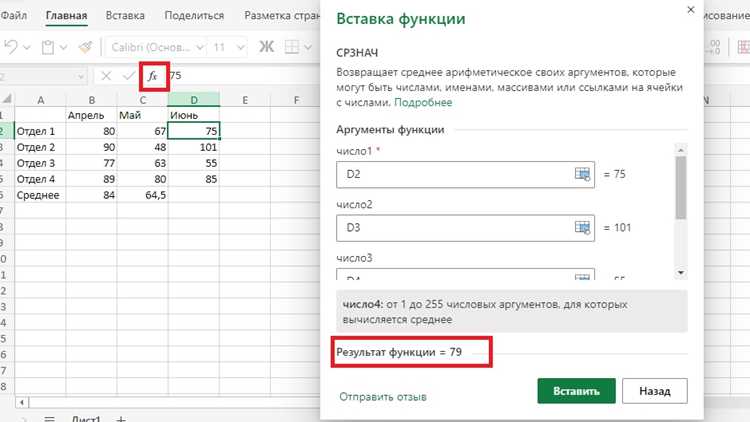
Функция СРЗНАЧ в Google Таблицах позволяет вычислять среднее арифметическое не только для диапазонов, но и для отдельных ячеек, указанных через запятую. Например, формула =СРЗНАЧ(A1, C3, E5) вернёт среднее значение трёх конкретных ячеек, игнорируя пустые или текстовые.
Важно помнить, что СРЗНАЧ автоматически пропускает ячейки с текстом или ошибками. Если в указанной последовательности одна ячейка содержит текст, функция не выдаст ошибку, а посчитает среднее только по числам.
Для точного расчёта среднего по разбросанным ячейкам удобнее использовать ручной ввод каждой ссылки. Например, чтобы вычислить среднее по A2, B5 и D7, следует написать =СРЗНАЧ(A2, B5, D7), а не пытаться объединять их диапазонами.
Можно комбинировать отдельные ячейки и диапазоны. Формула =СРЗНАЧ(A1:A3, C1, E5:E6) вычислит среднее всех чисел в диапазонах A1–A3, E5–E6 и отдельно взятой ячейки C1.
Если требуется использовать ячейки на разных листах, в формуле нужно указывать имя листа. Например, =СРЗНАЧ(Лист2!B2, Лист3!C4) посчитает среднее только по этим ячейкам на указанных листах.
При работе с большими таблицами, где значения находятся в отдельных ячейках, удобно создавать именованные диапазоны. Тогда формула =СРЗНАЧ(Имя_диапазона, D10, F12) будет проще в поддержке и изменении.
Если в расчет включаются отрицательные значения, функция корректно учитывает их при вычислении среднего. Например, =СРЗНАЧ(A1, B2, C3), где A1=-5, B2=10, C3=0, вернёт 1,667, показывая точное среднее с учётом знака чисел.
Вычисление среднего для целого столбца
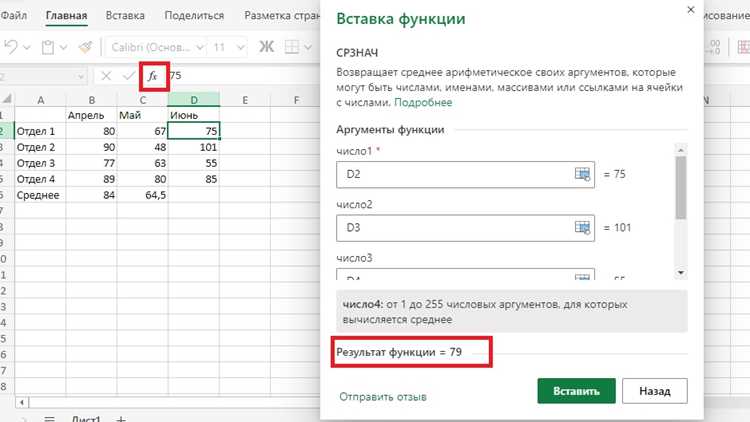
Чтобы получить среднее значение для всего столбца в Google Таблице, используйте функцию =AVERAGE(). Например, если данные находятся в столбце B, формула будет выглядеть как =AVERAGE(B:B). Это автоматически учтет все числовые значения в столбце, игнорируя пустые ячейки и текст.
Функция AVERAGE не ограничивается диапазоном с конкретными строками. Если в столбце B добавятся новые значения, формула =AVERAGE(B:B) пересчитает среднее без необходимости ручного обновления диапазона.
При наличии ошибок, например деления на ноль или некорректных данных, функция вернет ошибку. Чтобы этого избежать, можно использовать комбинацию с =IFERROR(): =IFERROR(AVERAGE(B:B), 0). Это заменит ошибку на ноль.
Если требуется вычислить среднее только для положительных чисел, применяется формула с =AVERAGEIF(): =AVERAGEIF(B:B, «>0»). Она отфильтрует отрицательные значения и нули, влияя только на нужные данные.
Для анализа больших столбцов с тысячами строк эффективнее использовать динамические диапазоны. Например, =AVERAGE(INDIRECT(«B1:B»&COUNTA(B:B))) позволит учитывать только заполненные ячейки, ускоряя вычисления при больших объемах данных.
После вычисления среднего можно сразу добавить условное форматирование, выделяя значения выше или ниже полученного результата. Это визуально помогает оценить распределение данных в столбце и обнаружить аномалии без ручной проверки каждой строки.
Пропуск пустых и текстовых значений при подсчете
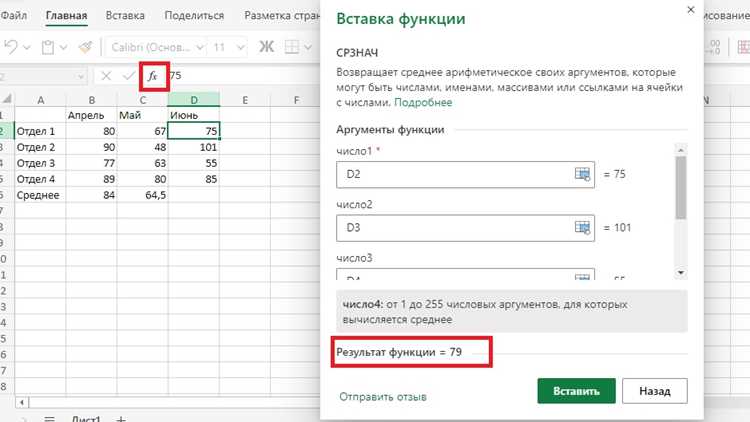
В Google Таблицах функция AVERAGE автоматически игнорирует пустые ячейки и текстовые значения при вычислении среднего. Например, если диапазон A1:A5 содержит числа 10, «», 20, «текст», 30, формула =AVERAGE(A1:A5) вернёт 20, так как учитываются только числовые значения 10, 20 и 30.
Для диапазонов с большим количеством данных, где текстовые значения могут встречаться случайно, рекомендуется использовать комбинацию ARRAYFORMULA и ISNUMBER. Например:
- =AVERAGE(FILTER(A1:A100, ISNUMBER(A1:A100)))
Эта конструкция гарантирует, что формула не учтёт ячейки с текстом или ошибками, даже если в диапазоне появляются новые данные.
Если необходимо исключить пустые строки, содержащие пробелы, используйте проверку через LEN(TRIM()):
- Фильтруем только те ячейки, где LEN(TRIM(A1:A100))>0.
- Комбинируем с ISNUMBER для учёта исключительно чисел.
- Пример формулы: =AVERAGE(FILTER(A1:A100, ISNUMBER(A1:A100), LEN(TRIM(A1:A100))>0)).
Такой подход предотвращает влияние невидимых символов на результат среднего и повышает точность анализа данных.
Среднее для определенного диапазона с условиями
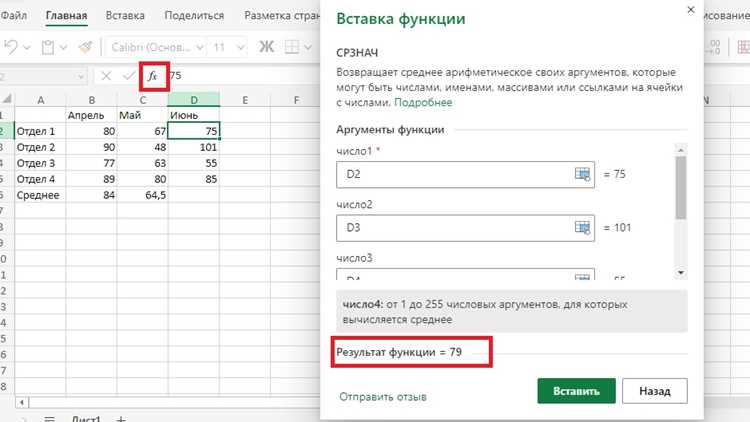
Чтобы вычислить среднее арифметическое для конкретного диапазона с условиями в Google Таблице, применяют функцию AVERAGEIF. Например, формула =AVERAGEIF(B2:B20, «>100», C2:C20) вычисляет среднее значение из диапазона C2:C20 только для тех строк, где значения в B2:B20 превышают 100. Это позволяет учитывать только релевантные данные и исключать все значения, не соответствующие критерию.
Для множественных условий используется функция AVERAGEIFS. Формат =AVERAGEIFS(D2:D50, B2:B50, «>=50», C2:C50, «<200") вычисляет среднее для диапазона D2:D50, одновременно проверяя, что значения в B2:B50 не меньше 50, а в C2:C50 меньше 200. Важно соблюдать одинаковую длину всех диапазонов, иначе формула выдаст ошибку #VALUE!.
Практическая рекомендация: перед использованием условий проверяйте формат данных. Для числовых диапазонов используйте числовые критерии («>50»), для текстовых – строковые критерии («Принято»). Также можно комбинировать текстовые условия с логическими операторами, например =AVERAGEIFS(E2:E100, F2:F100, «Да», G2:G100, «<10»), чтобы гибко фильтровать и получать точные средние значения без лишней ручной сортировки.
Автоматическое обновление среднего при добавлении данных
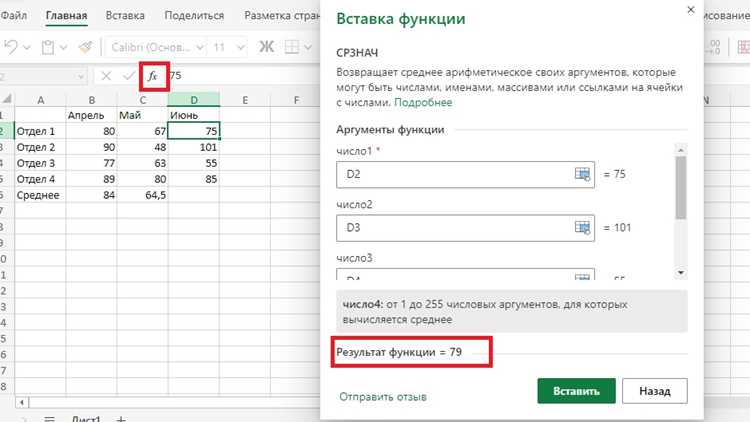
В Google Таблицах среднее арифметическое можно настроить так, чтобы оно автоматически обновлялось при добавлении новых значений. Для этого используйте динамический диапазон с функцией AVERAGE. Например, если ваши числа находятся в столбце A с A2 по A100, формула =AVERAGE(A2:A100) пересчитывает среднее при изменении любых ячеек внутри диапазона. Чтобы не ограничивать диапазон, можно указать всю колонку: =AVERAGE(A2:A), тогда добавленные строки автоматически включаются в расчет.
Для контроля вычислений при пустых ячейках и текстовых значениях рекомендуется использовать комбинацию функций ARRAYFORMULA и IF. Например: =AVERAGE(FILTER(A2:A, ISNUMBER(A2:A))) исключает все нечисловые данные и предотвращает ошибочные вычисления. Это особенно полезно при работе с таблицами, где данные поступают постепенно или из внешних источников.
Ниже пример таблицы с динамическим обновлением среднего значения при добавлении новых строк:
| Студент | Баллы |
|---|---|
| Иван | 85 |
| Мария | 92 |
| Алексей | 78 |
| Среднее: =AVERAGE(B2:B) | |
Добавление новых строк автоматически изменяет значение среднего без корректировки формулы вручную, что экономит время и уменьшает риск ошибок.
Использование среднего в графиках и диаграммах
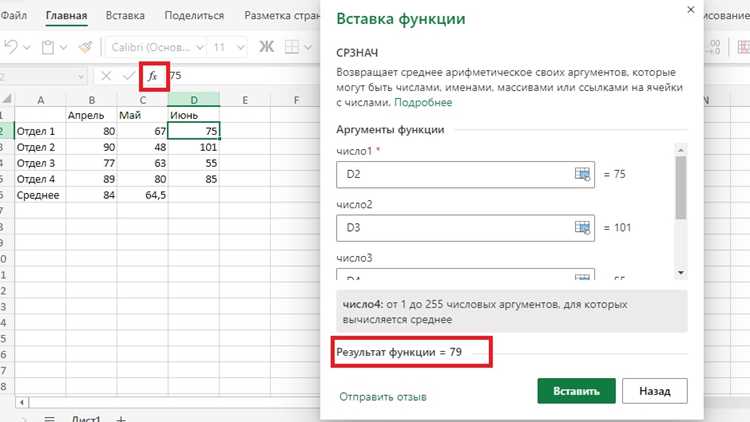
Среднее арифметическое позволяет выделить общую тенденцию в данных при построении графиков в Google Таблицах. Для наглядности его лучше отображать отдельной линией на линейных и точечных диаграммах, чтобы сравнивать конкретные значения с общим трендом. Например, при анализе ежемесячных продаж среднего уровня можно добавить линию среднего, чтобы сразу видеть, какие месяцы превысили или не достигли среднего показателя.
Для добавления линии среднего на диаграмму: выберите график, нажмите «Настроить» → «Серии» → «Добавить линию тренда» и укажите тип «Среднее». Google Таблицы автоматически рассчитает значение среднего для выбранного диапазона, а линия обновится при изменении данных. Такой подход помогает визуально выявлять выбросы и сезонные колебания без ручного подсчета.
В столбчатых диаграммах среднее часто используют в сочетании с условным форматированием. Например:
- значения выше среднего окрашиваются в зелёный;
- значения ниже среднего – в красный;
- средняя линия проводится горизонтально через диаграмму, фиксируя базовую линию сравнения.
При работе с комбинированными графиками, где присутствуют несколько наборов данных, рекомендуется добавлять отдельную линию среднего для каждого набора. Это позволяет выявлять различия в динамике, например, среднее время выполнения задач в разных отделах компании, и принимать решения на основе сравнения конкретных и усреднённых показателей.
Вопрос-ответ:
Как в Google Таблице найти среднее арифметическое для группы чисел?
Чтобы вычислить среднее арифметическое, выделите ячейки с нужными числами и используйте функцию =СРЗНАЧ(). Например, если данные находятся в диапазоне A1:A10, в пустой ячейке введите =СРЗНАЧ(A1:A10), и таблица автоматически рассчитает среднее значение.
Можно ли включить в расчет среднего только определённые значения, пропуская пустые ячейки?
Да, функция =СРЗНАЧ() игнорирует пустые ячейки, так что пустые строки или ячейки с текстом не будут учитываться при расчете. Если нужно исключить нули, можно использовать формулу =СРЗНАЧ(ЕСЛИ(A1:A10<>0;A1:A10)), которую вводят как массивную формулу, нажав Ctrl+Shift+Enter.
Как вычислить среднее сразу для нескольких диапазонов чисел в одной формуле?
Функция =СРЗНАЧ() позволяет объединять несколько диапазонов через точку с запятой. Например, =СРЗНАЧ(A1:A10;C1:C10) рассчитает среднее всех чисел из двух диапазонов одновременно, учитывая только числовые значения.
Можно ли автоматически обновлять среднее, если данные в таблице изменяются?
Да, все формулы в Google Таблице обновляются автоматически при изменении данных в указанных ячейках. Это означает, что среднее, вычисленное через =СРЗНАЧ(A1:A10), всегда будет отражать текущие значения диапазона без необходимости пересчитывать вручную.
Что делать, если нужно найти среднее только для чисел, соответствующих определённому условию?
В этом случае используют функцию =СРЗНАЧЕСЛИ(). Например, чтобы посчитать среднее всех чисел больше 10 в диапазоне B1:B20, можно написать =СРЗНАЧЕСЛИ(B1:B20;»>10″). Таблица автоматически отфильтрует значения по условию и рассчитает их среднее.
Как быстро посчитать среднее значение чисел в столбце Google Таблицы?
Для вычисления среднего значения в столбце в Google Таблицах достаточно использовать функцию СРЗНАЧ. В ячейке, где вы хотите увидеть результат, введите =СРЗНАЧ(A1:A10), заменив диапазон A1:A10 на нужные вам ячейки. Таблица автоматически просчитает среднее арифметическое всех чисел в выбранном диапазоне. Если среди ячеек есть пустые или с текстом, они будут проигнорированы при подсчёте.
Можно ли вычислить среднее арифметическое только для определённых значений с условием?
Да, для этого применяется функция СРЗНАЧЕСЛИ. Например, если вам нужно найти среднее только для чисел больше 50 в диапазоне B1:B20, используйте формулу =СРЗНАЧЕСЛИ(B1:B20;»>50″). Эта функция проверяет каждую ячейку на соответствие условию и учитывает в расчёте только те значения, которые подходят. Такой способ удобен, когда таблица содержит разные категории данных, а вам нужен средний показатель только для выбранной группы.

 Загрузка...