Содержание статьи
Правильная установка драйверов критически важна для стабильной работы периферийных устройств и внутренних компонентов ПК. На Windows 10 драйверы могут обновляться автоматически через Центр обновления Windows, однако вручную проверять совместимость устройств и версий драйверов рекомендуется для ключевых компонентов: видеокарт, сетевых адаптеров, звуковых карт и чипсетов.
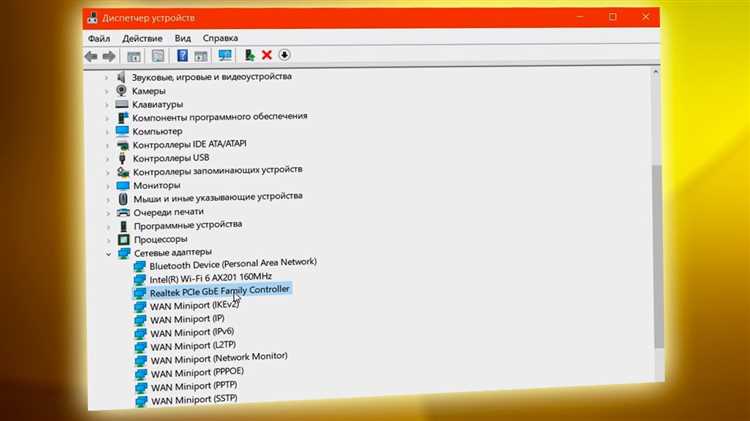
Перед установкой драйвера необходимо определить точную модель устройства. Для этого используйте Диспетчер устройств (Win + X → Диспетчер устройств) и проверьте идентификаторы оборудования в свойствах устройства. Эти данные позволяют загрузить актуальные драйверы с официального сайта производителя, исключая риск установки неподходящих версий.
При загрузке драйвера обратите внимание на версию, дату выпуска и совместимость с архитектурой вашей системы (32-bit или 64-bit). Для обновления видеокарт Nvidia или AMD рекомендуется использовать их официальные установщики GeForce Experience или Radeon Software, которые автоматически подбирают корректные драйверы и создают точки восстановления перед установкой.
Установка драйверов требует прав администратора и, в некоторых случаях, предварительного удаления старых версий. Используйте стандартный установщик или встроенный механизм Обновление драйверов через Диспетчер устройств, чтобы избежать конфликтов с существующими файлами системы. После завершения установки перезагрузка компьютера обязательна для применения всех изменений.
Установка драйверов на Windows 10: пошаговое руководство
Следующий шаг – скачивание драйвера. Посещайте исключительно официальные сайты производителей: например, для видеокарт NVIDIA используйте раздел поддержки на официальном сайте NVIDIA, для устройств Intel – центр загрузок Intel. Для материнских плат проверяйте раздел «Support» на сайте производителя с указанием модели платы.
Перед установкой драйвера рекомендуется создать точку восстановления системы. Для этого откройте «Панель управления» → «Система» → «Защита системы» → «Создать». Это позволит откатить изменения в случае конфликтов или некорректной работы оборудования.
Начинаем установку драйвера. Если это .exe-файл, запустите его от имени администратора. Следуйте инструкциям мастера установки, выбирая «Типичная установка», если не требуется индивидуальная настройка компонентов. При установке INF-файла используйте контекстное меню «Установить».
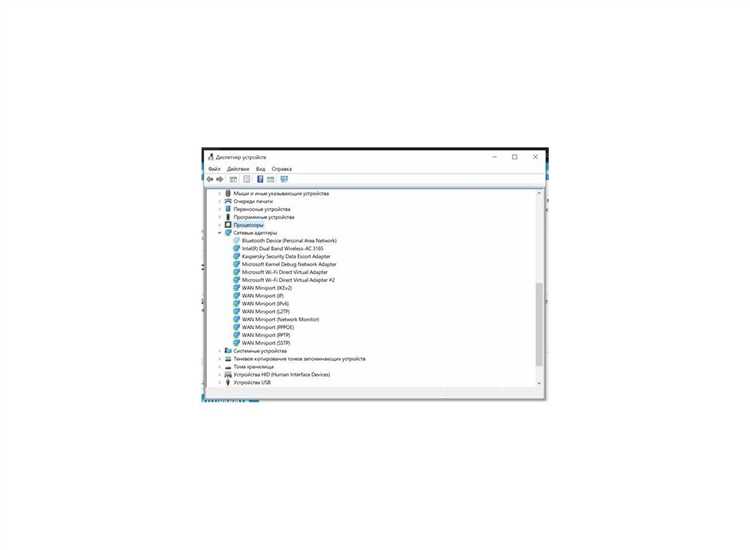
После установки перезагрузите компьютер. Windows 10 автоматически активирует новые драйверы, но рекомендуется проверить их работу через «Диспетчер устройств». Убедитесь, что устройства отображаются без ошибок и корректно функционируют.
Для проверки актуальности драйверов используйте встроенный инструмент «Обновление драйверов»: в «Диспетчере устройств» щелкните правой кнопкой по устройству → «Обновить драйвер» → «Автоматический поиск обновлений». Система загрузит только совместимые версии.
Если драйвер не устанавливается или вызывает сбои, воспользуйтесь режимом совместимости. Кликните правой кнопкой по установочному файлу → «Свойства» → «Совместимость», выберите предыдущую версию Windows и запустите установку. Этот метод актуален для устаревших устройств.
Следите за версией драйвера и датой выпуска. Ниже приведен пример актуальных драйверов для популярных компонентов Windows 10:
| Устройство | Производитель | Версия драйвера | Дата выпуска |
|---|---|---|---|
| Видеокарта | NVIDIA GeForce RTX 3060 | 532.03 | 12.01.2026 |
| Сетевой адаптер | Intel Ethernet I225-V | 25.2 | 15.11.2025 |
| Аудио | Realtek High Definition Audio | 6.0.9338.1 | 20.10.2025 |
| Чипсет | Intel Z690 | 11.9.0.1011 | 30.12.2025 |
Проверка наличия устаревших драйверов через Диспетчер устройств
Для точной проверки щелкните правой кнопкой мыши по устройству и выберите Свойства → Драйвер → Сведения о драйвере. Здесь отображается версия, дата выпуска и поставщик. Если дата выпуска значительно отстает от текущего года, стоит планировать обновление.
Используйте встроенную функцию Обновить драйвер, выбрав Автоматический поиск обновленных драйверов. Windows проверяет официальные репозитории и при наличии свежей версии предложит установку без необходимости вручную скачивать файлы с сайта производителя.
Особое внимание уделяйте категориям Видеоадаптеры, Сетевые адаптеры и Контроллеры USB. Эти драйверы чаще всего требуют обновления для совместимости с новыми версиями ПО и безопасности. Несвоевременное обновление может приводить к сбоям системы или снижению производительности.
После обновления рекомендуется перезагрузить компьютер и снова открыть Диспетчер устройств. Проверьте, исчезли ли желтые значки и совпадает ли версия драйвера с последней доступной. Если проблемы сохраняются, скачайте драйвер с официального сайта производителя устройства для ручной установки.
Скачивание драйверов с официального сайта производителя
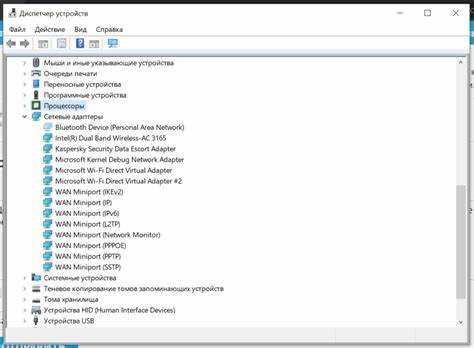
Для начала определите точную модель вашего устройства. На сайтах производителей, таких как ASUS, Dell или HP, поиск драйверов осуществляется через серию или уникальный номер устройства, указанный на корпусе или в документации.
Перейдите в раздел поддержки или «Support» на официальном сайте и выберите категорию вашего оборудования – ноутбук, материнская плата, видеокарта или периферийное устройство. Неправильный выбор категории может привести к загрузке несовместимых версий.
После выбора модели обратите внимание на операционную систему. Для Windows 10 обычно предлагаются версии драйверов с пометкой 64-bit или 32-bit. Скачивание драйвера, предназначенного для другой архитектуры, может вызвать ошибки установки или нестабильность системы.
Скачивая драйвер, всегда проверяйте дату выпуска и версию. Новые обновления содержат исправления уязвимостей и улучшения производительности. В ряде случаев производители также предоставляют WHQL-проверенные версии, сертифицированные Microsoft для совместимости с Windows.
После загрузки сохраняйте файл в отдельной папке с понятным названием, например, Drivers_Windows10, чтобы легко ориентироваться при установке. Если сайт предоставляет инструкцию по установке, следуйте ей точно, избегая использования сторонних программ для распаковки или автоматической установки без проверки источника.
Установка драйверов через встроенный мастер Windows
Для запуска встроенного мастера установки драйверов в Windows 10 откройте «Диспетчер устройств» через сочетание клавиш Win + X или поиск по системе. Найдите устройство с желаемым драйвером, кликните по нему правой кнопкой и выберите «Обновить драйвер».
Мастер предложит два варианта: автоматический поиск драйвера через Центр обновления Windows и ручной выбор файла на компьютере. Для большинства периферийных устройств рекомендуется сначала использовать автоматический поиск, чтобы Windows сама определила совместимую версию.
Если автоматический поиск не дал результатов, выберите пункт «Выполнить поиск драйверов на этом компьютере». Затем укажите точное расположение скачанного файла или папки с драйвером. Мастер поддерживает форматы .inf, .sys и .cat.
Перед подтверждением установки убедитесь, что выбран правильный путь к драйверу. Неправильный или устаревший драйвер может вызвать ошибки или нестабильную работу устройства. Рекомендуется сохранять оригинальный файл драйвера отдельно на случай отката.
После выбора файла нажмите «Далее». Мастер проверит совместимость и начнет процесс копирования драйверов в системные каталоги. На экране отобразится прогресс установки и возможные предупреждения безопасности, которые можно подтвердить для продолжения.
После завершения установки мастер предложит перезагрузку системы. Даже если Windows не требует обязательной перезагрузки, рекомендуется перезапустить компьютер, чтобы драйвер полностью интегрировался с ядром системы и службами.
Чтобы убедиться в корректной установке, снова откройте «Диспетчер устройств» и проверьте статус устройства. Должна отображаться отметка без предупреждающих значков. Дополнительно можно открыть свойства устройства и убедиться, что версия драйвера соответствует последней скачанной.
Использование режима совместимости для старых драйверов
Если драйвер рассчитан на устаревшую версию Windows, стандартная установка на Windows 10 может завершиться ошибкой. Для таких случаев предусмотрен режим совместимости, который позволяет системе эмулировать среду предыдущих версий ОС.
Начните с поиска установочного файла драйвера (.exe). Щелкните по нему правой кнопкой мыши и выберите Свойства. В открывшемся окне перейдите на вкладку Совместимость.
В разделе «Режим совместимости» отметьте пункт Запустить программу в режиме совместимости с и из выпадающего списка выберите версию Windows, для которой изначально предназначен драйвер. Например, для драйверов Windows 7 лучше выбрать именно её.
Для некоторых драйверов важно активировать дополнительные параметры: Запустить от имени администратора и Отключить масштабирование изображения при высоком разрешении экрана. Это особенно актуально для графических и аудиоустройств.
После установки режима совместимости нажмите Применить и затем ОК. Только после этого можно запускать установщик драйвера. Игнорирование этого шага часто приводит к частичным или некорректным установкам.
Если драйвер всё равно не устанавливается, попробуйте режим совместимости с другой версией Windows. Иногда старые сетевые или принтерные драйверы корректно работают только в режиме Windows XP или Vista.
После успешной установки рекомендуется проверить корректность работы устройства через Диспетчер устройств. Устройства с желтым восклицательным знаком могут требовать ручной установки через Обновить драйвер с указанием папки установки.
Режим совместимости не гарантирует полноценную работу всех функций старого драйвера, но позволяет запускать установку без ошибок. Для критически важных устройств стоит искать официальные версии драйверов, адаптированные под Windows 10, или использовать виртуальную машину для полного соответствия окружения.
Обновление драйверов с помощью Windows Update
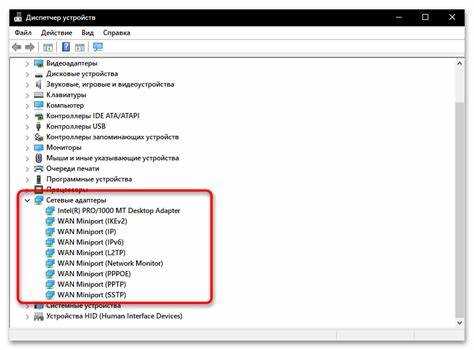
Для автоматической проверки и установки обновлений драйверов в Windows 10 откройте «Параметры» → «Обновление и безопасность» → «Центр обновления Windows». Нажмите «Проверить наличие обновлений», после чего система загрузит все доступные обновления, включая драйверы для устройств, таких как видеокарты, сетевые адаптеры и принтеры. Обновления распределяются пакетами, поэтому иногда новые версии драйверов приходят с задержкой, особенно для специфического оборудования.
Чтобы убедиться, что драйвер обновился корректно, перейдите в «Диспетчер устройств», выберите нужное устройство, кликните «Свойства» → «Драйвер» → «Сведения о драйвере». Здесь отображается дата и версия установленного драйвера. Если версия не изменилась после обновления через Windows Update, рекомендуется повторно запустить проверку или вручную скачать драйвер с официального сайта производителя, так как Центр обновления может поставлять лишь проверенные Microsoft версии, а не самые новые.
Для продвинутых пользователей доступна опция «Дополнительные обновления» в разделе Windows Update, где можно отдельно выбрать драйверы для отдельных устройств. Рекомендуется активировать функцию автоматической установки важных драйверов и периодически проверять необязательные обновления, чтобы минимизировать конфликты с устаревшими версиями. Такой подход снижает риск сбоев в работе оборудования и обеспечивает совместимость с последними обновлениями системы.
Удаление проблемных драйверов перед новой установкой
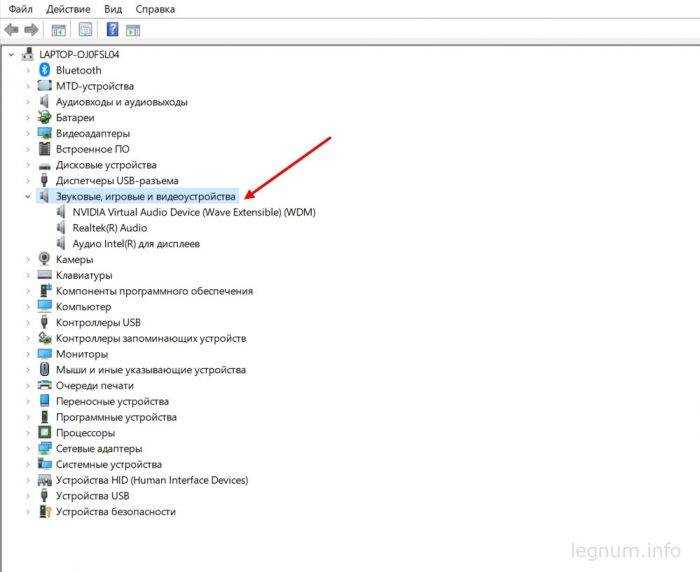
Перед установкой нового драйвера важно полностью удалить предыдущий, чтобы избежать конфликтов. Начните с открытия «Диспетчера устройств» через комбинацию клавиш Win + X и выбор пункта «Диспетчер устройств».
В списке оборудования найдите устройство, драйвер которого вызывает проблемы. Щелкните правой кнопкой мыши и выберите «Удалить устройство». Обязательно отметьте опцию «Удалить программное обеспечение драйвера для этого устройства», если она доступна.
Для более глубокого удаления можно использовать встроенный инструмент Windows «Программы и компоненты». Перейдите в Панель управления → Программы → Программы и компоненты, найдите драйвер или утилиту производителя и выполните полное удаление.
Если драйвер оставил системные файлы, стоит применить команду в PowerShell с правами администратора: pnputil /delete-driver <имя_файла>.inf /uninstall /force. Это позволит удалить даже заблокированные или устаревшие драйверы.
После удаления драйвера рекомендуется очистить кэш драйверов Windows. Для этого откройте папку C:\Windows\System32\DriverStore\FileRepository и удалите директории, относящиеся к удалённому устройству. Будьте внимательны: удаляйте только нужные папки.
Перезагрузка системы после удаления обязательна. Она позволяет Windows сбросить настройки устройств и освободить занятые ресурсы, что снижает риск ошибок при следующей установке.
Для контроля можно использовать утилиту «Средство устранения неполадок оборудования и устройств». Она проверит, остались ли следы старого драйвера, и предложит их безопасное удаление перед установкой новой версии.
Вопрос-ответ:
Как проверить, что драйвер установлен корректно?
Чтобы убедиться, что драйвер работает правильно, откройте «Диспетчер устройств» через меню «Пуск». Найдите устройство, для которого устанавливали драйвер, и посмотрите его статус. Если рядом с устройством нет желтого восклицательного знака или красного крестика, это означает, что Windows распознала его и драйвер функционирует. Также можно открыть свойства устройства и проверить дату и версию драйвера, чтобы убедиться, что установлена актуальная версия.
Можно ли обновить драйвер без скачивания программ от производителя?
Да, Windows 10 позволяет обновлять драйверы автоматически через «Диспетчер устройств». Для этого нажмите правой кнопкой мыши на устройство, выберите «Обновить драйвер» и затем «Автоматический поиск обновленных драйверов». Система сама найдет подходящую версию и установит её. Этот способ удобен, если нет желания искать драйвер на сайте производителя, но иногда он может устанавливать не самую новую версию.
Что делать, если драйвер не устанавливается и выдаёт ошибку?
Если установка не проходит, сначала убедитесь, что скачан правильный драйвер для вашей версии Windows (32 или 64 бит). Попробуйте запустить установочный файл от имени администратора. Если ошибка сохраняется, откройте «Диспетчер устройств», удалите проблемное устройство, перезагрузите компьютер и затем повторите попытку установки. Иногда помогает загрузка драйвера напрямую с сайта производителя, а не через сторонние программы.
Нужно ли перезагружать компьютер после установки драйвера?
В большинстве случаев Windows 10 сама подсказывает, когда требуется перезагрузка. Некоторые драйверы начинают работать сразу, но для устройств, связанных с графикой или чипсетом, рекомендуется перезагрузить систему. Это гарантирует, что все изменения вступят в силу, и устройство будет корректно распознано системой.

 Загрузка...