Содержание статьи
Файловые системы FAT12, характерные для дискет объёмом 1,44 МБ, нередко встречаются в старом оборудовании, эмуляторах и специализированных устройствах. Для работы с такими носителями требуется точная копия – образ в формате .img или .ima, содержащий весь секторный набор без изменений. Корректно созданный файл позволяет восстановить носитель, протестировать ПО или перенести данные на современный компьютер.
Для получения полного образа понадобится физический дисковод или USB-устройство, поддерживающее работу с 3,5-дюймовыми дискетами, а также программное обеспечение, способное читать данные по секторам. Наиболее удобные варианты – WinImage, dd под Linux или утилиты с прямым доступом к устройству через Raw-режим. Важно убедиться, что программа считывает структуру носителя без автоматического исправления ошибок: некоторые инструменты изменяют некорректные кластеры, что делает копию непригодной для диагностики.
Перед созданием файла-образа стоит проверить диск на наличие физически повреждённых секторов. При чтении важно сохранить точный размер: стандартная 1,44-МБ дискета содержит 2 880 секторов по 512 байт. Любое отклонение от этих значений говорит о сбоях при чтении. Готовый образ лучше хранить в неизменном виде и, при необходимости, использовать копию, а не исходный файл, чтобы исключить риск повреждения содержимого.
Выбор подходящего формата образа для конкретной дискеты
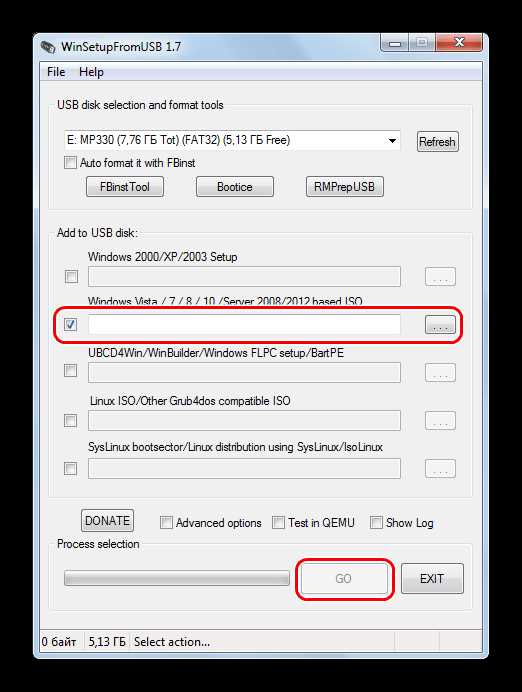
Для 3,5-дюймовой дискеты на 1,44 МБ чаще всего применяют форматы IMG и IMA. Они создают точную копию секторальной структуры без дополнительной служебной информации, что важно при работе с загрузочными носителями и утилитами DOS.
Если требуется сохранить нестандартную разметку или защиту от копирования, используют форматы DSK или TD0. DSK подходит для архивирования дискет со специфичным распределением дорожек. TD0 применяют при необходимости зафиксировать наличие дефектных секторов и нестандартной плотности записи.
Для старых 5,25-дюймовых дискет форматы IMD и NFD позволяют сохранить данные о частоте вращения, числе секторов на дорожку и типе кодирования. Это важно при последующем восстановлении оригинальной геометрии носителя.
Перед выбором формата необходимо определить тип файловой системы. Для FAT12 предпочтительнее IMG или IMA, так как большинство эмуляторов и утилит поддерживают их без преобразования. Для собственных файловых систем ретро-ПК лучше применять IMD или DSK, чтобы избежать потери структуры.
При последующем использовании образов в виртуальных машинах или эмуляторах нужно сверить список поддерживаемых расширений. Некоторые системы работают только с IMG, а для загрузки специализированных ОС требуется IMD или TD0.
Подготовка носителя и проверка его чтения в приводе

Проверяется физическое состояние дискеты: отсутствие заломов, вздутий, следов влаги и потертостей по краю магнитного слоя. При наличии защитной шторки фиксируется её свободный ход. Для 3,5-дюймовых носителей контролируется положение переключателя защиты от записи.
Перед установкой в привод поверхность очищается антистатической салфеткой. Допускается использование изопропилового спирта для удаления загрязнений с корпуса, не касаясь магнитного диска внутри.
Привод тестируется заранее: выполняется чтение заведомо исправной дискеты для исключения проблем с головкой или мотором. При нестабильном вращении или постороннем шуме привод обслуживается или заменяется.
После вставки дискеты выполняется первичная проверка доступа: команда DIR или открытие тома в файловом менеджере. Если каталог читается без задержек, запускается проверка секторального состояния через chkdsk A: или специализированные утилиты. При множественных сбоях чтения создается резервная копия доступных данных перед попыткой формирования образа.
Создание образа дискеты с помощью встроенных средств Windows
Windows напрямую не предоставляет инструмент для получения полного двоичного снимка дискеты, однако позволяет выполнить чтение носителя через консоль и собрать данные в один файл. Такой подход подходит для носителей с размером 1,44 МБ, 720 КБ и 1,2 МБ, подключённых через USB-привод или контроллер FDD.
Для выполнения операции нужно открыть командную строку с правами администратора и определить номер устройства. Команда wmic diskdrive list brief помогает найти подключённый дисковод. В столбце Model отображается USB Floppy, а в столбце DeviceID – путь вида \\.\PHYSICALDRIVE1.
После определения устройства используется поблочное копирование. Команда fsutil file createnew A.img 1474560 создаёт файл-контейнер нужного размера. Затем выполняется копирование содержимого с помощью dd, доступного в подсистеме Windows (WSL) или через встроенный компонент Windows Subsystem for Linux:
| Действие | Команда |
|---|---|
| Просмотр устройств | wmic diskdrive list brief |
| Создание пустого файла | fsutil file createnew A.img 1474560 |
| Чтение дискеты | dd if=/dev/sdb of=/mnt/c/A.img bs=512 |
Если используется WSL, необходимо проверить, что дисковод отображается как /dev/sdX. Его можно определить командой dmesg | grep -i floppy. Размер блока 512 байт обязателен, так как он соответствует сектору дискеты. При ошибках чтения стоит повторить копирование, уменьшив параметр bs до 128 или 64 для более точного восстановления повреждённых областей.
Полученный файл можно открыть в архиваторе, эмуляторе или использовать для переноса содержимого на другую дискету. При необходимости создаётся резервный снимок, чтобы сохранить исходный образ до дальнейшей обработки.
Создание образа дискеты через утилиты для работы с образами
Для создания точной копии дискеты применяются утилиты, поддерживающие работу с секторами и нестандартными форматами. Наиболее востребованы программы WinImage, ImgBurn, UltraISO и специализированные инструменты для старых носителей вроде FloImg.
WinImage позволяет получить файл формата .IMA или .VFD. В меню программы выбирается пункт создания образа с физического устройства, после чего выполняется посекторное считывание. В настройках желательно отметить параметр сохранения структуры FAT без оптимизации, чтобы избежать изменения метаданных.
UltraISO считывает дискеты через функцию «Создать образ диска». Утилита корректно обрабатывает 720 КБ и 1,44 МБ, что удобно при работе с носителями ранних ПК. Для проверки результата используется встроенный просмотр таблицы каталогов.
FloImg подходит для приводов, подключенных через USB-контроллеры, способные работать с Low-Level режимом. Программа создаёт образы .IMG фиксированного размера с учётом геометрии 80×2×18 или 80×2×9. Перед запуском рекомендуется отключить антивирус, так как некоторые системы блокируют низкоуровневый доступ.
При выборе утилиты важно учитывать возможность корректного чтения повреждённых секторов. Программы с функцией повторного чтения (re-read) повышают шанс восстановления данных. Полученный файл необходимо проверить хеш-суммой, чтобы исключить ошибки при копировании.
Проверка корректности созданного файла образа

После создания файла имеет смысл убедиться, что данные были перенесены без искажений. Для этого используется сравнение структуры образа с фактическим содержимым дискеты или проверка внутренней файловой системы.
- Откройте образ в программе, поддерживающей просмотр секторов (WinImage, DiskExplorer). Убедитесь, что количество секторов и их размер совпадают с параметрами исходной дискеты: 1.44 МБ – 80 дорожек, 2 головки, 18 секторов по 512 байт.
- Проверьте правильность загрузочного сектора: наличие подписи 55 AA в конце первого сектора означает корректную структуру FAT12.
- Просмотрите каталог FAT: убедитесь, что таблица содержит ожидаемое количество записей и не имеет пометок об ошибках или повреждённых цепочках кластеров.
Для дополнительной проверки можно смонтировать образ в виртуальный привод и сравнить доступные файлы с содержимым реальной дискеты.
- Смонтируйте файл через ImDisk или аналогичную утилиту.
- Скопируйте список файлов из смонтированного образа и сравните с данными, полученными при прямом чтении дискеты.
- Проверьте контрольные суммы ключевых файлов (MD5, SHA-1 или SHA-256), чтобы исключить искажения при чтении.
Если расхождений нет, образ можно считать корректным и пригодным для архивации или восстановления данных.
Запись образа дискеты обратно на физический носитель
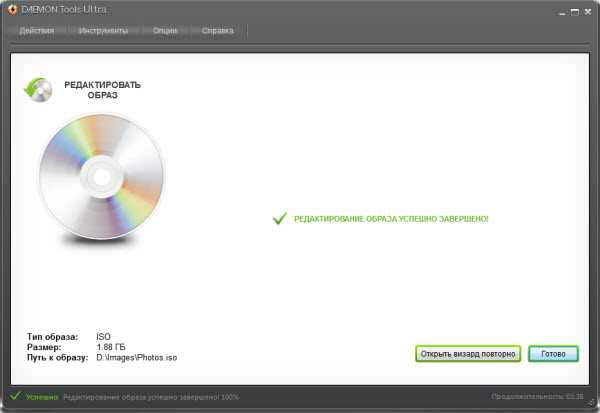
В WinImage процесс записи начинается с открытия файла образа через меню «File» → «Open». После выбора образа используется функция «Write Disk» с указанием целевого привода. Для 3,5″ дискет стандартная скорость записи – 500–1000 Кбайт/с, для 5,25″ – 300–500 Кбайт/с, что снижает риск повреждения данных.
При использовании DD команда записи имеет вид: dd if=путь_к_образу.img of=\\.\A: bs=512, где bs=512 соответствует размеру сектора. После выполнения команды рекомендуется извлечь дискету и проверить её в файловой системе или через повторное создание контрольной суммы для сверки с исходным образом.
Для повышения надёжности записи рекомендуется использовать новые дискеты или дискеты с минимальным количеством циклов перезаписи. Любые сбои в процессе записи требуют повторной очистки носителя и перезапуска процедуры, так как частичная запись делает диск непригодным для использования.
После завершения записи следует выполнить тестовое чтение диска в исходной программе, которая использовала образ, чтобы убедиться, что структура файлов и метаданные сохранены корректно.
Вопрос-ответ:
Что такое образ дискеты и зачем его создавать на ПК?
Образ дискеты — это точная копия всех данных с физического носителя, сохранённая в виде файла на компьютере. Создание образа позволяет сохранить содержимое дискеты для переноса, резервного копирования или использования на виртуальных машинах без необходимости физического привода. Такой файл полностью повторяет структуру и данные оригинальной дискеты.
Какие форматы образов дискеты существуют и чем они отличаются?
Существуют форматы IMG, ADF, DSK и другие. Формат IMG обычно используется для стандартных 3,5-дюймовых дискет и сохраняет все данные поблочно, включая служебную информацию. ADF чаще применяется для дискет Amiga, обеспечивая совместимость с эмуляторами этой системы. Выбор формата зависит от типа дискеты и задач: для работы с виртуальными машинами IMG подходит чаще всего, для специфических платформ — их собственные форматы.
Какие программы на Windows позволяют создать образ дискеты?
Для Windows подходят как встроенные средства, так и сторонние утилиты. Встроенный способ с командой dd или средствами PowerShell позволяет создавать поблочные копии. Среди сторонних программ популярны WinImage, RawWrite и ImageUSB. Они поддерживают чтение и запись образов, а также проверку целостности данных и работу с разными форматами.
Как проверить корректность созданного файла образа дискеты?
Проверка включает сравнение контрольных сумм или поблочное сравнение с исходной дискетой. Утилиты вроде WinImage позволяют вычислить CRC или MD5 и сравнить с оригиналом. Дополнительно можно смонтировать образ в виртуальном приводе и убедиться, что все файлы доступны и открываются без ошибок. Это исключает повреждение данных при копировании.
Можно ли записать образ дискеты обратно на физический носитель и как это сделать?
Да, запись возможна с помощью специальных программ. В Windows это делают через RawWrite или WinImage: выбирают образ, указывают диск и запускают запись. Перед этим рекомендуется отформатировать дискету и убедиться, что привод исправен. После записи носитель полностью повторяет содержимое образа, включая структуру каталогов и служебные данные.
Можно ли создать образ дискеты на современном ПК без физического дисковода?
Создание образа дискеты без физического дисковода напрямую невозможно, поскольку для чтения данных требуется доступ к носителю. Однако существуют обходные методы: можно использовать виртуальные дисководы или программное обеспечение, которое работает с готовыми файлами образов, предоставляя доступ к содержимому дискеты в виде виртуального носителя. Также возможна передача данных с старого компьютера, где дисковод еще доступен, на современную систему через сеть или USB-накопитель, после чего образ создается уже на новом ПК.

 Загрузка...