Содержание статьи

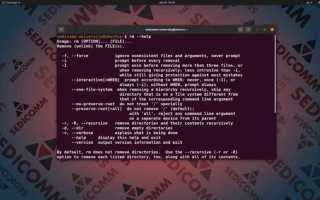
В Linux управление файлами через терминал позволяет точно контролировать процессы удаления без графического интерфейса. Команда rm используется для удаления отдельных файлов и директорий, а её ключи -i и -f добавляют возможность подтверждения или принудительного удаления.
Для удаления нескольких файлов одновременно удобно применять символы подстановки, например *.txt удаляет все текстовые файлы в текущей директории. Команда rm -r позволяет удалять каталоги вместе с их содержимым, включая вложенные папки.
Важно учитывать права доступа: файлы, принадлежащие другим пользователям или системные файлы, требуют запуска команды с sudo. Без этого попытка удаления может завершиться ошибкой Permission denied.
Для защиты от случайной потери данных рекомендуется включать -i для интерактивного режима или создавать резервные копии перед массовым удалением. Также существуют утилиты, такие как trash-cli, которые перемещают файлы в корзину вместо полного удаления, что снижает риск необратимой потери информации.
Как удалить один файл с помощью команды rm
Для удаления одного файла в Linux используется команда rm с указанием имени файла: rm имя_файла. Команда работает только с файлами, не затрагивая каталоги без ключа -r.
Перед выполнением удаления полезно проверить наличие файла с помощью ls. Если файл защищён от записи, команда rm запросит подтверждение. Для обхода запроса можно использовать ключ -f, который принудительно удаляет файл без подтверждения.
При работе с файлами, содержащими пробелы или специальные символы, необходимо заключать имя файла в кавычки или экранировать символы обратной косой чертой. Например: rm «мой файл.txt» или rm мой\ файл.txt.
Удаление через rm необратимо. Если файл критичен, рекомендуется создать резервную копию или использовать утилиту trash-cli, которая перемещает файл в корзину, позволяя восстановить его при необходимости.
Удаление нескольких файлов одновременно через терминал
Для удаления нескольких файлов одной командой используется rm с перечислением имён файлов через пробел: rm файл1.txt файл2.log файл3.csv. Это позволяет быстро освободить место без повторного ввода команды для каждого файла.
Если список файлов длинный, удобнее применять символы подстановки. Например, rm *.txt удалит все текстовые файлы в текущей директории, а rm data_?.csv удалит файлы с именами типа data_1.csv, data_2.csv и так далее.
При удалении множества файлов рекомендуется использовать ключ -i для интерактивного подтверждения, чтобы избежать случайного удаления важных данных. Для массового удаления системных или защищённых файлов может потребоваться запуск с sudo.
Файлы с пробелами или специальными символами следует заключать в кавычки или экранировать, чтобы команда корректно обработала имена: rm «отчёт 2025.txt» «лог файл.log».
Использование символов подстановки для удаления групп файлов
Символы подстановки позволяют удалять сразу несколько файлов, соответствующих определённому шаблону. Основные символы:
- * – заменяет любую последовательность символов. Пример: rm *.log удаляет все файлы с расширением .log.
- ? – заменяет один любой символ. Пример: rm file?.txt удалит file1.txt, fileA.txt, но не file12.txt.
- [ ] – соответствует любому символу из набора. Пример: rm data[1-3].csv удалит data1.csv, data2.csv и data3.csv.
Для безопасного применения подстановок рекомендуется сначала проверять, какие файлы будут затронуты, с помощью ls: ls *.log. После подтверждения можно запускать rm.
При использовании подстановок с файлами, содержащими пробелы или специальные символы, имена следует заключать в кавычки или экранировать, чтобы команда корректно их обработала.
Удаление файлов с подтверждением перед удалением
Для предотвращения случайного удаления файлов в Linux используется ключ -i с командой rm. Пример: rm -i файл.txt. В интерактивном режиме система запрашивает подтверждение перед удалением каждого файла.
При удалении нескольких файлов интерактивный режим работает с каждым элементом отдельно: rm -i файл1.txt файл2.txt. Для массового удаления с подтверждением всех файлов в каталоге можно использовать: rm -i *.log.
Комбинация -I ограничивает подтверждения при удалении более трёх файлов или рекурсивного удаления директорий: rm -I *.txt. Это уменьшает количество запросов, сохраняя контроль над процессом.
Если файл защищён от записи, rm -i всегда требует подтверждения, независимо от других ключей. Такой подход особенно полезен при работе с важными данными или в системных директориях.
Принудительное удаление файлов с правами root
Для удаления файлов, принадлежащих другим пользователям или защищённых системой, используется команда sudo rm с ключом -f. Она позволяет удалить файлы без запроса подтверждения.
Примеры применения:
- sudo rm -f /var/log/старый_лог.log – удаляет один системный файл.
- sudo rm -rf /opt/старый_каталог – рекурсивно удаляет каталог вместе с вложенными файлами и подкаталогами.
Основные рекомендации:
- -f – принудительное удаление без подтверждения.
- -r – рекурсивное удаление каталогов.
- Перед удалением проверяйте содержимое с помощью ls или tree, чтобы избежать потери важных данных.
- Будьте осторожны с sudo: удаление системных файлов может повлиять на работу Linux.
Удаление пустых и непустых папок через терминал
Для удаления пустых каталогов используется команда rmdir. Пример: rmdir /путь/к/пустой_папке. Команда удаляет только пустые директории и выдаёт ошибку, если каталог содержит файлы или подкаталоги.
Для удаления непустых папок применяется команда rm -r. Пример: rm -r /путь/к/каталогу. Ключ -r обеспечивает рекурсивное удаление всех файлов и вложенных директорий.
Для принудительного удаления без запросов подтверждения добавляется ключ -f: rm -rf /путь/к/каталогу. Такой подход удобен при массовой очистке директорий.
Перед удалением рекомендуется проверять содержимое папки с помощью ls или tree, особенно при работе с системными каталогами, чтобы избежать потери критичных данных.
Очистка временных файлов и кэша с помощью команд
В Linux временные файлы хранятся в каталогах /tmp и /var/tmp. Для их удаления можно использовать rm -rf /tmp/*, что очищает все файлы и папки внутри каталога.
Кэш пакетов в системах на основе Debian хранится в /var/cache/apt/archives. Для очистки используется команда sudo apt clean, которая удаляет все загруженные пакеты, освобождая место на диске.
В системах на основе Red Hat кэш находится в /var/cache/yum или /var/cache/dnf. Команды sudo yum clean all или sudo dnf clean all удаляют устаревшие пакеты и метаданные.
Для очистки пользовательских кэшей можно удалять содержимое ~/.cache с помощью rm -rf ~/.cache/*. Перед выполнением рекомендуется проверить размер каталога через du -sh ~/.cache и убедиться, что удаление не нарушит работу приложений.
Восстановление случайно удалённых файлов в Linux
После удаления файлов через rm стандартными средствами их восстановить невозможно, так как команда обходит корзину. Для восстановления можно использовать специализированные утилиты, такие как testdisk и photorec.
Пример восстановления с помощью testdisk:
| Шаг | Действие |
|---|---|
| 1 | Установить утилиту: sudo apt install testdisk |
| 2 | Запустить восстановление: sudo testdisk |
| 3 | Выбрать диск и раздел, затем тип таблицы разделов |
| 4 | Выбрать опцию Advanced → Undelete для поиска удалённых файлов |
| 5 | Выбрать файлы и сохранить их в безопасное место |
Утилита photorec восстанавливает файлы по сигнатурам. Она эффективна для документов, изображений и других файловых форматов, когда структура каталогов повреждена.
Для повышения шансов восстановления следует прекратить запись данных на диск после удаления и по возможности использовать отдельный носитель для сохранения восстановленных файлов.
Вопрос-ответ:
Как удалить один файл в Linux через терминал?
Для удаления одного файла используется команда rm с указанием имени файла: rm имя_файла. Если файл защищён от записи, система запросит подтверждение. Для принудительного удаления без запроса используется ключ -f: rm -f имя_файла. Файлы с пробелами или специальными символами нужно заключать в кавычки или экранировать.
Можно ли удалить сразу несколько файлов одной командой?
Да, для удаления нескольких файлов достаточно перечислить их через пробел после команды rm: rm файл1.txt файл2.log файл3.csv. Для удаления групп файлов удобно использовать символы подстановки, например rm *.txt удалит все текстовые файлы в текущей директории.
Как удалить папку вместе с её содержимым?
Для удаления непустой папки применяется команда rm -r. Пример: rm -r /путь/к/каталогу. Ключ -r обеспечивает рекурсивное удаление всех вложенных файлов и подкаталогов. Если нужно удалить без подтверждений, добавляют ключ -f: rm -rf /путь/к/каталогу.
Как безопасно удалять важные файлы через терминал?
Для защиты от случайного удаления используется ключ -i с командой rm. Пример: rm -i файл.txt. Система будет запрашивать подтверждение перед удалением каждого файла. При работе с большим количеством файлов можно использовать rm -I, который ограничивает запросы подтверждения при удалении более трёх файлов или рекурсивных каталогов.
Можно ли восстановить случайно удалённые файлы в Linux?
После удаления через rm стандартными средствами восстановить файлы нельзя. Для этого используют утилиты testdisk или photorec. Testdisk позволяет восстановить файлы и каталоги, а photorec ищет удалённые файлы по сигнатурам. Для повышения шансов восстановления не следует записывать новые данные на диск до завершения процесса восстановления.

 Загрузка...