Содержание статьи
Файл mystyle.css служит для точного управления внешним видом HTML-документов. Его использование позволяет задавать шрифты, цвета, отступы и размеры элементов без изменения структуры страницы, что упрощает поддержку и масштабирование проекта.
Для работы с CSS рекомендуется выбрать редактор с подсветкой синтаксиса, например Visual Studio Code или Sublime Text, чтобы ошибки в коде выявлялись сразу. Файл должен иметь кодировку UTF-8 и расширение .css для корректного распознавания браузерами.
Создание стилевого файла включает несколько этапов: от подключения к HTML до настройки конкретных стилей для текста, блоков и интерактивных элементов. Важно продумывать структуру классов и идентификаторов, чтобы изменения не нарушали общий дизайн страницы.
Тестирование стилей в разных браузерах и устройствах позволяет выявить несовпадения в отображении. Регулярное использование инспектора элементов браузера ускоряет корректировку параметров и улучшает итоговое оформление.
Создание стилевого файла mystyle.css пошаговое руководство
Начните с создания нового текстового документа и сохраните его под именем mystyle.css с расширением .css. Убедитесь, что кодировка файла установлена на UTF-8, чтобы корректно отображались все символы, включая кириллицу.
Разделите файл на логические блоки: базовые стили для текста, заголовков, ссылок и контейнеров. Каждому блоку присвойте комментарий, например /* Стили для заголовков */, чтобы облегчить навигацию при последующих правках.
Для текста задайте шрифт через свойство font-family, размер через font-size, а межстрочный интервал через line-height. Цвет текста указывайте с использованием шестнадцатеричных или RGB-значений для точного соответствия дизайну.
Для контейнеров и блоков определите отступы с помощью margin и padding, а размеры через width и height. Применяйте классы и идентификаторы для отдельных элементов, чтобы стили не конфликтовали между собой.
Сохраните изменения и подключите файл к HTML-документу через тег <link rel=»stylesheet» href=»mystyle.css»> в разделе <head>. После этого обновляйте страницу в браузере и проверяйте, как применяются новые стили к элементам.
Выбор текстового редактора для создания CSS-файла
Для работы с CSS рекомендуется использовать редакторы с подсветкой синтаксиса, автодополнением и проверкой кода. Подходит Visual Studio Code, который поддерживает расширения для автодополнения CSS-свойств и мгновенного просмотра изменений через Live Server.
Sublime Text позволяет работать с большими файлами без задержек и поддерживает множественные курсоры, что ускоряет редактирование повторяющихся стилей. Он также интегрируется с плагинами для форматирования CSS и проверки ошибок.
Для новичков можно использовать Notepad++, где доступны базовые функции подсветки синтаксиса и поиск по всему файлу. Этот редактор потребляет минимальные ресурсы и позволяет быстро создавать и сохранять .css файлы без сложных настроек.
Важно выбрать редактор с возможностью задания кодировки UTF-8 и поддержкой регулярного сохранения файлов, чтобы исключить потерю данных при длительной работе и обеспечить корректное отображение символов в браузере.
Создание нового файла mystyle.css и базовая структура
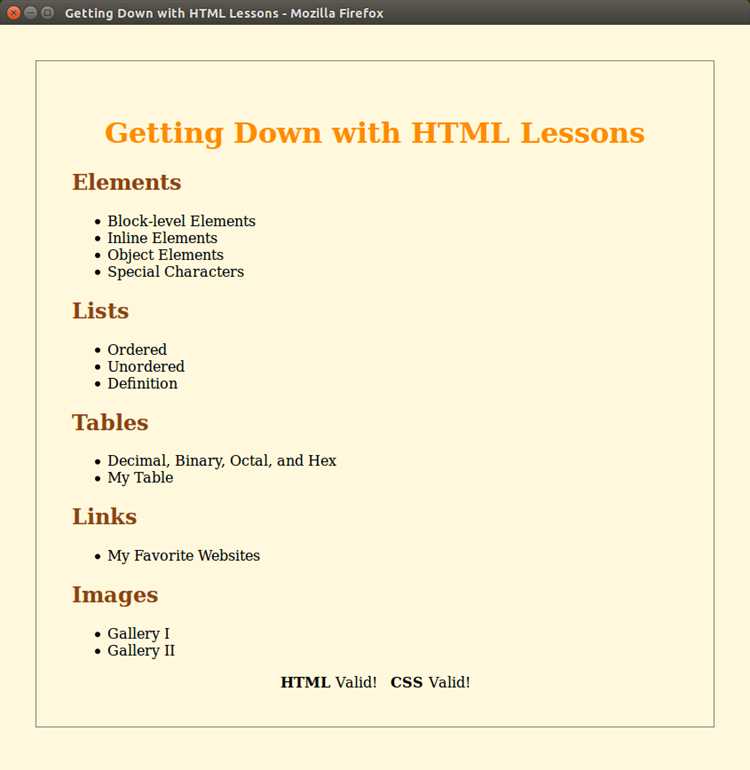
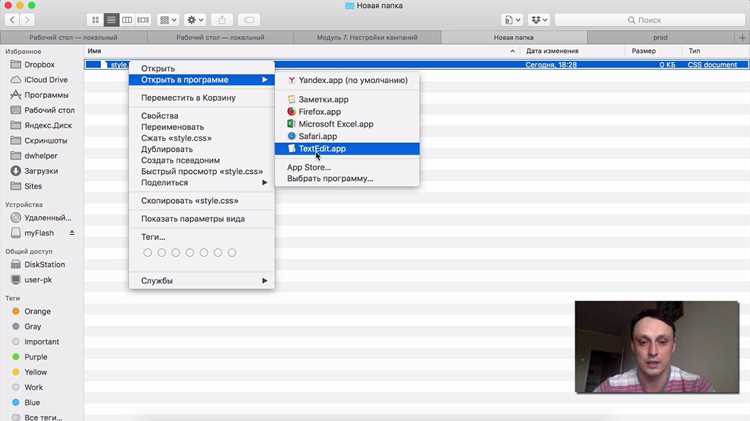
Создайте новый файл в выбранном редакторе и сохраните его под именем mystyle.css. Убедитесь, что расширение .css правильно указано, иначе браузер не распознает файл как стилевой.
Начните с определения базовых стилей для текста и фона. Используйте свойства body { font-family: Arial, sans-serif; font-size: 16px; background-color: #ffffff; color: #333333; } для единого оформления страницы.
Добавьте комментарии для логической структуры файла: /* Заголовки */, /* Ссылки */, /* Контейнеры */. Это упрощает поиск нужного блока при дальнейшем редактировании.
Базовая структура должна включать селекторы для заголовков h1–h6, параграфов p и ссылок a. Например, h1 { font-size: 32px; margin-bottom: 16px; }, a { color: #0066cc; text-decoration: none; }.
Сохраняйте файл после каждого значимого изменения и проверяйте его подключение к HTML-документу, чтобы убедиться, что стили применяются корректно.
Подключение mystyle.css к HTML-документу
Для корректного применения стилей необходимо подключить файл mystyle.css в HTML-документ. Подключение выполняется в разделе <head> с помощью тега <link>.
Стандартный синтаксис выглядит так:
<link rel="stylesheet" href="mystyle.css">Рекомендации по подключению:
- Убедитесь, что путь в href соответствует расположению файла относительно HTML-документа.
- Используйте rel=»stylesheet» для указания типа подключаемого ресурса.
- Проверяйте кодировку UTF-8 HTML-документа, чтобы все символы отображались правильно.
При работе с несколькими стилевыми файлами учитывайте порядок подключения:
- Базовые стили для текста и блоков.
- Файл mystyle.css с индивидуальными настройками.
- Дополнительные стили или библиотеки, которые могут переопределять предыдущие правила.
После подключения обновите страницу в браузере и используйте инструменты разработчика для проверки применения стилей к элементам.
Определение цветов, шрифтов и отступов в стилях
Для текста используйте свойство color с шестнадцатеричными или RGB-значениями, например color: #1a1a1a; для темного текста и color: rgb(255, 255, 255); для светлого фона.
Шрифты задаются через font-family. Оптимально указывать несколько вариантов через запятую, например: font-family: «Arial», «Helvetica», sans-serif;, чтобы браузер использовал первый доступный шрифт.
Размер текста и межстрочный интервал регулируются через font-size и line-height. Для параграфов обычно применяют font-size: 16px; и line-height: 1.5;, для заголовков увеличивайте размер пропорционально уровню заголовка.
Отступы внутри и снаружи элементов задаются свойствами padding и margin. Например, padding: 10px 15px; добавляет внутренние отступы сверху/снизу и слева/справа, а margin: 20px 0; создаёт внешние отступы между блоками.
Для единообразного оформления используйте единицы px для точного позиционирования и em или rem для адаптивного масштабирования шрифтов и отступов.
Стилизация заголовков и параграфов
Для заголовков используйте последовательное уменьшение размера шрифта от h1 до h6. Например: h1 { font-size: 32px; font-weight: 700; }, h2 { font-size: 28px; font-weight: 600; }, чтобы визуально выделять уровни информации.
Укажите межстрочный интервал через line-height для улучшения читаемости: h1, h2, h3 { line-height: 1.3; }. Добавьте отступы снизу с помощью margin-bottom, чтобы отделять заголовки от текста.
Для параграфов задайте font-size 14–16px и line-height 1.4–1.6. Используйте text-align: justify; для аккуратного выравнивания или text-align: left; для стандартного отображения.
Цвет текста определяйте с учётом фона. Например, для светлого фона color: #333;, для тёмного – color: #f0f0f0;. Дополнительно можно применять font-style: italic; или text-transform: uppercase; для акцентов и выделения ключевых слов.
Настройка внешнего вида ссылок и кнопок
Ссылки оформляются через состояния :link, :hover, :active и :visited для управления цветом и подчеркиванием. Например, a:link { color: #0066cc; text-decoration: none; }, a:hover { color: #004999; text-decoration: underline; }.
Кнопки можно стилизовать с помощью background-color, border, padding и border-radius для создания удобного визуального интерфейса.
| Свойство | Назначение | Пример |
|---|---|---|
| color | Цвет текста ссылки или кнопки | color: #ffffff; |
| background-color | Фоновый цвет кнопки | background-color: #0066cc; |
| padding | Внутренние отступы кнопки | padding: 10px 20px; |
| border-radius | Закругление углов кнопки | border-radius: 5px; |
| text-decoration | Подчеркивание ссылки | text-decoration: none; |
Используйте комбинацию этих свойств для создания заметных и удобных элементов интерфейса. Для кнопок можно добавлять box-shadow и transition для плавного изменения при наведении.
Применение классов и идентификаторов для элементов
Классы и идентификаторы позволяют применять стили к конкретным элементам HTML без изменения всех однотипных тегов.
Правила использования:
- Класс задается через атрибут class, идентификатор через id.
- Для классов в CSS используется точка, например .menu { background-color: #f5f5f5; }.
- Для идентификаторов используется решетка, например #header { height: 80px; }.
- Один элемент может иметь несколько классов через пробел: <div class=»box highlight»></div>.
- Идентификатор должен быть уникальным для каждой страницы.
Применение классов и идентификаторов:
- Создайте CSS-правило для класса или идентификатора.
- Добавьте соответствующий атрибут к HTML-элементу.
- Проверьте отображение в браузере и корректировку стилей через инспектор элементов.
Использование классов позволяет повторно применять стили к нескольким элементам, а идентификаторы обеспечивают точное выделение одного элемента для индивидуального оформления.
Проверка работы стилей в браузере и исправление ошибок
После подключения mystyle.css обновите страницу в браузере и проверьте применение всех стилей. Используйте встроенные инструменты разработчика, например Chrome DevTools или Firefox Inspector, чтобы просмотреть активные правила CSS для каждого элемента.
Пошаговая проверка:
- Выберите элемент и проверьте, какие свойства применяются и переопределяются другими правилами.
- Обратите внимание на ошибки в консоли браузера, которые могут указывать на синтаксические ошибки или неправильные пути к файлам.
- Изменяйте стили в инспекторе для тестирования корректировок в реальном времени без изменения исходного файла.
Исправление ошибок включает:
- Проверку корректности селекторов и уникальности идентификаторов.
- Сверку значений цветов, шрифтов и отступов с дизайном страницы.
- Обновление файлов и повторное тестирование в разных браузерах для выявления несовпадений в отображении.
Регулярная проверка и использование инструментов разработчика позволяет быстро выявлять и устранять ошибки, обеспечивая стабильное отображение стилей на всех устройствах.
Вопрос-ответ:
Зачем нужен отдельный CSS-файл для сайта?
Отдельный CSS-файл позволяет централизованно управлять внешним видом страниц. Благодаря этому можно изменять цвета, шрифты, отступы и размеры элементов без изменения HTML-кода, что упрощает поддержку и ускоряет внесение изменений.
Как правильно подключить mystyle.css к HTML-документу?
Подключение выполняется через тег в разделе . Необходимо убедиться, что путь в атрибуте href соответствует расположению файла, а кодировка документа установлена на UTF-8 для корректного отображения всех символов.
Какие свойства стоит задавать для заголовков и текста в CSS?
Для заголовков обычно задают размер шрифта через font-size, жирность через font-weight и межстрочный интервал через line-height. Для параграфов устанавливают font-family, font-size, line-height и цвет текста через color, чтобы обеспечить читаемость и единообразие оформления.
В чем разница между классами и идентификаторами в CSS?
Класс (class) применяется к нескольким элементам на странице и задается через точку в CSS, например .menu . Идентификатор (id) уникален для одного элемента и обозначается решеткой, например #header . Классы подходят для повторяющихся блоков, а идентификаторы — для индивидуальной стилизации.
Как проверить, что стили из mystyle.css применяются корректно?
Для проверки используют инструменты разработчика в браузере, например Chrome DevTools. Можно выбрать элемент и посмотреть, какие свойства применяются и переопределяются. Также следует проверять отображение на разных устройствах и в нескольких браузерах, чтобы убедиться, что стили работают одинаково.
Как создать новый файл mystyle.css и начать работу с ним?
Создайте новый текстовый файл в редакторе и сохраните его под именем mystyle.css с расширением .css. Убедитесь, что кодировка файла установлена на UTF-8. Начните с добавления базовых стилей для body, заголовков и параграфов, используя свойства font-family, font-size, color и margin. Разделяйте стили комментариями для удобства редактирования.
Какие методы проверки корректности применения стилей из mystyle.css существуют?
Используйте инструменты разработчика в браузере, например Chrome DevTools или Firefox Inspector, чтобы проверить активные CSS-правила для элементов. Обратите внимание на переопределяемые свойства, консольные ошибки и несоответствия в отображении. Для тестирования изменений применяйте временные правки прямо в инспекторе, затем вносите исправления в файл. Проверяйте работу стилей в разных браузерах и на устройствах с различными разрешениями экрана.

 Загрузка...