Содержание статьи
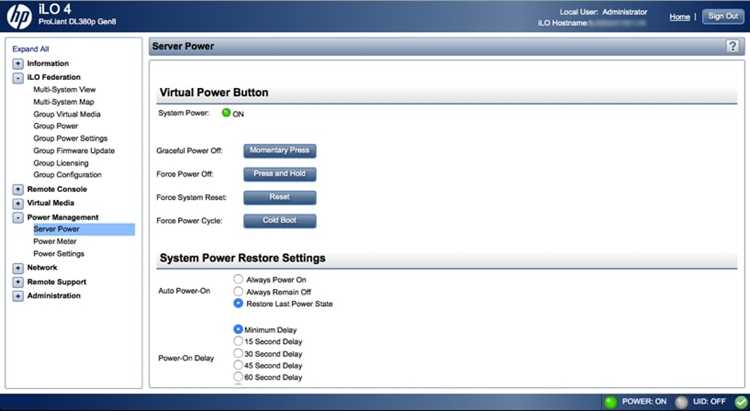
iLO (Integrated Lights-Out) – встроенный контроллер удаленного управления серверами HP, позволяющий управлять питанием, мониторингом и настройкой сервера без физического присутствия. Для доступа к iLO требуется точный IP-адрес, учетные данные администратора и поддерживаемый веб-браузер с включенным TLS 1.2 или выше.
Перед подключением убедитесь, что порт iLO на сервере активирован в BIOS, а сетевой кабель подключен к соответствующему порту. По умолчанию iLO получает IP через DHCP, но для стабильного доступа рекомендуется назначить статический адрес.
Вход в iLO через веб-интерфейс выполняется с использованием стандартного логина и пароля, указанных на наклейке сервера или в документации. После авторизации интерфейс предоставляет доступ к консоли сервера, журналам событий, управлению питанием и виртуальным носителям.
Для повышения безопасности стоит включить двухфакторную аутентификацию и ограничить доступ к iLO только из доверенной сети. При возникновении проблем с подключением следует проверить сетевые настройки, состояние службы iLO и совместимость браузера с используемым сертификатом.
Проверка доступности iLO на сервере HP
Для начала убедитесь, что сервер оснащен модулем iLO и он активирован в BIOS. Включите сервер и войдите в BIOS, перейдя в раздел iLO Configuration. Проверьте, что статус iLO установлен в Enabled и выделен сетевой порт для подключения.
Далее необходимо определить IP-адрес iLO. Если используется DHCP, адрес может быть автоматически присвоен. Для проверки IP-адреса можно использовать команду ipconfig /all на сервере с поддержкой iLO через встроенный терминал или посмотреть наклейку на корпусе сервера для статического адреса.
После получения IP-адреса убедитесь, что iLO доступен по сети. Это можно сделать с помощью утилиты ping или браузера. Для наглядности приведена таблица проверки доступности:
| Метод | Команда или действие | Ожидаемый результат |
|---|---|---|
| Ping | ping |
Ответ от IP iLO без потерь пакетов |
| Веб-доступ | Ввести IP iLO в адресную строку браузера с поддержкой TLS 1.2+ | Открытие страницы авторизации iLO |
| HP Lights-Out Online Configuration | Запустить утилиту HPONCFG и выполнить команду проверки статуса | Статус iLO: Ready |
Если iLO не отвечает, проверьте сетевые кабели, VLAN и настройки брандмауэра. Для диагностики можно временно подключить сервер напрямую к рабочей станции в одной подсети и повторить проверку.
Получение IP-адреса iLO через BIOS или сетевые настройки
Для доступа к iLO необходим точный IP-адрес. Зайдите в BIOS сервера, нажав клавишу F9 при старте. В разделе iLO Network Settings можно просмотреть текущий адрес, назначенный через DHCP, или задать статический.
Если используется DHCP, IP-адрес отображается в поле Assigned IP Address. Для статического подключения заполните поля IP Address, Subnet Mask и Gateway. Статический адрес рекомендуется для серверов в дата-центре, чтобы исключить изменения после перезапуска DHCP.
После изменения настроек перезапустите iLO, используя пункт Reset iLO в BIOS, чтобы новые параметры вступили в силу. Для проверки доступности IP выполните команду ping с любой рабочей станции в той же подсети.
В сетевых настройках Windows или Linux можно дополнительно использовать утилиты HPONCFG или команду hponcfg /w для выгрузки текущих сетевых параметров iLO в XML-файл. Это позволяет точно определить назначенный IP без входа в BIOS.
Вход в iLO через веб-браузер с указанием логина и пароля
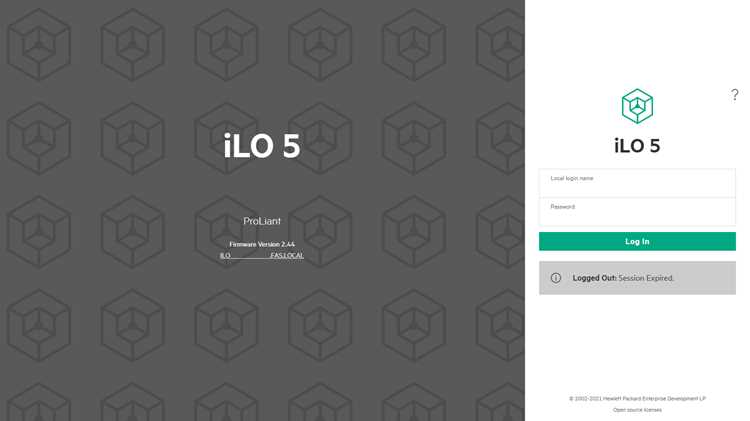
После получения IP-адреса откройте браузер, поддерживающий TLS 1.2 или выше, и введите адрес iLO в формате https://
Для входа используйте учетные данные администратора. По умолчанию логин и пароль указаны на наклейке сервера или в документации. Рекомендуется сразу сменить стандартный пароль на надежный, включающий не менее 12 символов, цифры, заглавные буквы и специальные символы.
При вводе логина и пароля убедитесь, что клавиатура настроена на правильную раскладку, а Caps Lock выключен. После успешной авторизации откроется интерфейс iLO с доступом к консоли сервера, журналам событий, управлению питанием и настройкам виртуальных носителей.
Если система отклоняет вход, проверьте статус учетной записи в BIOS и количество неверных попыток входа. При блокировке аккаунта используйте функцию Reset User Account через iLO или физический доступ к серверу для восстановления доступа.
Использование мобильного приложения HP iLO для доступа
Для управления сервером через мобильное устройство установите официальное приложение HPE iLO Mobile на iOS или Android. Приложение поддерживает все функции веб-интерфейса, включая мониторинг состояния, управление питанием и доступ к виртуальной консоли.
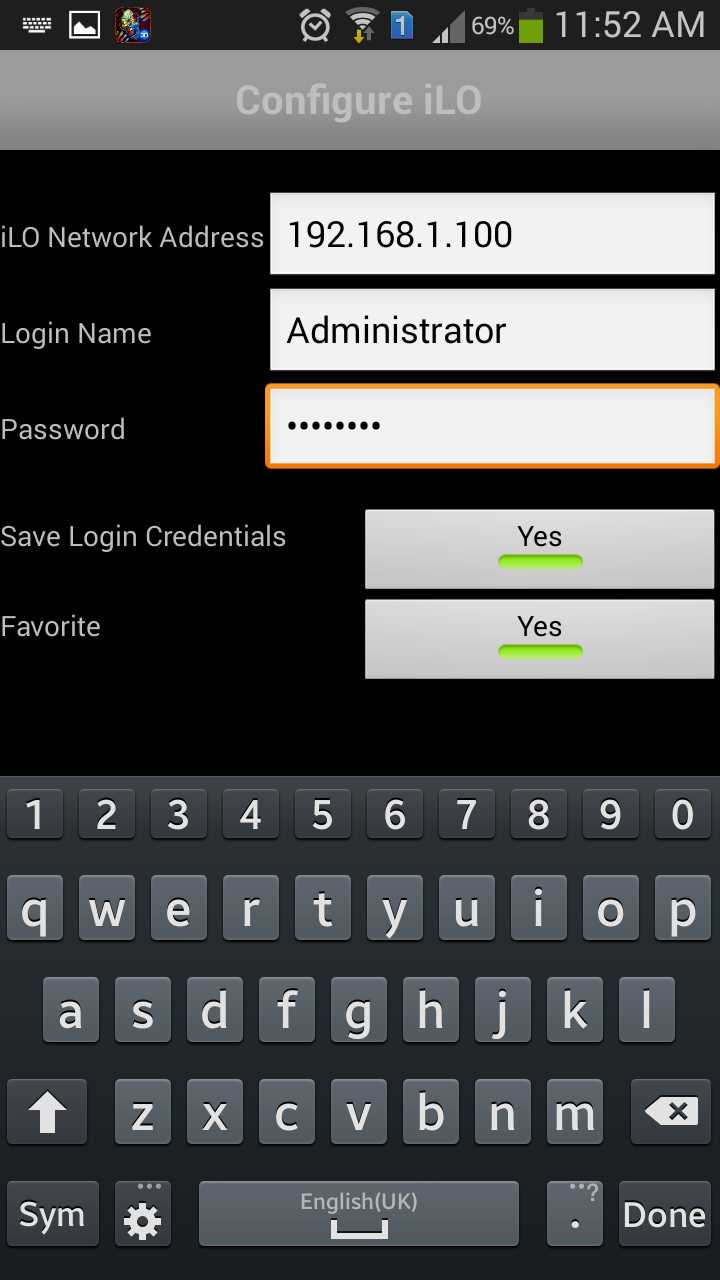
После установки откройте приложение и добавьте сервер, введя IP-адрес iLO, логин и пароль администратора. Рекомендуется включить Remember Credentials для ускоренного входа, но только на доверенных устройствах.
Приложение позволяет отправлять команды перезагрузки сервера, включения или выключения питания, а также просматривать журналы событий в реальном времени. Для стабильного подключения убедитесь, что мобильное устройство находится в одной сети с сервером или через VPN.
Если возникают ошибки подключения, проверьте корректность IP-адреса, наличие сетевого доступа и настройки брандмауэра на сервере. Для восстановления доступа можно очистить сохраненные учетные данные и повторно добавить сервер в приложении.
Настройка двухфакторной аутентификации для iLO
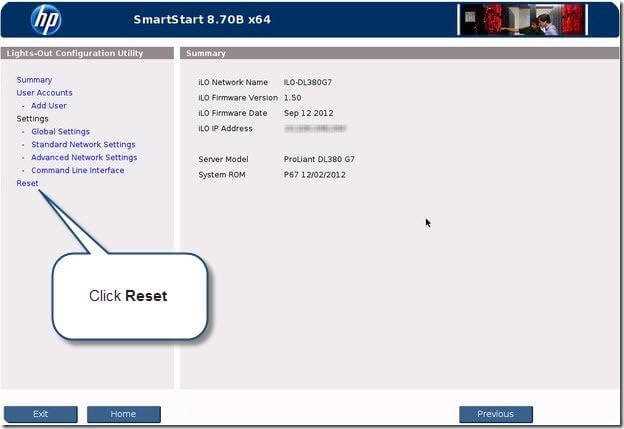
Двухфакторная аутентификация (2FA) повышает защиту доступа к iLO, сочетая стандартный пароль с одноразовым кодом. Для её настройки выполните следующие действия:
- Войдите в веб-интерфейс iLO с правами администратора.
- Перейдите в раздел Security → Two-Factor Authentication.
- Выберите тип токена: приложение для генерации OTP (например, Google Authenticator или HPE OTP App) или аппаратный токен.
- Сканируйте QR-код приложения для генерации одноразовых кодов.
- Впишите тестовый код из приложения и нажмите Enable.
- Сохраните резервные коды для восстановления доступа при потере устройства.
После включения 2FA вход в iLO будет требовать:
- Логин и пароль администратора.
- Одноразовый код из приложения или токена.
При проблемах с авторизацией проверьте синхронизацию времени на сервере и устройстве, используемом для генерации кодов. В случае блокировки учетной записи используйте резервные коды для восстановления доступа без сброса пароля.
Решение проблем при невозможности входа в iLO
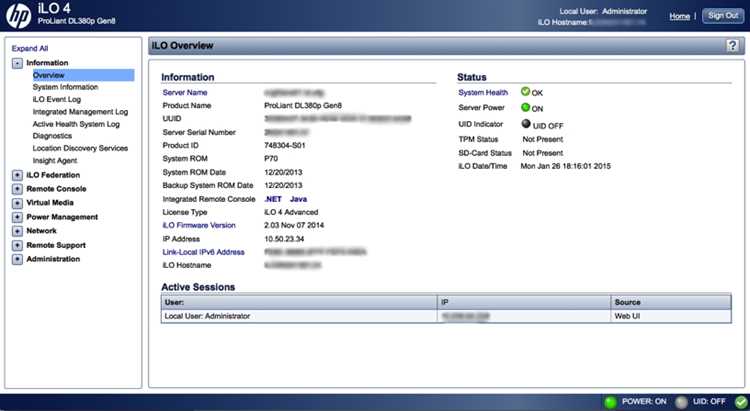
Если вход в iLO не удается, сначала проверьте сетевое подключение. Используйте команду ping
Проверьте учетные данные администратора. Стандартные логин и пароль указаны на наклейке сервера. Если они были изменены и забыты, восстановление выполняется через BIOS или физический сброс iLO:
- Выключите сервер.
- Нажмите и удерживайте кнопку iLO Reset на материнской плате или используйте пункт Reset iLO в BIOS.
- Дождитесь перезапуска iLO и повторно войдите с временными учетными данными.
Для браузерных ошибок убедитесь, что используется совместимый браузер с поддержкой TLS 1.2+. Очистите кэш и временные сертификаты. Если iLO продолжает отклонять соединение, проверьте настройки сети сервера, IP-адрес iLO и возможные конфликты с другими устройствами в подсети.
При многократных неудачных попытках входа учетная запись может быть заблокирована. Используйте опцию Unlock User Account в BIOS или временные учетные данные для восстановления доступа.
Вопрос-ответ:
Как узнать IP-адрес iLO на сервере HP?
IP-адрес iLO можно определить через BIOS сервера в разделе iLO Network Settings. Если используется DHCP, адрес будет автоматически присвоен и отображен в поле Assigned IP Address. Для статического адреса необходимо вручную задать IP Address, Subnet Mask и Gateway. Также можно использовать утилиту HPONCFG или команду hponcfg /w для выгрузки параметров сети в XML-файл.
Какие браузеры подходят для входа в iLO?
iLO поддерживает современные версии браузеров с включенной поддержкой TLS 1.2 или выше. Проверенные варианты: Microsoft Edge, Google Chrome, Mozilla Firefox и Safari. При появлении предупреждения о сертификате следует принять его для входа. Старые версии браузеров могут блокировать доступ или отображать ошибки загрузки страницы авторизации.
Можно ли управлять iLO с мобильного устройства?
Да, для этого используется приложение HPE iLO Mobile, доступное для iOS и Android. После установки добавьте сервер, указав IP-адрес и учетные данные администратора. Приложение позволяет включать и выключать питание, просматривать журналы событий, использовать виртуальную консоль и выполнять другие функции, доступные через веб-интерфейс. Для стабильной работы требуется подключение к одной сети или VPN.
Что делать, если не удается войти в iLO из-за забытого пароля?
Если пароль администратора утерян, можно выполнить сброс iLO через BIOS или физическую кнопку iLO Reset на сервере. После перезапуска iLO появляются временные учетные данные, с помощью которых можно войти и установить новый пароль. Также стоит проверить настройки сети и доступность сервера через ping, чтобы исключить сетевые проблемы.
Как включить двухфакторную аутентификацию в iLO?
Двухфакторная аутентификация включается через веб-интерфейс в разделе Security → Two-Factor Authentication. Необходимо выбрать тип токена — мобильное приложение для генерации OTP или аппаратный токен. После сканирования QR-кода вводится тестовый код и активируется функция. Для восстановления доступа при потере устройства рекомендуется сохранить резервные коды.
Почему не удается подключиться к iLO HP через веб-браузер?
Причины могут быть связаны с сетевыми настройками, учетными данными или браузером. Проверьте, что IP-адрес iLO корректен и сервер отвечает на команду ping. Убедитесь, что порт iLO подключен к рабочей сети, а VLAN и брандмауэр не блокируют доступ. Для входа используйте актуальный логин и пароль администратора, а браузер поддерживает TLS 1.2 или выше. Если подключение по-прежнему невозможно, попробуйте перезапустить iLO через BIOS или физическую кнопку iLO Reset и повторно выполнить вход.

 Загрузка...