Содержание статьи
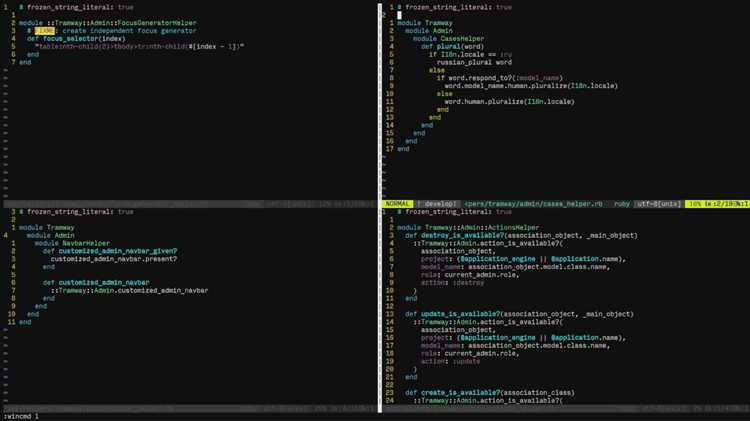
Файл vimrc определяет работу Vim: от расположения клавиш до поведения плагинов. Доступ к нему нужен при любой настройке редактора. В разных системах файл может находиться в нескольких местах, поэтому важно знать, где искать и как быстро открыть его нужной командой.
Vim позволяет обращаться к vimrc напрямую через встроенные команды. Это избавляет от переходов по директориям и помогает сразу перейти к редактированию. Важно понимать разницу между системным и пользовательским vimrc, чтобы не изменить лишнее и не потерять свои настройки.
Если vimrc отсутствует, его можно создать вручную. Vim корректно подхватит новый файл при следующем запуске, но при необходимости конфигурацию можно перезагрузить без закрытия редактора. Такой подход ускоряет настройку и снижает риск ошибок при работе с конфигурацией.
Поиск файла vimrc в стандартных директориях
Vim использует несколько путей для загрузки конфигурации. В Unix-системах пользовательский файл обычно расположен в ~/.vimrc, а системный – в /etc/vim/vimrc или /usr/share/vim/vimrc. Проверка этих директорий позволяет быстро определить, какой файл применяется редактором.
В macOS путь аналогичен Unix: основной файл находится в ~/.vimrc, а системная версия – в /usr/share/vim/vimrc. При использовании Homebrew может появиться дополнительный вариант в /opt/homebrew/share/vim/vimrc.
Открытие системного vimrc через команду :edit

Для доступа к системному vimrc используется точный путь к файлу. В Unix-системах чаще всего применяется команда :edit /etc/vim/vimrc или :edit /usr/share/vim/vimrc. Она открывает конфигурацию в текущем окне без запуска нового экземпляра редактора.
Если Vim установлен через пакетный менеджер, путь может отличаться. Проверка значения переменной $VIM через команду :echo $VIM помогает определить каталог, в котором хранится системный vimrc, после чего остаётся подставить найденный путь в :edit.
В Windows системный файл располагается в каталоге установки Vim, например C:\Program Files\Vim\_vimrc. Открытие выполняется через :edit с указанием полного пути. Такой способ удобен, когда требуется быстро просмотреть параметры, загружаемые редактором по умолчанию.
Запуск Vim с указанием конкретного пути к vimrc

Vim можно запустить с альтернативным файлом конфигурации, указав параметр -u. Команда vim -u /путь/к/файлу/vimrc загружает настройки только из указанного файла и пропускает стандартные директории. Такой способ удобен при тестировании отдельных опций без изменения основного vimrc.
Если требуется полностью отключить загрузку любых конфигураций, используется параметр -u NONE. После этого можно вручную открыть нужный vimrc через :edit и внести правки без влияния сторонних настроек. Это помогает отслеживать конфликты между параметрами.
Для запуска с временным конфигурационным файлом достаточно создать пустой документ и передать его через -u. Такой подход позволяет проверить новые команды или сочетания клавиш, не затрагивая постоянную среду.
Создание пользовательского vimrc при отсутствии файла

Если пользовательский vimrc отсутствует, его можно создать вручную в домашнем каталоге. Vim автоматически подхватит файл при следующем запуске, поэтому важно разместить его в корректном месте.
- В Unix и macOS используется путь ~/.vimrc. Создание выполняется командой touch ~/.vimrc или открытием через vim ~/.vimrc с последующим сохранением.
- В Windows применяется файл %USERPROFILE%\_vimrc. Создать его можно через vim %USERPROFILE%\_vimrc или обычный файловый менеджер.
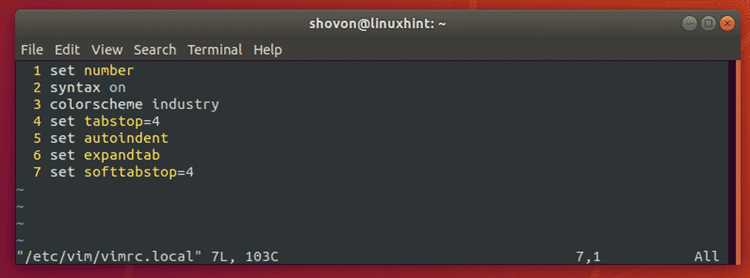
После создания файла стоит добавить базовые параметры, чтобы проверить корректность загрузки:
- set number – отображение строк.
- syntax on – цветовое выделение.
- set tabstop=4 – настройка ширины табуляции.
Открытие vimrc в режиме разделённого окна

Режим разделённого окна позволяет редактировать vimrc и одновременно наблюдать поведение команд в соседнем буфере. Для горизонтального разделения используется команда :split $MYVIMRC, после чего vimrc открывается в верхней части экрана.
Вертикальное разделение выполняется через :vsplit $MYVIMRC. Такой вариант удобен при работе с длинными настройками, поскольку сохраняет больше строк на экране и облегчает сравнение параметров с другим файлом или рабочим буфером.
Если требуется открыть системный vimrc, можно заменить переменную $MYVIMRC на конкретный путь, например :vsplit /etc/vim/vimrc. Vim создаёт новый окно независимо от текущего контекста, что упрощает корректировку конфигурации без переключений между вкладками.
Проверка корректной загрузки vimrc после изменений
После редактирования vimrc важно убедиться, что изменения применились. Команда :source $MYVIMRC перечитывает текущий файл конфигурации без перезапуска Vim.
Можно дополнительно проверить активные опции через команды типа :set number? или :syntax?. Они возвращают текущее состояние параметров, позволяя подтвердить, что новые строки конфигурации были корректно применены.
Вопрос-ответ:
Где находится мой vimrc на Linux и как его быстро открыть?
Пользовательский vimrc обычно хранится в ~/.vimrc, а системный — в /etc/vim/vimrc или /usr/share/vim/vimrc. Чтобы открыть его, введите в Vim команду :edit ~/.vimrc для личного файла или :edit /etc/vim/vimrc для системного. Если точный путь неизвестен, команда :echo $MYVIMRC покажет, какой файл используется.
Как открыть vimrc одновременно с другим файлом для редактирования?
Можно использовать разделённое окно. Для горизонтального варианта примените :split $MYVIMRC, а для вертикального — :vsplit $MYVIMRC. В результате в одном окне будет отображаться vimrc, а в другом — основной файл. Такой подход удобен для сравнения настроек и внесения изменений без переключения между буферами.
Что делать, если пользовательский vimrc отсутствует?
Создайте файл в домашнем каталоге: на Linux или macOS это ~/.vimrc, на Windows — %USERPROFILE%\_vimrc. Его можно создать через команду touch ~/.vimrc или сразу открыть в Vim для редактирования через vim ~/.vimrc. После сохранения Vim начнёт использовать новый файл при следующем запуске.
Можно ли проверить, что изменения в vimrc применились без перезапуска Vim?
Да. Используйте команду :source $MYVIMRC, чтобы перечитать текущий файл конфигурации. Дополнительно можно проверить конкретные параметры: например, :set number? покажет, включено ли отображение номеров строк, а :syntax? — состояние подсветки синтаксиса. Это позволяет убедиться, что новые настройки действуют сразу.
Как запустить Vim с альтернативным vimrc для тестирования изменений?
Для этого используйте параметр -u. Команда vim -u /путь/к/файлу/vimrc загружает только указанный конфигурационный файл, игнорируя остальные. Если нужно полностью обойти все конфигурации, можно использовать vim -u NONE и затем вручную открыть необходимый файл через :edit. Это удобно для проверки новых настроек без влияния существующих.
Как найти системный vimrc на macOS, если я не знаю точного пути?
Системный vimrc на macOS обычно находится в /usr/share/vim/vimrc, но при установке через Homebrew файл может располагаться в /opt/homebrew/share/vim/vimrc. Чтобы узнать точный путь, откройте Vim и выполните команду :echo $VIM, она покажет каталог установки Vim. После этого путь к vimrc можно подставить в команду :edit /полный/путь/vimrc для редактирования.
Можно ли открыть несколько конфигурационных файлов одновременно и редактировать их в Vim?
Да, для этого применяются разделённые окна. Горизонтальное деление выполняется командой :split /путь/к/файлу, вертикальное — :vsplit /путь/к/файлу. Это позволяет держать рядом несколько vimrc или сочетать vimrc с другим файлом. Также можно перемещаться между окнами с помощью Ctrl-w и стрелок, что упрощает сравнение и внесение изменений без закрытия одного из файлов.

 Загрузка...