Содержание статьи

Пароль BIOS на ноутбуках Dell блокирует доступ к настройкам загрузки, отключает изменение параметров безопасности и ограничивает установку новой ОС. Такая защита часто активируется на корпоративных устройствах, а также после обновления прошивки. Если пароль утрачен, потребуется точный и проверенный порядок действий, так как методика зависит от серии ноутбука и версии прошивки.
У ноутбуков Dell ключевыми параметрами при восстановлении доступа являются Service Tag и код ошибки при вводе неверного пароля. Эти данные позволяют вычислить мастер-код или подтвердить владение устройством при обращении в поддержку. В ряде моделей доступен аппаратный сброс через перемычку или извлечение батарейки CMOS, но на современных сериях Latitude и Precision такой вариант нередко заблокирован.
Перед началом процедуры имеет смысл проверить, позволяет ли ваша модель использование мастер-кодов, поддерживает ли сброс параметров через внутреннюю плату и какие ограничения установлены на уровне прошивки. Чёткое соблюдение технической последовательности обхода блокировки исключает повреждение настроек и помогает восстановить доступ к конфигурации системы без замены материнской платы.
Проверка моделей Dell и способов доступа к BIOS
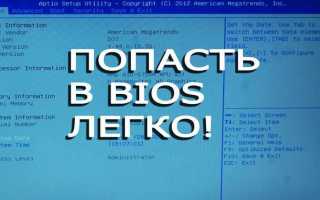
Разные серии Dell используют собственные сочетания клавиш для входа в BIOS и отличаются типами защиты. Перед сбросом пароля важно уточнить модель устройства по наклейке на нижней крышке или через Service Tag, введя его на сайте Dell Support. Это определяет доступные методы разблокировки и точную версию прошивки.
Ноутбуки Dell используют несколько вариантов клавиш для входа в BIOS. В некоторых моделях возможен только вызов Boot Menu с последующим переходом к нужному разделу, в других – прямой вход в настройки. Таблица ниже помогает быстро определить правильное действие.
| Серия | Основная клавиша BIOS | Дополнительные особенности |
|---|---|---|
| Inspiron | F2 | Встречаются модели с блокировкой доступа при активном администраторском пароле |
| Vostro | F2 | В корпоративных конфигурациях может требоваться ввод системного пароля даже для просмотра параметров |
| Latitude | F2 | В новых версиях прошивки отсутствует сброс через CMOS при установленном администраторском пароле |
| Precision | F12 → BIOS Setup | Нередко применяется расширенная защита с привязкой к Service Tag |
| XPS | F2 | Некоторые модели имеют быстрый переход в BIOS только при холодной перезагрузке |
Если вход по клавише не работает, стоит проверить наличие функции Fast Boot – она может пропускать момент обработки клавиш. В этом случае помогает полное выключение устройства, подключение питания и повторная попытка. Дополнительно можно использовать клавишу F12 для вызова Boot Menu, где иногда остаётся доступ к пункту BIOS Setup даже при ограничениях на уровне прошивки.
Поиск сервисного тега и его значение при сбросе пароля
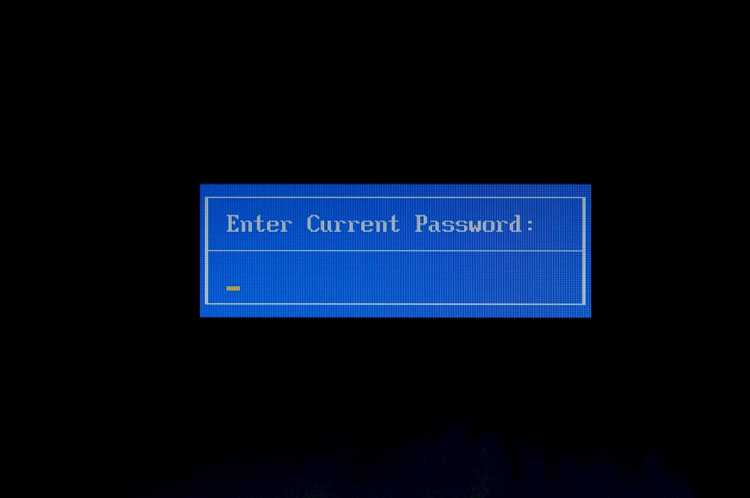
Сервисный тег – уникальный идентификатор ноутбука Dell, который используется для проверки соответствия устройства базе данных производителя. Этот код требуется при получении мастер-кода разблокировки, формировании запроса в поддержку и уточнении доступных методов сброса пароля BIOS. Без корректного сервисного тега производитель не выдаёт инструкции по восстановлению доступа.
Код размещён на наклейке под аккумулятором, на нижней крышке или в боковой части корпуса. В ноутбуках без съёмной крышки его можно получить в BIOS в разделе System Information или через утилиту Dell SupportAssist внутри Windows. Значение состоит из семи символов, где встречаются буквы и цифры.
При обращении в поддержку важно использовать сервисный тег без изменений. Он позволяет определить точную модель платы, тип прошивки, наличие встроенной защиты от аппаратного сброса и возможность выдачи мастер-кода. Если ноутбук был корпоративным, сервисный тег помогает проверить, не привязан ли он к политике компании, которая может блокировать стандартные способы восстановления доступа.
Использование мастер-кодов для разблокировки BIOS Dell

Перед вводом мастер-кода требуется зафиксировать строку с ошибкой на экране. Она может содержать буквенно-цифровой идентификатор или числовой набор, которые соответствуют конкретной серии устройств. Разные поколения прошивок используют собственные алгоритмы генерации, поэтому случайные или универсальные комбинации не подходят.
- Появление строки вида XXXXXX-595B или XXXXXX-2A7B указывает на возможность генерации мастер-кода через официальные алгоритмы Dell.
- Строки формата Admin Password Unlock Key относятся к новым прошивкам, где мастер-код выдаётся только через поддержку.
- Если код состоит из длинной последовательности символов, устройство может быть привязано к корпоративной политике, и стандартная разблокировка недоступна.
Процедура ввода мастер-кода выполняется сразу после появления окна ввода пароля. Если комбинация корректна, BIOS снимает блокировку и открывает доступ к настройкам. После успешного входа рекомендуется создать новый пароль или отключить его, чтобы избежать повторной блокировки.
- Включить устройство и вызвать окно ввода пароля.
- Трижды ввести неверную комбинацию, чтобы получить идентификатор ошибки.
- Сформировать мастер-код на основе отображённого идентификатора.
- Перезагрузить ноутбук и ввести полученный код в поле пароля.
Сброс настроек BIOS через сервисные перемычки на плате
На ряде моделей Dell предусмотрены сервисные контакты, которые позволяют сбросить параметры BIOS без доступа к паролю. Их расположение зависит от серии ноутбука и ревизии материнской платы. Чаще всего перемычка помечена как CLR_CMOS, PSWD или RTCRST. Некоторые версии Latitude и Precision используют отдельные контактные пары только для сброса пользовательских настроек, не затрагивая пароль администратора.
Перед открытием корпуса требуется полностью отключить питание, вынуть аккумулятор, а при наличии встроенной батареи – заблокировать заряд по инструкции производителя. Контакты перемычки должны быть замкнуты на несколько секунд металлическим элементом или штатной пластиной, установленной на плате. Вариант зависит от конструкции: на одних моделях используется съёмная вставка, на других – две точки под короткое замыкание.
Если на плате присутствуют отдельные контакты PSWD, их замыкание отключает пароль на следующей загрузке. После удержания контактов и восстановления питания ноутбук запускается с очищенными параметрами доступа. В случае отсутствия реакции стоит проверить схему платы – некоторые устройства требуют одновременного отключения батарейки CMOS для фиксации сброса.
При работе с перемычками важно учитывать, что современные платы Dell нередко используют защиту от аппаратного сброса. В таких конфигурациях контакты отвечают только за восстановление параметров, но не снимают пароль. Это встречается в сериях Latitude 7xxx и Precision, где блокировка привязана к сервисному тегу и управляется прошивкой контроллера.
Извлечение батарейки CMOS и влияние процедуры на пароль
Батарейка CMOS отвечает за хранение базовых параметров BIOS, включая время, порядок загрузки и часть пользовательских настроек. На старых моделях Dell её извлечение приводило к полному сбросу конфигурации, включая пароль администратора. В современных сериях пароль нередко переносится в энергонезависимую область, поэтому удаление батарейки помогает только при сбросе общих параметров, но не всегда снимает блокировку доступа.
Перед снятием батарейки требуется отключить встроенный аккумулятор через меню BIOS или разъём на плате. Наличие питания сохраняет содержимое CMOS даже при демонтаже элемента. После отключения питания батарейку нужно извлечь на 10–20 минут, чтобы гарантированно обнулить данные. В некоторых моделях используется кабельный тип CMOS-батареи, который подключён к плате через мини-разъём, а не в виде монеты.
Процедура влияет на параметры следующим образом: сбрасываются пользовательские настройки, восстанавливается заводское время, отключается Fast Boot и обновляется конфигурация контроллеров. Если пароль хранился в CMOS, он удаляется, и доступ к BIOS открывается сразу после загрузки. Если же пароль находится в отдельном хранилище, система продолжает запрашивать его независимо от состояния батарейки.
Проверить результат можно сразу после включения устройства. Если BIOS запускается без окна ввода пароля, сброс прошёл успешно. Если запрос сохраняется, необходимо использовать методы, зависящие от сервисного тега или аппаратных контактов на плате.
Сброс пароля BIOS через поддержку Dell по сервисному тегу
Сброс пароля BIOS через официальную поддержку Dell доступен для всех ноутбуков с действующим сервисным тегом. Эта методика особенно актуальна для новых серий Latitude, Precision и XPS, где аппаратные сбросы или извлечение батарейки не снимают блокировку администратора.
Процедура включает следующие шаги:
- Определение сервисного тега на наклейке устройства или через BIOS в разделе System Information.
- Подготовка подтверждающих документов: покупка устройства, корпоративная регистрация или гарантийный сертификат.
- Связь с Dell Support через телефон, чат или сайт, предоставление сервисного тега и описания проблемы.
- Получение уникального мастер-кода или пошаговой инструкции для снятия пароля, учитывающей модель и версию прошивки.
- Ввод предоставленного кода при загрузке ноутбука в окне пароля BIOS для разблокировки.
Рекомендации при обращении в поддержку:
- Убедиться, что сервисный тег соответствует фактической модели и версии материнской платы.
- Не использовать сторонние генераторы кодов – они часто некорректны и могут привести к блокировке устройства.
- Фиксировать точный код ошибки, который появляется после нескольких неверных попыток пароля, для ускорения получения мастер-кода.
- Следовать инструкциям поддержки строго по шагам, чтобы не нарушить работу встроенной защиты BIOS.
Сброс через Dell Support является самым надёжным способом восстановления доступа к BIOS без риска повреждения платы и потери данных на современных ноутбуках.
Последствия сброса пароля и восстановление пользовательских настроек

Сброс пароля BIOS на ноутбуке Dell приводит к удалению администратора и возврату настроек к заводским параметрам. Это затрагивает порядок загрузки, включённые устройства, временные зоны и пользовательские параметры безопасности. Некоторые опции, такие как Fast Boot или Secure Boot, могут быть отключены после процедуры и требуют ручной настройки.
После снятия пароля рекомендуется выполнить следующие действия для восстановления работоспособности системы:
- Включить ноутбук и войти в BIOS с пустым паролем.
- Восстановить порядок загрузки в соответствии с используемыми дисками и ОС.
- При необходимости установить новый пароль администратора для защиты BIOS.
- Активировать функции безопасности, включая Secure Boot, если они использовались ранее.
- Проверить время и дату в разделе System Information, так как их сброс может повлиять на сертификаты и работу приложений.
Важно понимать, что некоторые настройки, такие как профили вентиляторов или энергоуправления, могут требовать повторного вручную задания, так как их сброс не восстанавливается автоматически. Рекомендуется фиксировать изменения после завершения процедуры, чтобы избежать повторных корректировок.
Вопрос-ответ:
Как узнать, какой способ сброса пароля BIOS подходит для моего ноутбука Dell?
Для определения подходящего метода необходимо уточнить модель устройства и версию BIOS. Сервисный тег, указанный на нижней крышке или в BIOS, позволяет проверить спецификации на сайте Dell Support. Некоторые модели поддерживают аппаратный сброс через перемычки или батарейку CMOS, другие требуют мастер-код, получаемый через поддержку. Точный метод зависит от серии и поколения ноутбука.
Что такое мастер-код BIOS и как его получить?
Мастер-код — это уникальная комбинация, позволяющая снять пароль администратора BIOS. Он формируется на основе кода ошибки, который появляется после нескольких неверных попыток ввода. Для современных ноутбуков Dell код можно получить только через поддержку, предоставив сервисный тег и подтверждение владения устройством. Использование сторонних генераторов часто не работает и может заблокировать устройство.
Удаляется ли пароль при извлечении батарейки CMOS?
На старых моделях извлечение батарейки полностью обнуляло настройки BIOS, включая пароль администратора. На новых сериях пароль часто хранится в энергонезависимой памяти, и извлечение батарейки влияет только на общие настройки, такие как время и порядок загрузки. Поэтому после демонтажа батарейки доступ к BIOS может остаться заблокированным.
Можно ли сбросить пароль через сервисные перемычки на плате?
Да, на ряде моделей Dell предусмотрены контакты CLR_CMOS или PSWD для сброса параметров BIOS. Процедура требует отключения питания и аккуратного замыкания контактов на несколько секунд. Однако на современных сериях это часто не снимает пароль администратора, так как блокировка привязана к сервисному тегу и контроллеру прошивки.
Какие последствия возникают после сброса пароля BIOS и как восстановить настройки?
Сброс возвращает BIOS к заводским параметрам, удаляет администраторский пароль, сбрасывает порядок загрузки, дату и время, а также отключает функции безопасности, такие как Secure Boot. Для восстановления работы системы необходимо вручную настроить порядок загрузки, активировать нужные функции безопасности, проверить время и при необходимости задать новый пароль. Профили управления питанием и вентиляторов также могут требовать ручной настройки.
Можно ли сбросить пароль BIOS на ноутбуке Dell самостоятельно без обращения в поддержку?
Сброс пароля зависит от модели и серии ноутбука. На некоторых старых устройствах достаточно извлечь батарейку CMOS или замкнуть контакты перемычки PSWD на плате, чтобы снять пароль. На современных моделях, таких как Latitude 7xxx или Precision, пароль хранится в энергонезависимой памяти и аппаратные методы не срабатывают. В таких случаях требуется мастер-код от Dell Support, предоставляемый на основании сервисного тега и подтверждения владения.
Как сервисный тег влияет на процесс сброса пароля BIOS?
Сервисный тег — уникальный идентификатор ноутбука Dell, который позволяет определить точную модель и версию прошивки. Он необходим при обращении в поддержку для получения мастер-кода или инструкций по снятию пароля. Без правильного сервисного тега поддержка не сможет предоставить код, а аппаратные методы могут не работать на устройствах с привязкой к контроллеру BIOS. Сервисный тег также помогает проверить, не заблокирован ли ноутбук корпоративной политикой.

 Загрузка...