Содержание статьи
На серверах под управлением CentOS 7 отказ Pane проявляется в виде падений процессов, ошибок при запуске графических модулей и сбоев в работе зависимых сервисов. Проблема часто связана с повреждением бинарных файлов или конфликтами с обновлениями системных библиотек.
Первый шаг при устранении сбоя – проверка статуса Pane через systemctl status pane и анализ логов /var/log/messages и /var/log/pane.log. Это позволяет выявить конкретную причину остановки: отсутствие зависимостей, поврежденные файлы или конфликты версий.
Если восстановление стандартными средствами невозможно, рекомендуются методы переустановки через rpm с проверкой контрольных сумм и обновлением зависимостей. Для минимизации простоя стоит заранее сохранять конфигурационные файлы и использовать тестовую среду перед применением изменений на рабочем сервере.
В случае полного выхода Pane из строя существуют альтернативные инструменты, совместимые с CentOS 7, которые обеспечивают идентичный функционал. Замена позволяет продолжить работу без полной остановки системных процессов, при этом важно провести тестирование совместимости с текущими сервисами.
Pane is dead на CentOS 7: способы восстановления и замены
Если Pane перестал запускаться на CentOS 7, сначала проверьте статус службы с помощью systemctl status pane. Ошибки типа «Failed to start Pane» указывают на повреждение бинарных файлов или конфликт версий библиотек. Для точного анализа используйте journalctl -xe и /var/log/messages, фиксируя строки с кодами ошибок 127 и 139, которые часто встречаются при сбоях Pane.
Восстановление начинается с проверки пакета: rpm -V pane выявляет измененные или отсутствующие файлы. При обнаружении нарушений выполняется переустановка через yum reinstall pane, одновременно обновляя зависимости командой yum update glibc libX11 libXext. Это устраняет большинство ошибок, связанных с несовместимыми библиотеками.
Если восстановление не срабатывает, рекомендуется заменить Pane альтернативным инструментом, например tmux или screen, с настройкой конфигураций, совпадающих с прежними профилями Pane. Перед заменой сохраните все пользовательские настройки и скрипты из /etc/pane/ и ~/.pane/, чтобы минимизировать потерю данных.
После установки или замены проверяйте работоспособность командой pane —version и выполняйте тестовые сценарии запуска зависимых сервисов. Автоматизируйте восстановление в будущем через скрипты, которые проверяют наличие пакета, состояние службы и целостность конфигурационных файлов каждые 24 часа.
Проверка состояния Pane и выявление ошибок
Для диагностики сбоя Pane на CentOS 7 сначала используйте команду systemctl status pane. Она показывает, активна ли служба, время последнего запуска и коды ошибок. Особое внимание уделяйте строкам с Active: failed и сообщениям типа «Unit pane.service entered failed state», которые указывают на критические сбои.
Анализ журналов проводится через journalctl -u pane или journalctl -xe. Ищите ошибки с кодами 127 и 139, а также упоминания о поврежденных библиотеках или отсутствующих зависимостях. Сводка последних 100 строк tail -n 100 /var/log/messages помогает выявить закономерности падений.
Проверка целостности пакета выполняется командой rpm -V pane. Отмечайте файлы с нарушенной контрольной суммой, отсутствующие или измененные конфигурации. Для выявления конфликтов библиотек используйте ldd /usr/bin/pane и сверяйте версии с актуальными пакетами glibc, libX11 и libXext.
Если ошибки связаны с зависимостями, фиксируйте их через yum check и yum update. Для регулярного мониторинга создайте скрипт, который проверяет статус службы и анализирует журналы каждые 12 часов, отправляя отчёт на email или в систему логирования.
Восстановление Pane через системные журналы

Для восстановления Pane сначала анализируйте журналы с помощью journalctl -u pane и tail -n 200 /var/log/messages. Обратите внимание на строки с Segmentation fault, missing library или cannot open shared object, которые указывают на повреждение бинарного файла или недостающие зависимости.
После выявления ошибок сравните версии библиотек с установленными пакетами через rpm -qa | grep -E ‘glibc|libX11|libXext’. Несовпадения требуют обновления конкретных пакетов командой yum update [имя_пакета]. Если журнал указывает на повреждение конфигурационных файлов, восстановите их из резервной копии или скопируйте стандартные шаблоны из /usr/share/pane.
Для исправления критических сбоев используйте последовательность: остановка службы systemctl stop pane, восстановление бинарников yum reinstall pane, проверка целостности rpm -V pane и запуск службы systemctl start pane. После этого повторно просмотрите журнал, чтобы убедиться в отсутствии ошибок.
Для регулярного мониторинга создайте скрипт, который каждые 12 часов выполняет journalctl -u pane —since «12 hours ago» и сохраняет критические сообщения в отдельный файл. Это позволяет своевременно выявлять повторяющиеся ошибки и предотвращать остановку службы.
Использование rpm для переустановки пакета Pane

Если Pane не запускается, переустановка через rpm позволяет восстановить поврежденные файлы и устранить конфликты версий. Процесс включает следующие шаги:
- Проверка целостности: rpm -V pane выявляет отсутствующие или изменённые файлы.
- Скачивание оригинального RPM-файла с официального репозитория CentOS или локального зеркала.
- Удаление старой версии с сохранением конфигураций: rpm -e —nodeps pane.
- Установка пакета: rpm -ivh pane-[версия].rpm.
После переустановки необходимо проверить зависимости: ldd /usr/bin/pane выявляет отсутствующие библиотеки, которые затем устанавливаются через yum install [имя_библиотеки]. Завершает процесс запуск службы: systemctl start pane и проверка статуса systemctl status pane.
Для автоматизации рекомендуется сохранять RPM-файлы локально и создавать скрипт, который выполняет проверку целостности и переустановку при обнаружении ошибок. Это сокращает время простоя на продуктивных серверах.
Обновление зависимостей, вызывающих сбой Pane
Часто сбои Pane на CentOS 7 связаны с устаревшими или несовместимыми библиотеками. Для выявления проблем используйте команду ldd /usr/bin/pane, которая покажет список необходимых динамических библиотек и их текущие версии.
Для систематического обновления зависимостей создайте таблицу соответствия пакетов и версий:
| Библиотека | Минимальная версия | Команда обновления |
|---|---|---|
| glibc | 2.17-317.el7 | yum update glibc |
| libX11 | 1.6.7-3.el7 | yum update libX11 |
| libXext | 1.3.3-3.el7 | yum update libXext |
| libxcb | 1.13-1.el7 | yum update libxcb |
После обновления библиотек перезапустите Pane командой systemctl restart pane и проверьте работоспособность через systemctl status pane. При необходимости используйте ldd повторно для проверки версий и устранения оставшихся конфликтов.
Замена Pane альтернативными инструментами
Если восстановление Pane невозможно, его функции можно заменить с помощью tmux или screen, которые поддерживаются на CentOS 7 и обеспечивают управление сессиями и разделение терминала.
Для установки tmux используйте команду: yum install tmux. После установки создайте конфигурацию ~/.tmux.conf, аналогичную настройкам Pane, включая клавиши быстрого доступа и сохранение сессий.
Для screen команда установки: yum install screen. Настройте файл ~/.screenrc с параметрами автозапуска скриптов и именования окон, соответствующими рабочим процессам, ранее использовавшим Pane.
Перед переходом на альтернативный инструмент сохраните конфигурации и пользовательские профили Pane из ~/.pane и /etc/pane, чтобы перенести их в новые среды. После настройки проведите тестовые сценарии запуска всех зависимых сервисов и убедитесь в корректной работе сессий.
Резервное копирование конфигураций перед восстановлением
Перед восстановлением или заменой Pane важно создать резервные копии всех конфигурационных файлов. Основные каталоги для сохранения:
/etc/pane/ – системные настройки Pane, включая службы, параметры запуска и права доступа.
~/.pane/ – пользовательские профили, скрипты автозапуска и настройки сессий.
Для создания резервной копии используйте команду: tar -czvf pane_backup_$(date +%F).tar.gz /etc/pane ~/.pane. Архив сохраняется с отметкой даты, что упрощает восстановление конкретной версии настроек.
После архивации проверьте целостность командой tar -tzvf pane_backup_$(date +%F).tar.gz. Для быстрого восстановления на другом сервере достаточно распаковать архив через tar -xzvf в соответствующие каталоги.
Регулярное резервное копирование позволяет возвращать рабочие конфигурации при ошибках обновлений или сбоях зависимостей, минимизируя время простоя сервисов.
Тестирование работы Pane после исправлений
После восстановления или переустановки Pane необходимо убедиться в корректной работе всех функций. Для системного тестирования выполняются следующие шаги:
- Проверка статуса службы: systemctl status pane отображает активность и наличие ошибок при запуске.
- Запуск базовых команд Pane для проверки функционала: pane —version, pane list-sessions, pane create-session test.
- Тестирование зависимых сервисов, которые интегрируются с Pane, например, скриптов автозапуска или системных демонов.
Для комплексного контроля создайте тестовый скрипт, включающий:
- проверку наличия всех необходимых библиотек через ldd /usr/bin/pane;
- выполнение сценариев пользовательских команд и сохранение логов ошибок;
- проверку корректного восстановления сессий после перезапуска службы.
Логи тестирования сохраняются в отдельный файл, например, /var/log/pane_test.log, что позволяет отслеживать повторяющиеся ошибки и своевременно их устранять. После успешного прохождения тестов Pane можно переводить в продуктивную эксплуатацию.
Автоматизация восстановления с помощью скриптов
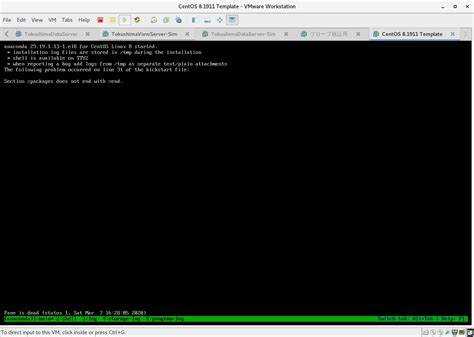
Для минимизации простоя сервера можно создать скрипт автоматического восстановления Pane. Скрипт должен включать следующие действия:
- Проверка статуса службы: systemctl is-active pane. Если статус не active, переход к шагу восстановления.
- Создание резервной копии конфигураций: tar -czvf /var/backups/pane_$(date +%F).tar.gz /etc/pane ~/.pane.
- Переустановка пакета Pane через yum reinstall pane или rpm -ivh при локальном RPM-файле.
- Обновление зависимостей, выявленных через ldd /usr/bin/pane, с помощью yum update [имя_пакета].
- Перезапуск службы: systemctl restart pane и проверка статуса systemctl status pane.
Рекомендуется настроить выполнение скрипта через cron каждые 12 часов, добавив запись:
0 */12 * * * /usr/local/bin/pane_recover.sh >> /var/log/pane_recover.log 2>&1
Логи скрипта позволяют отслеживать ошибки восстановления и выявлять повторяющиеся проблемы без ручного вмешательства, обеспечивая стабильность работы Pane на сервере.
Вопрос-ответ:
Почему Pane перестал запускаться после обновления CentOS 7?
Сбой Pane часто возникает из-за несовместимых версий библиотек или повреждённых бинарных файлов после обновления системы. Для выявления точной причины используйте systemctl status pane и просмотрите логи через journalctl -u pane и /var/log/messages. Обратите внимание на ошибки типа «Segmentation fault» и «cannot open shared object», которые указывают на отсутствие нужных библиотек.
Какие шаги нужно выполнить для переустановки Pane через rpm?
Сначала проверьте установленный пакет командой rpm -q pane и целостность с помощью rpm -V pane. Затем скачайте оригинальный RPM-файл из официального репозитория CentOS. Удалите старую версию без удаления конфигураций: rpm -e —nodeps pane, после чего выполните установку: rpm -ivh pane-[версия].rpm. После установки проверьте зависимости командой ldd /usr/bin/pane и при необходимости обновите библиотеки через yum install [имя_библиотеки]. Завершает процесс запуск службы systemctl start pane.
Как проверить, что зависимые библиотеки не вызывают сбой Pane?
Используйте ldd /usr/bin/pane для вывода списка динамических библиотек, которые использует Pane. Сверьте версии с установленными пакетами через rpm -qa | grep -E ‘glibc|libX11|libXext|libxcb’. При выявлении несовпадений обновите пакеты через yum update [имя_пакета]. После обновления перезапустите службу systemctl restart pane и снова проверьте статус.
Можно ли использовать tmux или screen вместо Pane и как настроить их под старые конфигурации?
Да, tmux и screen могут заменить Pane для управления сессиями и разделения терминала. Установите tmux командой yum install tmux, а screen через yum install screen. Скопируйте пользовательские профили и скрипты из ~/.pane и /etc/pane в новые конфигурационные файлы ~/.tmux.conf или ~/.screenrc, адаптируя клавиши и параметры запуска сессий. После настройки протестируйте сценарии автозапуска и восстановление сессий.
Как автоматизировать восстановление Pane при сбое на сервере?
Создайте скрипт, который проверяет состояние службы через systemctl is-active pane. Если Pane не работает, скрипт должен создавать резервные копии конфигураций, переустанавливать пакет и обновлять библиотеки, вызывающие сбой. После всех действий скрипт перезапускает службу и сохраняет лог в /var/log/pane_recover.log. Настройте выполнение через cron, например каждые 12 часов, чтобы своевременно устранять сбои без ручного вмешательства.
Что означает ошибка «Pane is dead» на CentOS 7 и почему она возникает?
Ошибка «Pane is dead» обычно сигнализирует о том, что графический компонент Gnome Terminal или другой терминальный эмулятор перестал отвечать. На CentOS 7 это чаще всего связано с проблемами в процессе управления сессиями или зависшими процессами терминала. Также ошибка может возникать после некорректного обновления пакетов или конфликтов с библиотеками GTK. При этом сам рабочий стол может продолжать работать, но открытие новых вкладок или окон терминала становится невозможным.
Какие способы восстановления работы панели терминала можно применить на CentOS 7?
Есть несколько подходов для устранения ошибки «Pane is dead». Во-первых, можно завершить зависший процесс терминала через команду killall gnome-terminal или pkill -f gnome-terminal и открыть терминал заново. Во-вторых, иногда помогает очистка настроек терминала, которые хранятся в ~/.config/gnome-terminal — удаление или переименование этой папки сбрасывает конфигурацию. В качестве альтернативы можно установить другой терминальный эмулятор, например konsole или xterm, чтобы временно работать без ошибки. В более редких случаях восстановить работу панели помогает переустановка пакета терминала через yum reinstall gnome-terminal. Эти методы позволяют вернуть доступ к командной строке без переустановки всей системы.

 Загрузка...