В Excel прибавление процента к числу не ограничивается простым умножением. Для точного расчета необходимо учитывать формат исходной ячейки и специфику ссылки на данные. Например, чтобы прибавить 15% к значению в ячейке A1, формула =A1*1,15 сразу даст корректный результат без дополнительного округления.
При работе с большим массивом данных стоит использовать относительные и абсолютные ссылки. Если процент фиксирован, рекомендуется закрепить ячейку с процентом с помощью знака $, например =A1*(1+$B$1), чтобы при копировании формулы по колонке все значения корректно умножались на один и тот же процент.
Excel позволяет автоматически обновлять результаты при изменении исходных чисел или процентов. Это особенно полезно для финансовых таблиц, где значения доходов или расходов регулярно корректируются. Использование формата Процент для ячейки с коэффициентом упрощает визуальное восприятие данных и снижает риск ошибок при вводе.
Для колонки с десятками или сотнями строк лучше применять формулы через диапазоны, чтобы исключить ручной ввод. Например, =B2*(1+$C$1) можно скопировать вниз всей таблицы, и Excel автоматически рассчитает новые значения с добавленным процентом.
Корректная работа с процентами в Excel требует внимания к деталям: знак процента, формат ячейки и ссылки на данные. Следуя этим правилам, вы минимизируете ошибки и ускорите обработку больших таблиц без использования макросов или сложных функций.
Использование простой формулы для прибавления процента

В Excel для прибавления процента к числу достаточно использовать базовую формулу умножения. Например, чтобы увеличить число в ячейке A1 на 20%, вводят =A1*1,2. Такой способ позволяет избежать необходимости отдельного вычисления процента и сразу получить итоговое значение.
Если процент хранится в отдельной ячейке, например B1, формула примет вид =A1*(1+B1). При этом важно убедиться, что в ячейке B1 значение записано в формате десятичной дроби: 0,2 вместо 20%, иначе результат будет некорректным.
Для наглядности часто удобно представить данные в таблице. Например:
| Исходное число | Процент | Результат |
|---|---|---|
| 500 | 10% | =500*1,1 → 550 |
| 1200 | 15% | =1200*1,15 → 1380 |
| 750 | 5% | =750*1,05 → 787,5 |
Простая формула удобна для единичных расчетов, когда требуется быстро увеличить число на определенный процент без дополнительных функций. Она также позволяет использовать комбинации с другими арифметическими операциями, например =A1*1,2+50, чтобы прибавить фиксированную сумму после увеличения на процент.
Для проверки корректности вычислений можно временно разделить формулу на два шага: сначала вычислить процент от числа (=A1*B1), затем сложить с исходным значением (=A1+A1*B1). Оба подхода дают одинаковый результат, но первый вариант проще и компактнее.
Использование простой формулы особенно полезно при работе с небольшими таблицами и однократными расчетами. Она не требует знания сложных функций Excel и легко читается другими пользователями таблицы, что снижает риск ошибок при совместной работе с данными.
Применение функции умножения для автоматического расчета
Функция умножения в Excel позволяет автоматически рассчитывать прибавление процента к числу без ручного изменения формул для каждой строки. Например, формула =A2*1,12 увеличит значение в ячейке A2 на 12% и может быть скопирована на весь столбец для массового расчета.
Если процент хранится в отдельной ячейке B2, правильный подход – использовать формулу =A2*(1+B2). При этом B2 должна быть в формате десятичной дроби (0,12), чтобы Excel корректно умножил значение и не завысил результат.
Для автоматического применения к нескольким строкам удобно выделить диапазон и использовать автозаполнение. Например, значения в A2:A10 можно увеличить на проценты из B2:B10 с формулой =A2*(1+B2), затем протянуть формулу вниз. Excel автоматически подставит соответствующие ссылки для каждой строки.
Использование функции умножения также упрощает сценарии с динамическими процентами. Если значения в B2:B10 меняются, итоговые результаты в столбце с формулами обновляются автоматически, что исключает необходимость повторного ввода формул и снижает вероятность ошибок при массовых расчетах.
Для контроля точности расчетов рекомендуется применять формат числа с двумя знаками после запятой. Это особенно важно при финансовых таблицах, где даже небольшие отклонения могут существенно влиять на итоговые суммы при умножении на проценты.
Добавление процента ко всей колонке чисел
Чтобы прибавить один и тот же процент ко всей колонке чисел, достаточно использовать формулу с относительной ссылкой на диапазон. Например, если значения находятся в столбце A, а процент в ячейке B1, формула =A2*(1+$B$1) вводится в первую строку нового столбца, затем протягивается вниз. Excel автоматически применит расчет ко всем строкам, сохраняя ссылку на фиксированный процент.
Для больших таблиц можно комбинировать это с форматом Процент в ячейке B1, чтобы сразу визуально видеть коэффициент. При изменении значения процента в B1 все рассчитанные результаты в колонке обновятся автоматически, что экономит время и исключает ручное исправление каждой строки.
Использование относительных и абсолютных ссылок при расчете
В Excel различие между относительными и абсолютными ссылками критично для корректного прибавления процентов. Относительные ссылки (A2) меняются при копировании формулы вниз или вбок, тогда как абсолютные ($B$1) сохраняют фиксированное положение ячейки. Для массового увеличения чисел на один и тот же процент рекомендуется закреплять процент абсолютной ссылкой.
Пример применения:
- Исходные числа в столбце A (A2:A10).
- Процент увеличения в ячейке B1.
- Формула в столбце C: =A2*(1+$B$1).
- Протягивание формулы вниз автоматически рассчитает новые значения для всех строк.
- Если требуется разные проценты для каждой строки, используйте относительные ссылки на соответствующие ячейки столбца B (=A2*(1+B2)).
Такой подход позволяет комбинировать фиксированные и индивидуальные проценты, экономя время и снижая риск ошибок при обработке больших таблиц.
Автоматическое обновление процентов при изменении исходных данных

Excel автоматически пересчитывает значения, если изменяются исходные данные или проценты, на которые они умножаются. Например, если число в ячейке A2 равно 100, а процент в B1 равен 15% (0,15), формула =A2*(1+$B$1) выдаст 115. При изменении A2 на 120 результат автоматически обновится до 138.
Для колонок с большим количеством строк рекомендуется использовать абсолютные ссылки на ячейку с процентом и относительные ссылки на исходные числа. Это позволяет при изменении значения процента сразу пересчитать все результаты без необходимости редактировать каждую строку формулы вручную.
Если процент зависит от другой колонки, например столбца B с динамическими значениями, формула =A2*(1+B2) обеспечит автоматический расчет индивидуального прироста для каждой строки. Изменение значения в любой строке столбца B мгновенно отражается на итоговом значении в соседнем столбце.
Для финансовых таблиц важно сочетать автоматическое обновление с форматированием ячеек. Применение формата Процент для столбца с коэффициентами и формат числа с двумя знаками после запятой для результата упрощает проверку расчетов и предотвращает ошибки округления при массовом пересчете.
Форматирование ячеек для отображения результата с процентами
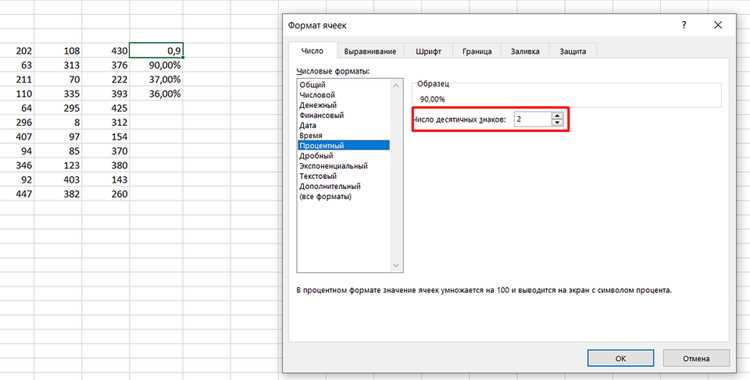
В Excel правильное отображение процентов зависит от формата ячейки. Для ячейки с процентом необходимо выбрать формат Процент, чтобы значение 0,15 отображалось как 15%. Это предотвращает ошибки при интерпретации данных и упрощает визуальное восприятие таблицы.
Если формула прибавления процента использует отдельную ячейку с коэффициентом, например =A2*(1+$B$1), рекомендуется форматировать исходное число с двумя десятичными знаками. Это обеспечивает точность расчетов и корректное отображение результата после умножения.
Для массовых расчетов можно применять условное форматирование, чтобы выделять ячейки с превышением определенного процента. Например, значения, увеличенные более чем на 20%, можно подсветить цветом, что облегчает анализ данных и проверку корректности расчетов.
При подготовке финансовых отчетов важно учитывать отображение округленных и точных значений. Формат числа с двумя знаками после запятой в сочетании с процентным форматом помогает избежать расхождений между суммой исходных данных и итоговым значением, особенно при больших таблицах и множественных расчетах.
Вопрос-ответ:
Как прибавить один и тот же процент к целому столбцу чисел без ручного ввода формул для каждой строки?
Для этого в Excel используется формула с относительными и абсолютными ссылками. Например, если исходные значения находятся в столбце A, а процент в ячейке B1, в первой строке нового столбца вводим =A2*(1+$B$1) и протягиваем формулу вниз. Абсолютная ссылка на B1 сохраняет фиксированный процент для всех строк, а относительная ссылка на A2 автоматически подставляет соответствующее число из каждой строки.
Можно ли использовать проценты, заданные в ячейках, вместо ввода коэффициента вручную?
Да. Если процент хранится в отдельной ячейке, его можно использовать в формуле через ссылку. Например, значение в A2 увеличивается на процент из B2 с формулой =A2*(1+B2). Важно, чтобы B2 был в формате десятичной дроби (0,2 для 20%). Такой подход удобен для разных процентов для каждой строки и обеспечивает автоматическое обновление результата при изменении числа или процента.
Как Excel пересчитывает значения при изменении исходного числа или процента?
Excel обновляет результат автоматически, если изменяются ячейки, участвующие в формуле. Например, формула =A2*(1+$B$1) пересчитает значение, если число в A2 или процент в B1 изменится. Это упрощает работу с таблицами, где значения регулярно корректируются, и исключает необходимость повторного ввода формул.
Что лучше использовать для формулы: относительные или абсолютные ссылки?
Выбор зависит от задачи. Если процент фиксирован для всех чисел, нужно использовать абсолютную ссылку на ячейку с процентом ($B$1), а для исходных чисел — относительную ссылку (A2). Если процент разный для каждой строки, используют относительные ссылки и на число, и на процент, чтобы Excel корректно рассчитывал значение для каждой строки.
Как правильно отображать результаты с процентами в таблице?
Чтобы результат выглядел наглядно, исходное число можно оставить в обычном формате, а ячейку с процентом оформить через Процент. Результат после прибавления процента лучше оформить с двумя знаками после запятой. При больших таблицах это снижает ошибки при округлении и позволяет легко проверять соответствие итоговых значений исходным числам и процентам.

 Загрузка...