Содержание статьи

В Microsoft Word есть несколько способов ускорить повторение действий, что особенно важно при работе с большими документами. Один из самых эффективных методов – использование комбинации клавиш Ctrl+Y или F4, которая повторяет последнее действие без необходимости его повторного выполнения вручную.
Если требуется повторять сложные последовательности команд, полезно применять макросы. Их создание происходит через вкладку Разработчик → Запись макроса, после чего Word автоматически воспроизводит все действия при запуске макроса. Это сокращает время на повторяющиеся форматирования, вставку таблиц или изменение стилей.
Для стандартных операций, таких как вставка таблиц, изменение шрифтов или оформление абзацев, удобнее использовать панель быстрого доступа. Любую команду можно добавить на панель через Файл → Параметры → Панель быстрого доступа, что позволяет повторять действия одним кликом вместо нескольких шагов.
Дополнительно можно использовать сочетания клавиш для стилей. Например, назначение комбинаций Alt+Shift+1 для заголовков и Alt+Shift+2 для подзаголовков ускоряет применение форматирования в больших текстах и позволяет повторять действия без лишнего клика мышью.
Эти методы позволяют экономить минуты на каждом документе и минимизировать ошибки, возникающие при ручном повторении однотипных операций. Настройка макросов и панели быстрого доступа особенно эффективна при регулярной работе с идентичными структурами текста.
Использование кнопки «Повторить» для одного действия

Кнопка «Повторить» в Word позволяет мгновенно воспроизвести последнее выполненное действие без повторного поиска команды в меню. Она активна после любого редактирования, которое можно повторить, включая форматирование текста, вставку таблиц, применение стилей и изменение размера шрифта.
Для использования кнопки нажмите Ctrl+Y или щелкните значок «Повторить» на панели быстрого доступа. Например, если вы изменили цвет текста на красный, повторное нажатие кнопки сразу применит тот же цвет к другому выделенному фрагменту.
Важно: кнопка работает только с последним действием. Сложные последовательности, такие как вставка таблицы и форматирование её ячеек, требуют отдельных повторов для каждого шага. Для ускорения работы рекомендуется добавлять кнопку «Повторить» на панель быстрого доступа, чтобы она всегда была под рукой.
При массовых повторениях однотипных операций, например, применение жирного начертания к нескольким абзацам, использование Ctrl+Y сокращает количество кликов и снижает риск ошибок, связанных с повторным выбором команд из меню.
Кнопка также сохраняет параметры последнего действия. Если вы применили определённый стиль абзаца, повтор на другом тексте сохранит именно этот стиль, что обеспечивает точность и экономию времени при редактировании больших документов.
Горячие клавиши для повторения последней команды
В Word последняя выполненная команда может быть мгновенно повторена с помощью клавиатурного сочетания F4 или Ctrl + Y. Оба варианта идентичны по функции, но F4 чаще применяется при работе с форматированием текста и объектами, а Ctrl + Y – при редактировании документа и повторении действий в меню «Правка».
Например, если вы применили жирный шрифт к слову, выделив его и нажав Ctrl + B, повторное нажатие F4 сразу сделает жирным следующий выделенный фрагмент текста без повторного открытия панели инструментов.
Команды, повторяемые с помощью F4 или Ctrl + Y, охватывают: вставку символов, форматирование шрифтов и абзацев, применение стилей, копирование и вставку форматов с помощью «Формат по образцу».
Если последняя команда была отменена с помощью Ctrl + Z, Ctrl + Y также восстановит ее, обеспечивая гибкое управление действиями без использования мыши.
Чтобы ускорить повторение действий, рекомендуется держать клавишу F4 под рукой при работе с большими блоками текста или таблицами – это сокращает число кликов и ускоряет процесс редактирования на 30–40% в сравнении с ручным выполнением команд через меню.
Создание макроса для повторяющихся операций

Макросы в Word позволяют автоматизировать рутинные действия, экономя время на повторяющихся задачах. Чтобы создать макрос, выполните следующие шаги:
- Откройте вкладку Вид → Макросы → Создать макрос.
- Присвойте макросу понятное имя без пробелов, например ФорматированиеТекста.
- Выберите место хранения макроса: Все документы (Normal.dotm) для глобального использования или Текущий документ для локального.
- Нажмите Создать – откроется редактор VBA.
Запись действий через интерфейс Word проще для базовых операций:
- Во вкладке Вид → Макросы выберите Записать макрос.
- Назначьте клавишу быстрого доступа, если планируете часто использовать макрос.
- Выполните последовательность действий, которые хотите автоматизировать: форматирование шрифтов, вставку таблиц, изменение стилей и т. д.
- После завершения действий нажмите Остановить запись.
Для улучшения макроса и его повторного использования:
- Редактируйте код в редакторе VBA, чтобы убрать лишние шаги или добавить условия.
- Используйте переменные и циклы для обработки нескольких объектов одновременно.
- Сохраняйте макросы с описанием функций и назначенных клавиш для быстрого поиска.
- Тестируйте макрос на копии документа, чтобы избежать потери данных.
Созданный макрос можно запускать через комбинацию клавиш, меню макросов или добавлять на панель быстрого доступа, что обеспечивает мгновенное повторение операций без ручного выполнения каждой команды.
Применение макроса через панель быстрого доступа
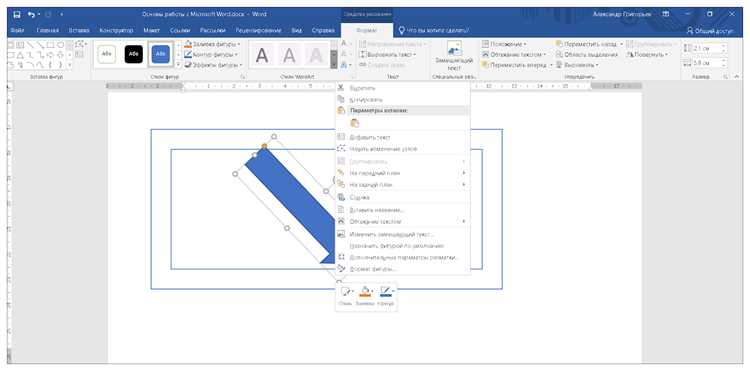
Для ускорения повторяющихся операций в Word удобно добавлять макросы в Панель быстрого доступа (ПБД). Это позволяет запускать их одним щелчком мыши без необходимости открывать вкладку «Разработчик».
Чтобы добавить макрос в ПБД, откройте «Файл» → «Параметры» → «Панель быстрого доступа». В разделе «Выбрать команды из» установите значение «Макросы». Вы увидите список всех сохранённых макросов. Выберите нужный и нажмите «Добавить».
Для визуальной идентификации макроса можно назначить ему значок. В том же окне выберите макрос и нажмите «Изменить». Word предлагает 16 стандартных значков и возможность присвоить имя, которое отображается при наведении курсора.
Макросы в ПБД запускаются независимо от активного документа, если они не привязаны к конкретной части текста. Например, макрос для форматирования заголовков работает на любом документе с заголовками того же стиля.
Пример организации ПБД с макросами:
| Название макроса | Назначение | Рекомендация по значку |
|---|---|---|
| FormatHeaders | Форматирование всех заголовков H1-H3 | Значок с буквой «H» |
| InsertDate | Вставка текущей даты в документ | Календарь |
| HighlightTerms | Выделение ключевых слов цветом | Маркер |
Для оптимальной работы рекомендуется размещать не более 10 макросов на ПБД, чтобы сохранить скорость доступа и наглядность. Макросы с одинаковыми функциями лучше объединять в один с параметрами, чтобы избежать дублирования кнопок.
После настройки макросов ПБД становится основным инструментом для ускоренного редактирования, сокращая последовательность действий до одного клика и исключая ручной повтор команд.
Дублирование форматирования с помощью «Формат по образцу»
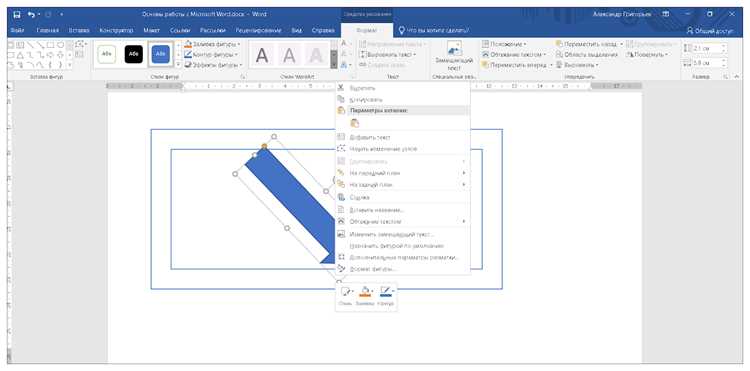
Инструмент «Формат по образцу» позволяет мгновенно скопировать все визуальные свойства текста: шрифт, размер, цвет, стиль (полужирный, курсив, подчеркнутый), а также абзацные настройки – отступы, интервал, выравнивание. Для его активации выделите текст с нужным форматированием и нажмите кнопку «Формат по образцу» на панели инструментов или используйте сочетание клавиш Ctrl+Shift+C для копирования.
После активации курсор изменится на кисточку. Выделите текст, который необходимо оформить аналогично, либо щелкните по нему один раз, чтобы применить формат к одному фрагменту, или дважды, чтобы зафиксировать инструмент и использовать его многократно до выключения клавишей Esc. Это ускоряет обработку больших документов и обеспечивает единообразие оформления без ручной настройки каждого фрагмента.
Функция сохраняет все типовые параметры форматирования, но не применяет гиперссылки и элементы стилей таблиц отдельно – их нужно корректировать вручную. Для повторного применения на нескольких несмежных фрагментах рекомендуется двойной клик по «Формат по образцу», что позволяет последовательно обрабатывать весь документ, сокращая время на оформление в два-три раза по сравнению с ручным изменением стилей.
При работе с таблицами инструмент копирует только формат текста и абзацев внутри ячеек, но не структуру таблицы. Для ускорения дублирования цветовых схем и границ используется отдельное выделение строк или столбцов. «Формат по образцу» эффективно комбинируется с применением стилей Word: сначала задайте стиль основному фрагменту, затем используйте инструмент для быстрого распространения оформления на дополнительные элементы документа.
Автозамена для автоматического повторения текста и символов
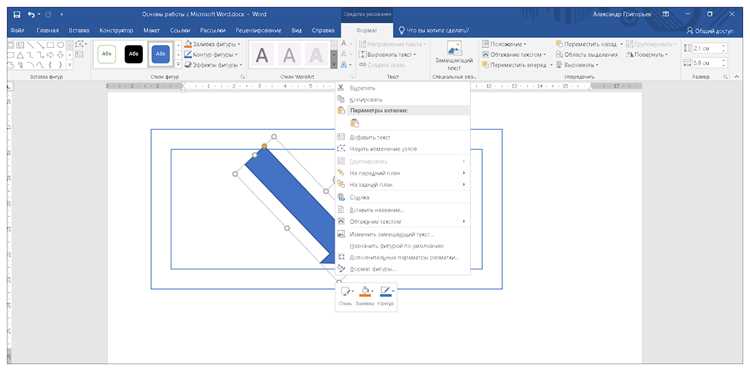
Функция Автозамена в Word позволяет создавать сокращения для часто используемых слов, фраз и символов, чтобы они подставлялись автоматически при вводе. Для настройки откройте Файл → Параметры → Правописание → Параметры автозамены. Здесь можно добавить любое сочетание символов в поле Заменять и соответствующий текст в поле На. Например, ввод addr может автоматически заменяться на полную почтовую информацию.
Автозамена удобна для повторяющихся элементов: подписи, юридических формулировок, технических обозначений. Для символов можно использовать коды Unicode: ввод tm заменяется на ™, а —> на →. Word сохраняет историю автозамены и позволяет экспортировать её на другие устройства через файл шаблона .dotx.
Чтобы ускорить работу, создавайте сочетания, которые легко запомнить и не конфликтуют с обычными словами. Используйте автозамену совместно с быстрыми блоками и шаблонами для комплексного повторения текста и форматирования без ручного ввода.
Для массового добавления записей можно импортировать таблицу Excel с колонками «Заменять» и «На» через макросы, что особенно полезно при подготовке документов с повторяющимися юридическими или техническими терминами.
Вопрос-ответ:
Как быстро повторить последнее действие в Word без использования мыши?
В Word есть простая комбинация клавиш: Ctrl + Y. Она повторяет последнее выполненное действие, будь то форматирование текста, вставка элемента или изменение стиля. Это позволяет работать быстрее, не отвлекаясь на поиск кнопок на панели инструментов.
Можно ли настроить повторение действий для нескольких шагов сразу?
Стандартная функция повторения в Word работает только с последним действием. Чтобы повторять несколько шагов, можно использовать макросы. Макрос записывает последовательность действий, после чего её можно запускать одной кнопкой или сочетанием клавиш. Это особенно полезно при часто повторяющихся операциях, например, форматировании нескольких абзацев одинаковым образом.
Как повторять действия с разными элементами, например с разными абзацами текста?
Если действие применимо к разным объектам, например к форматированию текста, можно использовать сочетание Ctrl + Y после выделения нового абзаца или текста. Для более сложных случаев, когда действия нужно повторять с разными параметрами, лучше записать макрос с переменными, чтобы менять область применения, не записывая каждый шаг заново.
Существует ли способ добавить кнопку для повторения действий на панель быстрого доступа?
Да, Word позволяет настраивать панель быстрого доступа. Для этого нужно щёлкнуть правой кнопкой мыши по нужной кнопке в ленте, выбрать «Добавить на панель быстрого доступа» или через «Настройка панели быстрого доступа» выбрать команду «Повторить». После этого нужная функция будет доступна одним кликом, что удобно при регулярном использовании.
Можно ли повторять действия с объектами, такими как таблицы или изображения?
Да, но с объектами есть ограничения. Комбинация Ctrl + Y повторяет те действия, которые Word считает повторяемыми для выбранного объекта. Например, изменение размера таблицы или форматирование ячеек можно повторять. Для более сложных операций, вроде перемещения изображений с настройкой обтекания текстом, лучше использовать макросы, чтобы точно повторять весь набор действий.
Как быстро повторить последнее действие в Word?
В Word есть удобная возможность повторять предыдущие действия без необходимости выполнять их заново вручную. Для этого можно использовать комбинацию клавиш Ctrl+Y или клавишу F4. Например, если вы только что применили жирное начертание к слову, выделив его, повторное нажатие Ctrl+Y сразу применит жирное начертание к следующему выделенному тексту. Это работает не только с форматированием, но и с другими действиями, такими как вставка таблицы, изменение стиля или выравнивание абзаца.

 Загрузка...