Содержание статьи

В Photoshop текст можно повернуть не только на стандартные 90°, 180° или 270°, но и на любой угол с точностью до десятых долей градуса. Для этого используется инструмент Трансформация, который позволяет изменять положение, масштаб и наклон текста одновременно.
Для быстрого поворота текста без точных измерений подойдет инструмент Перемещение с включенной функцией вращения рамки выделения. Достаточно захватить угол рамки и потянуть мышью, чтобы повернуть текст в любом направлении.
Если требуется поворот текста под определенной дугой, удобно применять Путь текста. Создав кривую с помощью инструмента «Перо» или «Эллипс», можно привязать к ней текст и повернуть его вдоль линии, сохранив равномерное распределение букв.
В статье рассмотрены конкретные приемы поворота текста для разных задач: от быстрого ручного вращения до точного выставления угла и работы с кривыми. Эти способы подходят как для одиночных надписей, так и для сложных макетов с несколькими текстовыми слоями.
Использование этих методов позволяет экономить время при верстке баннеров, постеров и социальных публикаций, а также сохранять читаемость и аккуратный вид текста при любых трансформациях.
Поворот текста в фотошопе: простые способы
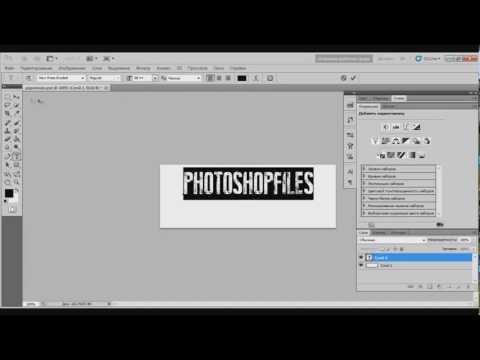
Для быстрого вращения текста используйте инструмент Перемещение. Выберите текстовый слой, активируйте рамку выделения и наведите курсор на угол – появится значок вращения. Зажав мышь, можно повернуть текст на любой угол. Удержание клавиши Shift ограничит поворот кратными 15°.
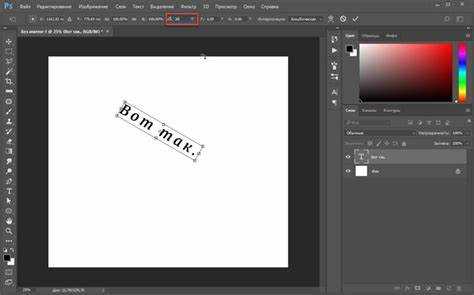
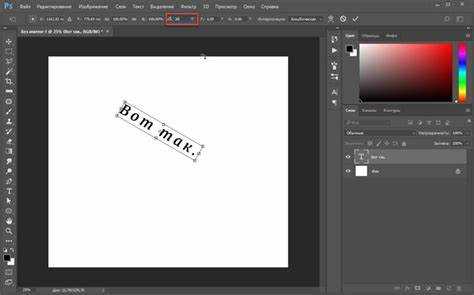
Если нужен точный угол, откройте меню Редактирование → Свободная трансформация (Ctrl+T / Cmd+T). В верхней панели укажите значение угла вручную. Эта опция особенно полезна при подготовке макетов с несколькими текстовыми элементами, где требуется совпадение наклона.
Для текста по кругу или дуге используйте Инструмент «Текст по контуру». Создайте кривую с помощью Эллипса или Пера и кликните по линии текстовым инструментом. Затем текст можно повернуть, изменяя точку привязки на кривой, чтобы управлять положением букв относительно центра.
При комбинировании поворота с масштабированием удерживайте клавишу Alt (Option на Mac), чтобы трансформация происходила относительно центра. Это сохраняет симметрию и позволяет избежать сдвига текста в сторону.
Если текст после поворота становится трудночитаемым, используйте коррекцию наклона или легкое масштабирование по оси X и Y, чтобы восстановить пропорции букв и улучшить визуальное восприятие.
Как повернуть текст стандартным инструментом «Перемещение»
Для ограничения угла поворота кратными 15° удерживайте клавишу Shift при вращении. Это удобно, если нужно выровнять текст по горизонтали, вертикали или под стандартными наклонами.
Если требуется точное вращение относительно центра текста, зажмите клавишу Alt (Option на Mac). В этом случае рамка будет вращаться вокруг центра, а не вокруг угла выделения.
Для мелкой подстройки используйте стрелки клавиатуры вместе с зажатой клавишей Ctrl (Cmd на Mac) после активации рамки. Каждый шаг стрелки изменяет угол примерно на 1°, позволяя точно настроить положение текста.
После завершения вращения нажмите Enter или Return, чтобы зафиксировать изменения и сохранить новый угол текста без искажения пропорций.
Использование трансформации для точного угла поворота
Выберите текстовый слой и активируйте Свободную трансформацию через меню Редактирование → Свободная трансформация или нажатием Ctrl+T (Cmd+T на Mac). В верхней панели появится поле для ввода угла поворота.
Введите значение угла вручную, например 37°, чтобы повернуть текст с точностью до градуса. Эта функция позволяет работать с нестандартными углами, которые сложно задать мышью.
Для вращения относительно центра текста удерживайте клавишу Alt (Option на Mac) при вводе угла. Это предотвращает смещение текста и сохраняет расположение букв относительно центральной точки.
Если текст требуется повернуть в сочетании с масштабированием или наклоном, используйте маркеры трансформации и удерживайте клавишу Shift для сохранения пропорций. Комбинация ручного ввода угла и визуальной коррекции обеспечивает точное позиционирование.
После установки нужного угла нажмите Enter или Return, чтобы зафиксировать изменения и сохранить ровный поворот текста без искажения шрифта.
Вращение текста с помощью горячих клавиш
Для быстрого поворота текста без использования мыши можно применять комбинации горячих клавиш. Сначала выделите текстовый слой и активируйте Свободную трансформацию через Ctrl+T (Cmd+T на Mac). Затем используйте стрелки клавиатуры вместе с модификаторами для точного вращения.
Основные комбинации и их действия:
| Комбинация клавиш | Действие |
|---|---|
| Стрелка влево / стрелка вправо | Поворот текста на 1° за шаг |
| Shift + стрелка влево / Shift + стрелка вправо | Поворот текста на 15° за шаг |
| Alt (Option на Mac) + стрелка | Вращение относительно центра рамки |
| Ctrl (Cmd на Mac) + T + стрелки | Точная подстройка угла после активации трансформации |
Использование горячих клавиш позволяет быстро позиционировать текст под нужным углом без необходимости перетаскивать мышью. Это особенно удобно при работе с несколькими текстовыми слоями и повторяющимися элементами макета.
Поворот текста вокруг центра или любого угла
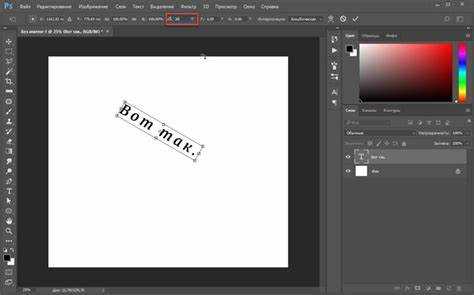
В Photoshop можно изменить точку вращения текста, чтобы поворачивать его не только вокруг центра, но и вокруг любого выбранного угла. Для этого используйте Свободную трансформацию (Ctrl+T / Cmd+T) и настраивайте точку привязки.
Пошаговая инструкция:
- Выберите текстовый слой и активируйте трансформацию.
- В центре рамки трансформации отображается маркер точки вращения. Перетащите его на любую точку внутри или вне текста.
- Зажмите мышь на угловом маркере рамки и поверните текст вокруг новой точки.
- Для точного угла используйте поле ввода угла в верхней панели.
Дополнительные рекомендации:
- Удерживайте Alt (Option на Mac) для вращения строго относительно выбранной точки.
- Комбинируйте с Shift, чтобы ограничить поворот кратными 15°.
- Если требуется симметрия, устанавливайте точку вращения точно в центре объекта или на осевой линии макета.
Этот метод позволяет точно управлять положением текста при создании диаграмм, декоративных элементов и сложных композиций, где важно соблюдение геометрии и визуального баланса.
Создание текста по кругу или дуге
Для размещения текста по кругу или дуге используется инструмент Текст по контуру. Сначала необходимо создать контур, по которому будет размещен текст.
Пошаговая инструкция:
- Выберите инструмент Эллипс или Перо и нарисуйте контур нужной формы.
- Активируйте Текст и наведите курсор на контур – появится значок текста по пути.
- Кликните по контуру и введите текст. Буквы автоматически примут форму дуги или круга.
- Используйте маркеры текста для перемещения текста вдоль контура или изменения его положения.
Дополнительные рекомендации:
- Для точной настройки положения букв используйте свойства Смещение вдоль контура в панели Символ.
- Чтобы изменить наклон текста, применяйте Свободную трансформацию к текстовому слою после его размещения на контуре.
- При создании полного круга установите начало текста в верхней точке контура и равномерно распределите буквы по дуге, чтобы сохранить симметрию.
Этот способ позволяет создавать логотипы, эмблемы и декоративные надписи с равномерным распределением текста по кривой без искажений шрифта.
Комбинирование поворота с масштабированием и наклоном
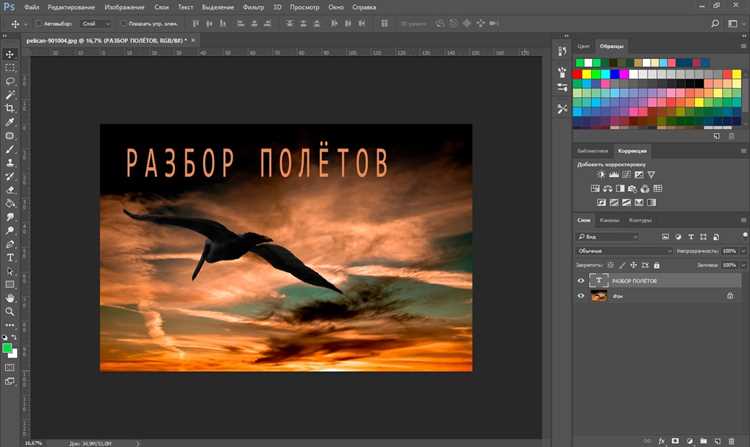
В Photoshop текст можно одновременно вращать, масштабировать и наклонять с помощью Свободной трансформации (Ctrl+T / Cmd+T). Это позволяет создавать нестандартные эффекты и подгонять текст под элементы макета.
Основные действия при комбинировании трансформаций:
| Действие | Комбинация клавиш / метод | Описание |
|---|---|---|
| Поворот | Захват углового маркера рамки | Вращение текста вокруг выбранной точки привязки |
| Масштабирование | Захват углового или бокового маркера рамки | Удерживание Shift сохраняет пропорции, без Shift – свободное растяжение по осям X или Y |
| Наклон | Ctrl (Cmd на Mac) + перетягивание углового маркера | Позволяет создать наклонный текст без искажения высоты букв |
| Вращение относительно центра | Alt (Option на Mac) + перетягивание | Трансформация происходит вокруг центральной точки рамки |
Рекомендации:
- Комбинируйте поворот и масштабирование постепенно, чтобы сохранить читаемость текста.
- Используйте точные углы в верхней панели трансформации для симметричных макетов.
- Для сложных композиций с несколькими слоями применяйте Слои → Связать слои, чтобы все элементы поворачивались синхронно.
Такой подход позволяет создавать динамичные надписи, вписывать текст в нестандартные формы и подгонять его под любые элементы дизайна без потери пропорций.
Исправление перевернутого текста после поворота
Если текст оказался перевернутым после поворота, его легко исправить с помощью Свободной трансформации (Ctrl+T / Cmd+T). Активируйте трансформацию и используйте угловые маркеры для поворота текста на 180° или на нужный угол.
Для точного выравнивания используйте поле Угол в верхней панели трансформации. Введите положительное или отрицательное значение, чтобы повернуть текст ровно на нужное количество градусов.
Если текст перевернут по горизонтали или вертикали, примените Отразить слой через меню Редактирование → Трансформирование → Отразить по горизонтали/вертикали. Это быстро возвращает текст в нормальное положение без искажения шрифта.
При работе с несколькими текстовыми слоями рекомендуется объединять трансформации: сначала исправьте переворот, затем при необходимости поверните и подкорректируйте наклон или масштаб, чтобы сохранить пропорции и читаемость.
Использование этих методов позволяет быстро исправлять ошибки при вращении текста и сохранять аккуратный вид надписей даже при сложных макетах.
Сохранение читаемости текста при необычных углах
При повороте текста на нестандартные углы важно контролировать пропорции и интерлиньяж. Используйте Свободную трансформацию (Ctrl+T / Cmd+T) и удерживайте Shift, чтобы сохранить высоту и ширину букв при вращении.
Для длинных строк текста полезно разбивать их на несколько слоев и поворачивать каждый слой отдельно. Это позволяет управлять углом наклона и расстоянием между буквами без сжатия текста.
Используйте Панель Символ для регулировки межбуквенного интервала (Tracking) и высоты строк (Leading). Увеличение интервала на 10–20 единиц при сильном наклоне улучшает читаемость и предотвращает слияние букв.
При размещении текста по дуге или кругу контролируйте кривизну контура. Слишком малый радиус и сильный наклон могут искажать буквы. Для плавного восприятия выбирайте радиус, минимум в 1,5–2 раза больше высоты текста.
Если текст сложный или декоративный, применяйте мягкое масштабирование по осям X и Y после поворота для выравнивания пропорций и сохранения визуальной гармонии макета.
Вопрос-ответ:
Как повернуть текст точно на 37 градусов в Photoshop?
Выберите текстовый слой и активируйте Свободную трансформацию (Ctrl+T / Cmd+T). В верхней панели введите нужное значение угла — например, 37°. После этого нажмите Enter, чтобы зафиксировать поворот. Такой способ позволяет задать угол с точностью до десятых градуса без ручного вращения мышью.
Можно ли вращать текст вокруг точки, которая не находится в центре?
Да, в трансформации есть маркер точки вращения, расположенный по центру рамки по умолчанию. Его можно перетащить на любое место, внутри или за пределами текста. После этого поворот будет происходить вокруг новой точки, что удобно при создании композиций с нестандартным расположением элементов.
Как сделать так, чтобы текст по кругу не сливался и оставался читаемым?
Создайте контур с радиусом минимум в 1,5–2 раза больше высоты текста. Разбейте длинные строки на несколько слоев, если необходимо. Используйте панель Символ для увеличения межбуквенного интервала (Tracking) и высоты строк (Leading), чтобы буквы не накладывались друг на друга при сильной кривизне.
Что делать, если текст перевернулся после случайного поворота?
Активируйте Свободную трансформацию (Ctrl+T / Cmd+T) и поверните текст на 180° или на нужный угол. Для отражения текста по горизонтали или вертикали используйте Редактирование → Трансформирование → Отразить по горизонтали/вертикали. После этого текст станет правильно ориентированным и сохранит пропорции букв.
Можно ли сочетать поворот текста с его наклоном и масштабированием одновременно?
Да. При активной трансформации можно перетаскивать угловые маркеры для масштабирования и поворота, а при удержании Ctrl (Cmd на Mac) наклонять текст по оси. Если удерживать Shift при масштабировании, сохраняются пропорции букв. Это позволяет создавать сложные эффекты без искажения формы текста.

 Загрузка...