Содержание статьи
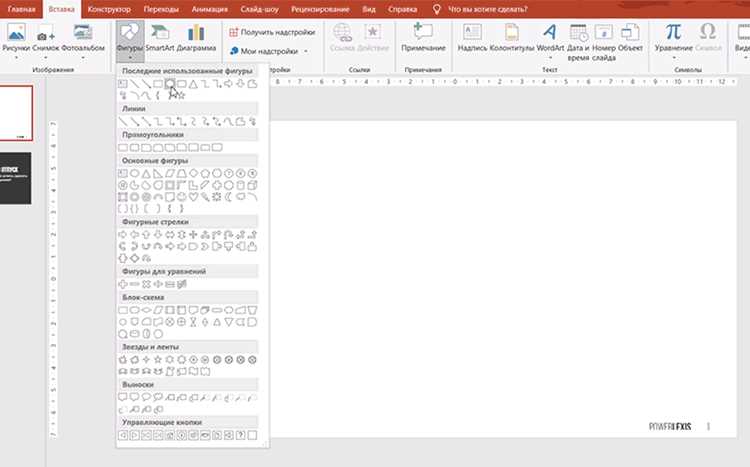
В PowerPoint линейка служит точным инструментом для выравнивания объектов, текста и графических элементов. По умолчанию она отображается горизонтально и вертикально, но часто возникает необходимость повернуть её под определённым углом для точной работы с наклонными линиями или диаграммами.
PowerPoint не предоставляет прямой функции для вращения линейки, однако есть рабочие методы через направляющие, вращение объектов и использование инструментов сетки. Для сохранения точности рекомендуют включить Привязку к сетке и настроить шаг сетки под свои размеры с точностью до 0,1 см.
Этот материал подробно рассматривает пошаговый процесс: от включения линейки и направляющих до их поворота с учётом угла наклона. В каждом шаге даны конкретные действия и рекомендации по проверке точности, что позволяет избежать смещения объектов при сложных макетах презентации.
Особое внимание уделено сочетанию линейки с другими инструментами PowerPoint: вращением фигур, масштабированием и точным позиционированием текста. Следование инструкциям обеспечивает корректное визуальное выравнивание без использования сторонних надстроек и расширений.
Поворот линейки в PowerPoint: пошаговое руководство
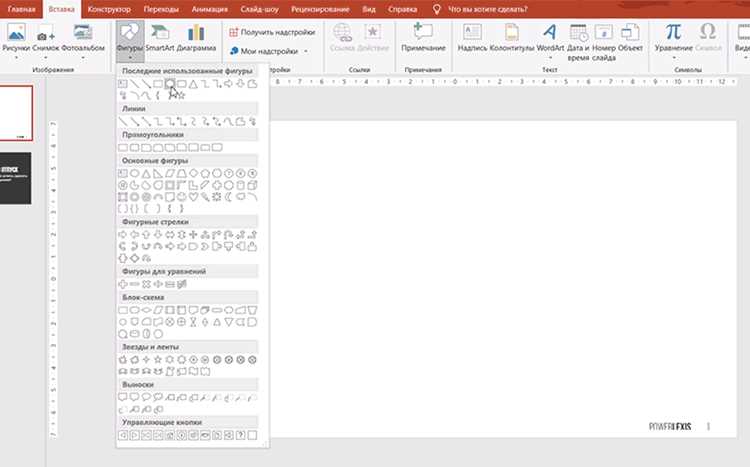
PowerPoint не поддерживает прямой поворот встроенной линейки. Для создания линии под углом используется комбинация направляющих и фигур.
Шаг 1. Включение линейки и направляющих: откройте вкладку Вид → отметьте Линейка и Направляющие. Линейки появятся сверху и слева.
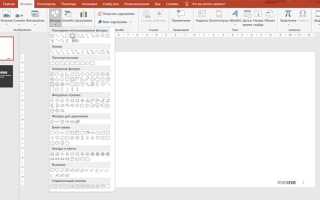
Шаг 2. Добавление линии для ориентира: вставьте фигуру Линия через Вставка → Фигуры → Линия.
Шаг 3. Поворот линии: выделите линию, используйте зеленую точку для визуального поворота или вкладку Формат → Повернуть → Задать угол. Укажите точное значение в градусах, например 15°, 30°, 45°.
Шаг 4. Настройка направляющих: перетащите горизонтальные и вертикальные направляющие к краям линии. Это создаст направляющую под нужным углом.
Шаг 5. Фиксация и использование: направляющие можно оставлять для точного выравнивания текста и объектов под углом.
| Действие | Инструкция | Рекомендация |
|---|---|---|
| Включение линейки | Вкладка Вид → Линейка | Включите также направляющие для точного выравнивания |
| Создание линии | Вставка → Фигуры → Линия | Используйте контрастный цвет для удобного ориентирования |
| Поворот линии | Выделить → Формат → Повернуть → Указать угол | Для точности указывайте градусы вручную |
| Настройка направляющих | Перетащите направляющие к краям линии | Имитирует поворот линейки под углом |
| Фиксация направляющих | Оставьте направляющие для дальнейшего использования | Обеспечивает постоянную точность выравнивания |
Включение линейки в интерфейсе PowerPoint
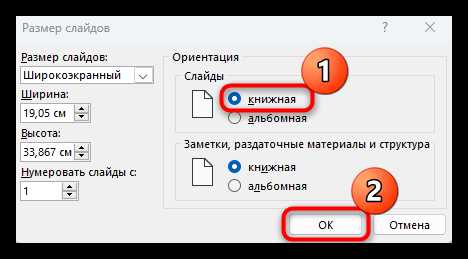
Линейка в PowerPoint помогает точно позиционировать объекты и выравнивать элементы слайдов. Для её активации выполните следующие шаги:
- Откройте вкладку Вид на верхней панели инструментов.
- В группе Показать отметьте чекбокс Линейка. После этого горизонтальная и вертикальная линейки появятся на рабочей области слайда.
- Если линейка отображается некорректно, убедитесь, что выбран нормальный режим просмотра (Вид → Обычный), так как в режиме сортировщика слайдов линейка не видна.
- Для точной подстройки единиц измерения откройте Файл → Параметры → Дополнительно → Отображение и выберите нужные единицы (сантиметры или дюймы).
После включения линейки вы сможете:
- Использовать направляющие для выравнивания объектов;
- Визуально контролировать размеры элементов на слайде;
- Быстро ориентироваться при размещении текста, изображений и графиков.
Выбор объекта для точного измерения
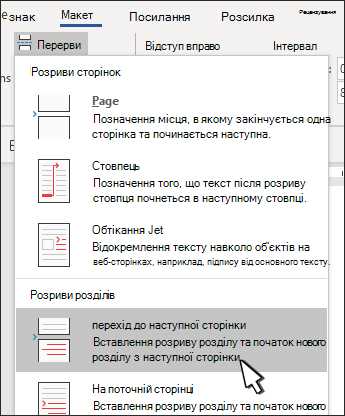
Для корректного измерения с помощью линейки в PowerPoint важно выделять объекты с четкими границами. Наиболее точными считаются фигуры с прямыми линиями или правильно выровненными краями: прямоугольники, линии, таблицы. Криволинейные элементы, такие как эллипсы или свободные формы, могут искажать результаты, особенно при повороте линейки.
При выборе объекта ориентируйтесь на узловые точки. В PowerPoint они отображаются при выделении фигуры и позволяют точно определить начало и конец измеряемого сегмента. Использование этих точек минимизирует ошибки при привязке линейки к объекту.
Если требуется измерить расстояние между несколькими элементами, группировка объектов перед измерением упрощает процесс и обеспечивает единообразие. После выделения группы линейка покажет точные промежутки между крайними границами.
Для тонкой настройки угла поворота линейки выбирайте объекты с длинной горизонтальной или вертикальной линией. Это обеспечивает максимальное совпадение сетки и линейки, сокращая вероятность визуальных искажений при наклоне.
Не рекомендуется измерять объекты, которые содержат текст с разным форматированием внутри одной фигуры. Шрифты разной высоты и межстрочные интервалы создают погрешности при визуальной привязке линейки.
Поворот линейки с помощью мыши
В PowerPoint линейку можно повернуть точно и быстро, используя мышь. Для этого наведите указатель на маркер поворота в верхней части объекта или на границе с выделенной линейкой. Когда курсор изменится на двунаправленную стрелку, нажмите левую кнопку мыши и удерживайте её.
Двигая мышь влево или вправо, вы изменяете угол наклона линейки. Для более точного контроля удерживайте клавишу Shift, чтобы угол изменялся с шагом 15°. Если требуется точное выравнивание по сетке, включите функцию Привязка к сетке в меню Вид → Сетка и направляющие.
После достижения нужного положения отпустите кнопку мыши. Чтобы проверить точность, можно визуально сверить отметки линейки с направляющими или включить отображение угла поворота в панели Формат фигуры → Размер и положение.
Если нужно отменить поворот, используйте комбинацию Ctrl+Z или верните ползунок угла к нулевой отметке в панели Формат фигуры. Этот метод позволяет поворачивать линейку с шагом до 1° без необходимости вводить числовые значения вручную.
Использование точных углов в настройках линейки
В PowerPoint линейка позволяет задавать точный угол поворота объектов через параметр «Поворот». Для этого выделите объект, перейдите на вкладку «Формат» и в группе «Упорядочить» выберите «Повернуть». В открывшемся меню используйте пункт «Дополнительные параметры поворота». В поле «Угол» введите значение от 0 до 360° с точностью до 0,1° для максимальной точности размещения элементов.
Для работы с направляющими установите линейку через «Вид» → «Линейка». Линейка позволяет визуально отслеживать изменение угла при вводе значения. Для закрепления направляющих под конкретным углом используйте комбинацию клавиш Ctrl при перетаскивании, что обеспечивает фиксированный шаг изменения в 15°.
Если требуется задать несколько объектов под одинаковым углом, выделите все элементы, откройте «Дополнительные параметры поворота» и введите идентичное значение угла. Это гарантирует точное совмещение и предотвращает отклонения при ручном выравнивании.
При повторяющихся углах полезно использовать поле «Вращение» в панели форматирования, где можно сохранять значения как предустановки. Это ускоряет работу при создании сеток, диаграмм или графических схем с одинаковыми угловыми параметрами.
Для проверки точности можно включить сетку через «Вид» → «Сетка», что позволяет визуально контролировать соответствие угла поворота объектам сетки с шагом 1 см. Сочетание точного значения в поле «Угол» и визуальной проверки на линейке обеспечивает максимальную точность расположения элементов.
Выравнивание объектов по повернутой линейке
Для точного выравнивания объектов по повернутой линейке сначала активируйте отображение направляющих через вкладку «Вид» → «Линейка». Установите угол поворота линейки, удерживая курсор над маркером угла и перетаскивая его в нужное положение. Используйте сетку с шагом 0,5 см для фиксации объектов, если требуется равномерное распределение.
Выравнивание выполняется через функцию «Привязка к направляющим». Перетащите объект к линейке, пока не появится голубая подсветка, указывающая на привязку. Для нескольких объектов зажмите Ctrl и выделите их все перед перемещением, чтобы сохранить одинаковый угол ориентации относительно линейки.
Для точной коррекции угла объекта применяйте контекстное меню: «Формат» → «Повернуть» → «Дополнительные параметры поворота». Введите значение угла с точностью до десятых долей градуса, соответствующее наклону линейки. После этого используйте стрелочные клавиши для микропередвижения объекта вдоль линии.
При работе с текстовыми блоками важно изменить ориентацию текста через «Формат формы» → «Текстовое поле» → «Повернуть текст» на тот же угол, что и линейка. Это обеспечит параллельное выравнивание шрифтов и визуальную согласованность элементов презентации.
После завершения выравнивания временно отключите сетку и направляющие, чтобы проверить визуальную симметрию. Любое смещение менее 0,1 см будет незаметно для аудитории, но автоматическая привязка к линейке гарантирует точное позиционирование объектов на слайде.
Сброс и повторная настройка положения линейки
Если линейка в PowerPoint отображается некорректно после поворота или смещения, рекомендуется выполнить сброс настроек и установить положение заново. Это гарантирует точное выравнивание объектов на слайде.
Пошаговое руководство по сбросу линейки:
- Перейдите во вкладку Вид на ленте инструментов.
- Убедитесь, что включена опция Линейка. Если нет, установите галочку.
- Щёлкните правой кнопкой мыши по линейке и выберите Сбросить линейку. В PowerPoint 2016 и выше эта функция возвращает линейку в исходное горизонтальное положение.
- Закройте контекстное меню, чтобы применить изменения.
После сброса выполните повторную настройку:
- Для точного выравнивания слайдов активируйте Сетки и направляющие через Вид → Сетка и направляющие.
- Установите точку начала линейки, щёлкнув и перетащив синюю направляющую с горизонтальной или вертикальной линейки.
- При необходимости откорректируйте положение линейки, вводя точные значения смещения в диалоговом окне Параметры направляющих.
- Проверьте выравнивание объектов, используя функции Привязка к сетке и Привязка к направляющим для минимизации ошибок позиционирования.
Регулярный сброс и повторная настройка линейки особенно важны при работе с нестандартными шаблонами и при совместной работе нескольких пользователей на одном проекте. Это позволяет сохранить точность и единообразие макета на всех слайдах.
Вопрос-ответ:
Как повернуть линейку в PowerPoint для точного выравнивания объектов?
Для поворота линейки в PowerPoint необходимо сначала включить её отображение через меню «Вид» → «Линейка». Затем можно использовать мышь для изменения ориентации, удерживая клавишу Ctrl, чтобы добиться более точного угла. Если нужно повернуть линейку под конкретным углом, удобнее использовать сетку или направляющие линии, которые можно наклонять в настройках.
Можно ли задать конкретный угол наклона линейки в презентации?
Прямой функции для задания точного угла наклона линейки в PowerPoint нет. Однако можно создать направляющую линию и повернуть её под нужным градусом через вкладку «Формат» → «Повернуть». Это позволит выровнять объекты относительно линии с требуемым наклоном.
Почему линейка не поворачивается при попытке изменить угол?
В PowerPoint линейка сама по себе остаётся горизонтальной или вертикальной, и её нельзя повернуть как объект. Если кажется, что поворот не срабатывает, это связано с ограничениями программы: корректнее использовать направляющие линии или повернутые фигуры для ориентирования элементов под углом.
Можно ли сохранить настройки наклонной направляющей для последующих слайдов?
Да, это возможно. После создания направляющей линии с нужным углом её можно скопировать на другие слайды. Кроме того, можно создать шаблон с заранее размещёнными направляющими, чтобы при работе с новыми слайдами они автоматически появлялись в нужном положении.
Есть ли альтернативный способ выравнивания объектов под углом без поворота линейки?
Да, вместо поворота линейки часто используют сетку и направляющие, которые можно повернуть как отдельные линии, или создавать вспомогательные фигуры, например, тонкие линии под нужным углом. После этого объекты привязываются к этим линиям, что позволяет точно расположить элементы на слайде.

 Загрузка...