Содержание статьи
Поворот изображения на 45 градусов требует точного контроля, чтобы сохранить композицию и пропорции. Для этого важно заранее определить размер исходного файла и его разрешение: изображения меньше 1000×1000 пикселей при сильном повороте могут потерять резкость. Рекомендовано работать с копией исходного файла, чтобы оригинал остался без изменений.
Большинство графических редакторов позволяют задать угол поворота вручную или через числовое значение. Прямой ввод угла 45° обеспечивает точность, в отличие от визуального перетаскивания, где легко отклониться на несколько градусов. Также стоит обратить внимание на сетку или направляющие, которые помогают выровнять изображение после поворота.
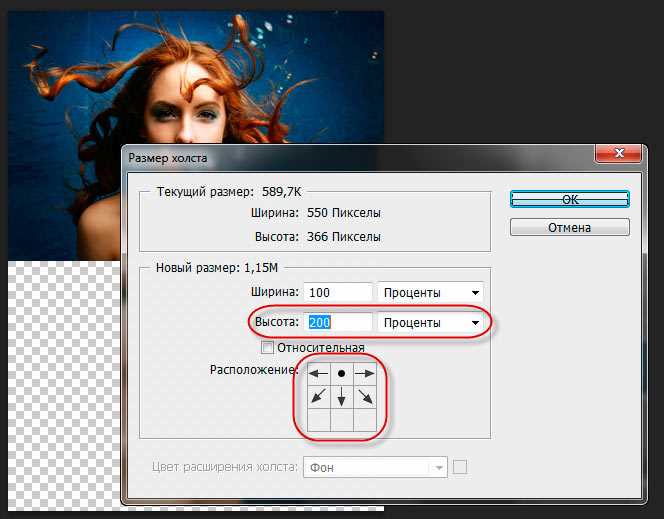
После поворота появляются пустые области по углам изображения. Чтобы сохранить гармоничную композицию, следует заранее определить, будете ли вы обрезать края или расширять холст. Для фотографий с высоким разрешением расширение холста на 15–20% компенсирует поворот без потери ключевых элементов кадра.
Работа с форматами файлов также влияет на качество. Для JPEG сжатие может вызвать пикселизацию по диагонали после поворота, поэтому для точной графики лучше использовать PNG или TIFF. Такой подход минимизирует артефакты и позволяет сохранить четкость линий и деталей.
Выбор программы для поворота изображения
Для точного поворота изображения на 45 градусов важно выбрать программу, которая поддерживает ручной ввод угла. Adobe Photoshop позволяет задавать угол с точностью до десятых долей градуса и автоматически корректирует размер холста при необходимости. GIMP предоставляет аналогичные функции, включая привязку к сетке и сохранение прозрачных областей при повороте.
Если требуется простое редактирование без профессиональных функций, Paint.NET и Pixlr обеспечивают быстрый ввод точного угла и минимальное вмешательство в оригинальное изображение. Они подходят для файлов с разрешением до 4000×4000 пикселей без заметной потери качества.
При работе с изображениями большого размера (>6000×6000 пикселей) стоит выбирать программы, оптимизированные для высоких разрешений, например Affinity Photo или Photoshop. Эти инструменты используют алгоритмы сглаживания, которые уменьшают пикселизацию и сохраняют детали после поворота.
Важно также учитывать формат файла: для PNG или TIFF большинство перечисленных программ сохраняют прозрачность и качество без сжатия. Для JPEG следует проверять предварительный просмотр после поворота, чтобы избежать появления артефактов и потери резкости.
Открытие изображения и подготовка рабочего слоя
Перед поворотом изображения на 45 градусов важно открыть файл в выбранной программе без изменения исходного разрешения. Для фотографий с высоким разрешением рекомендуется работать с копией, чтобы исходный файл оставался неизменным. Форматы PNG и TIFF сохраняют прозрачность и детали, JPEG может требовать дополнительной проверки качества после поворота.
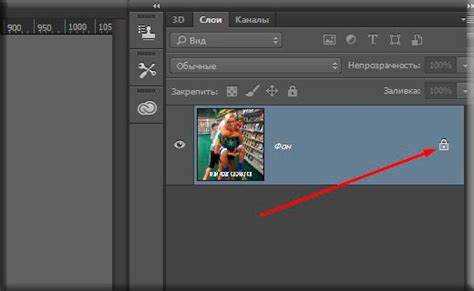
Следующий шаг – подготовка рабочего слоя. В Photoshop и GIMP рекомендуется разблокировать фоновый слой и создать дубликат, чтобы поворот не затронул исходное изображение. Это позволяет применять трансформации, корректировать прозрачные области и отменять изменения без потери данных.
Если изображение содержит несколько слоев, стоит объединить все видимые слои в новый слой или работать с выделением. Для точного контроля пустых областей после поворота лучше использовать отдельный слой, так вы сможете расширять холст или корректировать края без искажения основного содержания.
Дополнительно рекомендуется включить направляющие или сетку с шагом, кратным размеру ключевых элементов. Это позволяет визуально контролировать центр поворота и избежать смещения объекта при угле 45 градусов, особенно если изображение содержит текст или симметричные элементы.
Настройка инструмента поворота под точный угол
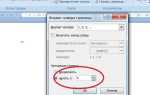
Для поворота изображения на 45 градусов важно использовать инструмент трансформации с точным вводом угла. В Photoshop это Free Transform с полем для числового значения угла; ввод 45° гарантирует точное смещение без искажений. В GIMP необходимо выбрать Rotate Tool и указать угол в диалоговом окне, отключив опцию «выравнивать по сетке», если требуется точное позиционирование.
При работе с Paint.NET или Pixlr угол можно ввести вручную в поле «Rotate» или через расширенные настройки трансформации. Ввод угла через клавиатуру обеспечивает точность до десятых долей градуса, что особенно важно для графики с прямыми линиями и текстовыми элементами.
Центр поворота следует установить в точку, соответствующую визуальному центру объекта. Смещение центра поворота даже на несколько пикселей изменяет расположение ключевых элементов и может вызвать необходимость дополнительной обрезки или корректировки холста.
Включение направляющих или сетки с шагом 10–50 пикселей помогает контролировать положение изображения после поворота. Это позволяет визуально выровнять объект и сохранить симметрию, особенно при повороте архитектурных или геометрически точных объектов.
Применение поворота и проверка результата
После настройки угла поворота на 45° необходимо применить трансформацию через Enter или кнопку «Применить» в выбранной программе. В Photoshop и GIMP изменения сразу отображаются на рабочем слое, что позволяет оценить точность и расположение элементов. Не рекомендуется закрывать диалоговое окно до проверки всех деталей, чтобы можно было быстро откатить поворот при необходимости.
Следующий шаг – визуальная проверка результата. Используйте масштабирование 100% и сетку или направляющие, чтобы оценить симметрию и положение ключевых объектов. Обратите внимание на пустые области по углам изображения – они указывают на необходимость расширения холста или корректировки обрезки.
Для изображений с текстом или графикой важно проверить ровность линий и углов после поворота. Любое смещение более 1–2 пикселей может быть заметно и требует коррекции. В таких случаях корректировка слоя или повторное применение поворота с точным центром устраняет несоответствия.
После первичной проверки рекомендуется сохранить временный файл в формате без сжатия, например PNG или TIFF. Это позволит оценить качество и избежать потери деталей при повторных изменениях, особенно для изображений с высоким разрешением и прозрачными областями.
Коррекция обрезки и сохранение пропорций
Если планируется обрезка, используйте инструмент Crop с включенной функцией сохранения пропорций исходного изображения. Для фотографий в формате 4:3 или 16:9 сохранение этих пропорций позволяет избежать искажения объектов после поворота.
При работе с текстовыми или графическими элементами рекомендуется проверять диагонали после обрезки. Любое смещение более 2–3 пикселей по диагонали может визуально нарушить симметрию. В таких случаях корректировка угла или повторное выравнивание слоя помогает сохранить точные линии и соотношение сторон.
Для изображений с прозрачным фоном после расширения холста убедитесь, что пустые области остаются прозрачными. Это позволит использовать изображение на любых фонах без необходимости дополнительного редактирования и сохранит чистоту краев объектов.
Сохранение изображения в нужном формате
После завершения поворота на 45° важно выбрать формат, который сохранит детали, прозрачность и качество изображения. Для графики с прозрачными областями подходят PNG и TIFF, для фотографий без прозрачности – JPEG с минимальным сжатием. Сохраняйте исходный файл отдельно, чтобы сохранить возможность повторной корректировки без потери качества.
Ниже приведена таблица с ключевыми характеристиками форматов и рекомендациями по их использованию:
| Формат | Поддержка прозрачности | Потеря качества | Использование |
|---|---|---|---|
| PNG | Да | Нет | Графика с прозрачным фоном и элементы интерфейса |
| TIFF | Да | Нет | Архивное хранение и печать высокого разрешения |
| JPEG | Нет | Да, при сжатии | Фотографии без прозрачных областей, веб-использование |
При сохранении JPEG рекомендуется устанавливать качество 90–100% и отключать прогрессивное сжатие. Для PNG и TIFF оставляйте слои, если планируется дальнейшее редактирование, чтобы корректировать поворот или обрезку без повторной потери деталей.
Проверка качества и устранение артефактов

После поворота изображения на 45° важно убедиться, что детализация и линии не пострадали, а артефакты отсутствуют. Для этого выполняются несколько последовательных проверок:
- Масштабирование и визуальная проверка: увеличьте изображение до 100–200% и осмотрите края объектов и текстовые элементы. Искажения или размытие по диагонали указывают на необходимость коррекции.
- Сетка и направляющие: включите сетку с шагом 10–50 пикселей, чтобы проверить выравнивание линий и центровку объектов.
- Контроль прозрачных областей: убедитесь, что углы после поворота остаются прозрачными, если это необходимо. Для PNG и TIFF это важно для дальнейшего наложения на другие фоны.
Для устранения обнаруженных артефактов применяются следующие методы:
- Сглаживание краев: используйте инструмент Blur или фильтры сглаживания в Photoshop и GIMP для уменьшения пикселизации.
- Коррекция цвета и контраста: иногда поворот вызывает визуальное смещение оттенков вдоль диагоналей; корректировка уровней и кривых восстанавливает однородность.
- Повторная трансформация: если заметны искажения формы, создайте дубликат слоя и повторно примените поворот с точной привязкой центра.
Финальная проверка проводится на исходном размере изображения и в формате, в котором будет сохраняться финальная версия. Любые артефакты, выявленные на этом этапе, проще устранить до экспорта в JPEG или PNG, чтобы избежать потери качества после сжатия.
Вопрос-ответ:
Какая программа лучше всего подходит для поворота изображения на 45° без потери качества?
Для работы с изображениями высокого разрешения подходят программы, которые поддерживают точный ввод угла и сохранение слоев. Например, Photoshop и GIMP позволяют задавать угол вручную с точностью до десятых долей градуса, сохраняют прозрачность и минимизируют искажения. Для простых задач можно использовать Paint.NET или Pixlr, особенно для файлов до 4000×4000 пикселей, но для больших изображений их алгоритмы сглаживания могут быть недостаточными.
Как определить центр поворота изображения, чтобы объекты не сместились?
Центр поворота следует устанавливать в точку, которая совпадает с визуальным центром ключевых элементов. В Photoshop и GIMP это можно сделать вручную, перемещая маркер центра трансформации. Если объект смещается после поворота, полезно включить направляющие или сетку и подстраивать центр, чтобы линии и текст оставались симметричными и равномерно расположенными на холсте.
Почему после поворота на 45° появляются пустые углы, и как с ними работать?
Пустые углы возникают из-за наклона прямоугольного холста: диагональ изображения становится больше, чем исходная ширина и высота. Чтобы исправить это, можно увеличить размер холста на 15–20% по обеим осям или обрезать края, сохранив ключевые объекты. Для изображений с прозрачным фоном расширение холста позволяет сохранить пустые области прозрачными, что удобно для дальнейшего наложения на другие слои.
Как проверить, что после поворота линии и текст остались ровными и без искажений?
После применения поворота следует увеличить изображение до 100–200% и проверить края объектов и текстовые элементы. Используйте сетку с шагом 10–50 пикселей, чтобы оценить выравнивание. Если линии по диагонали стали неровными или появились пикселизированные участки, примените сглаживание или повторно выровняйте слой, чтобы сохранить точность геометрии и читаемость текста.
В каком формате лучше сохранить изображение после поворота на 45°, чтобы сохранить прозрачность и детали?
Для изображений с прозрачными областями оптимальны PNG и TIFF: они сохраняют прозрачность и не уменьшают резкость при редактировании. Для фотографий без прозрачности можно использовать JPEG с качеством 90–100%, чтобы минимизировать пикселизацию. При работе с TIFF или PNG рекомендуется оставлять слои, если планируется последующее редактирование или повторная коррекция поворота.
Можно ли повернуть изображение на 45° без потери резкости и деталей?
Да, можно сохранить качество, если использовать программу, которая поддерживает точный угол и работу с исходным разрешением. В Photoshop и GIMP угол задаётся числовым вводом, что исключает отклонения. Для изображений с прозрачными областями важно сохранять слои и использовать форматы PNG или TIFF. Если работать с JPEG, следует минимизировать сжатие, выставив качество 90–100%, чтобы линии и текст остались чёткими.
Что делать с пустыми углами после поворота на 45°?
После наклона прямоугольного изображения на 45° появляются пустые области по углам из-за увеличения диагонали. Есть два подхода: увеличить размер холста на 15–20% по ширине и высоте, чтобы сохранить все объекты, или обрезать края, оставляя ключевые элементы в центре. Для изображений с прозрачным фоном расширение холста сохраняет прозрачность, что упрощает дальнейшее наложение на другие слои без дополнительных исправлений.

 Загрузка...