Содержание статьи
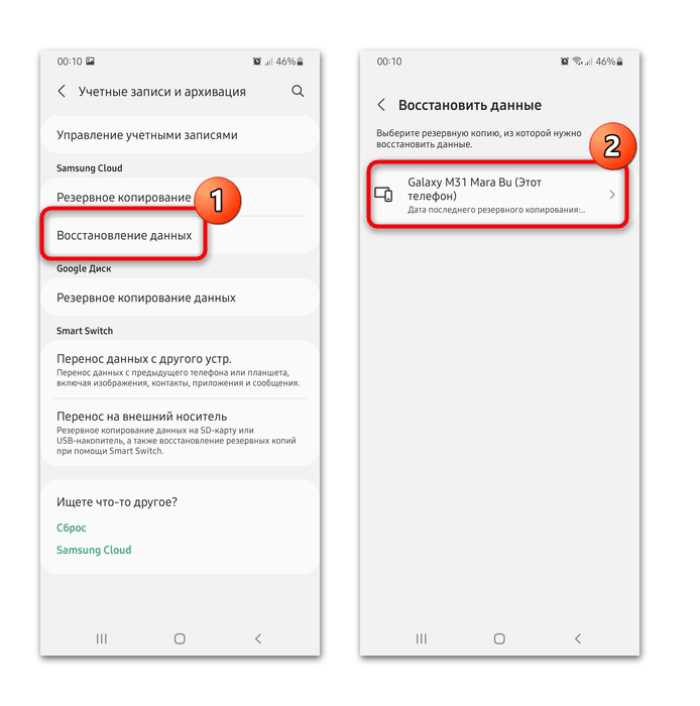
На устройствах Samsung, работающих под управлением Android 12 и выше, встроенное приложение Галерея позволяет изменять ориентацию фотографий без установки стороннего софта. Для этого достаточно открыть нужное изображение и использовать встроенные инструменты поворота, доступные в меню редактирования.
Поворот фото доступен с шагом 90°, что позволяет корректно выставлять горизонтальные и вертикальные кадры. При сохранении изменений Галерея создаёт новую версию изображения, не затрагивая оригинал, что важно для архивирования и повторного редактирования.
Если планируется массовая обработка фотографий, Samsung предлагает встроенную опцию пакетного редактирования, которая ускоряет поворот и сохранение нескольких файлов одновременно. Кроме того, фотографии можно автоматически сохранять в Samsung Cloud или Google Photos, чтобы изменения не терялись при сбросе настроек телефона.
Использование сторонних приложений рекомендуется только в случае нестандартных форматов файлов, например RAW или HEIF, которые стандартная Галерея может открывать ограниченно. В таких приложениях доступны более точные инструменты поворота и обрезки, а также расширенные варианты сохранения без потери качества.
Открытие фото в стандартном приложении Галерея
На телефонах Samsung стандартное приложение Галерея хранит все фотографии, сделанные камерой, загруженные из мессенджеров и сохранённые из интернета. Чтобы открыть изображение для редактирования, выполните следующие шаги:
- Откройте приложение Галерея на главном экране или в списке приложений.
- Выберите вкладку Фото для просмотра всех изображений в хронологическом порядке.
- Используйте фильтры по альбомам, датам или меткам, чтобы быстро найти нужное фото.
- Нажмите на миниатюру изображения, чтобы открыть его в полноэкранном режиме.
После открытия фото становятся доступными инструменты редактирования и просмотра метаданных:
- Информация о разрешении и размере файла.
- Данные EXIF, включая дату съёмки, модель камеры и настройки экспозиции.
- Кнопки быстрого доступа к повороту, обрезке и фильтрам.
Для изображений, сохранённых на SD-карте, убедитесь, что карта подключена и доступна. Если фото не отображается, выполните обновление галереи через меню приложения или перезапустите телефон, чтобы система подтянула новые файлы.
Использование функции поворота изображения внутри Галереи
В стандартной Галерее Samsung для изменения ориентации фото используется встроенный инструмент поворота. Он позволяет корректировать горизонтальные и вертикальные кадры с шагом 90° или произвольным наклоном до ±45° в зависимости от версии приложения.
Чтобы повернуть изображение, выполните следующие действия:
- Откройте фото в полноэкранном режиме.
- Нажмите на значок Редактировать или «Карандаш» в нижней панели.
- Выберите инструмент Поворот. Появятся кнопки поворота на 90° по часовой стрелке и против.
- При необходимости используйте ползунок для точного наклона изображения.
- Нажмите Сохранить для создания новой версии фото или Применить для замены оригинала.
Сводка основных возможностей инструмента поворота:
| Функция | Описание | Ограничения |
|---|---|---|
| Поворот на 90° | Изменяет ориентацию фото горизонтально или вертикально | Только фиксированные углы |
| Произвольный наклон | Коррекция горизонта с шагом до ±45° | Не влияет на EXIF-ориентацию |
| Предварительный просмотр | Показывает результат до сохранения | Отображается только в приложении Галерея |
| Сохранение изменений | Создаёт новую версию или заменяет оригинал | При замене оригинала восстановление возможно только через резервную копию |
Использование встроенного инструмента сохраняет качество JPEG и HEIF-файлов, минимизируя потерю информации при повороте и сохранении.
Проверка ориентации фото перед сохранением

После поворота изображения важно убедиться, что ориентация соответствует желаемой. В приложении Галерея Samsung можно использовать функцию предварительного просмотра, чтобы оценить результат до сохранения.
Рекомендации по проверке ориентации:
1. Используйте экранное масштабирование: увеличьте изображение, чтобы проверить, правильно ли выровнены горизонтальные линии и объекты. Это особенно важно для архитектурных снимков и панорам.
2. Проверяйте метаданные EXIF: в меню информации о фото отображается текущая ориентация. Если она не совпадает с визуальной, это может вызвать некорректное отображение при открытии на других устройствах.
3. Тест на совместимость: откройте повернутое фото в сторонних приложениях, например Google Photos или мессенджерах, чтобы убедиться, что ориентация сохраняется при пересылке или публикации.
4. Коррекция мелких наклонов: если линия горизонта или объекты слегка наклонены, используйте ползунок произвольного поворота для точной выравнировки перед сохранением.
Эти шаги помогают избежать необходимости повторного редактирования и сохраняют качество изображения без лишней компрессии.
Сохранение повернутого фото в памяти телефона

После поворота изображения в приложении Галерея Samsung важно корректно сохранить результат, чтобы изменения не затерли оригинал и не снизили качество файла. Галерея позволяет создавать новую версию фото или заменять существующую.
Алгоритм сохранения:
- Нажмите кнопку Сохранить после завершения поворота. Если доступен выбор, выберите Сохранить как копию для сохранения оригинала.
- Проверьте путь сохранения: по умолчанию фотографии сохраняются в папке DCIM/Camera или последнем альбоме редактируемых файлов.
- Для HEIF и JPEG файлов Галерея сохраняет качество без заметной компрессии, но для больших изображений (более 12 Мп) рекомендуется проверять размер файла после сохранения.
- Если телефон оснащён SD-картой, убедитесь, что при сохранении выбран правильный носитель. Приложение предупреждает о недоступности карты, если она не подключена.
- После сохранения откройте файл снова и убедитесь, что ориентация соответствует ожиданиям, а изображение не обрезано по краям.
Соблюдение этих шагов обеспечивает безопасное сохранение повернутых фотографий и минимизирует риск потери данных или искажения качества изображения.
Сохранение фото в облачное хранилище Samsung Cloud
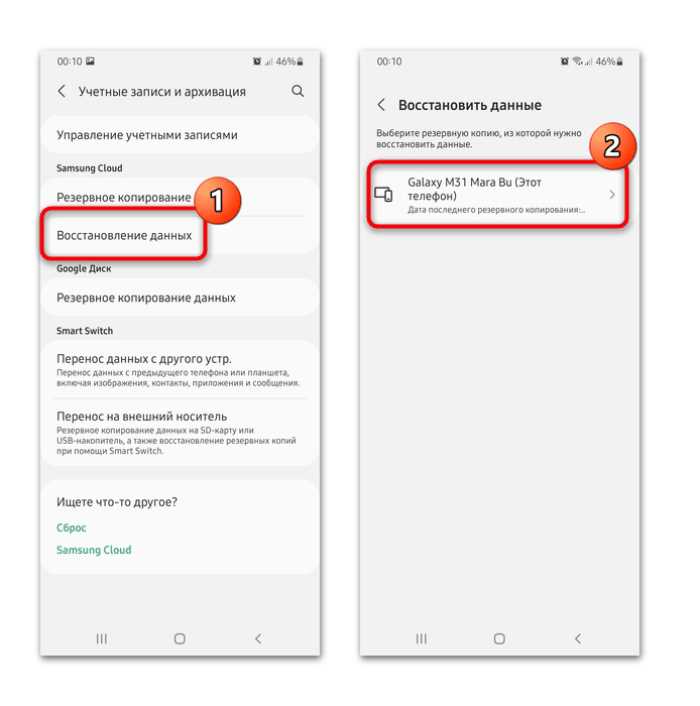
Samsung Cloud позволяет автоматически сохранять повернутые и отредактированные фотографии, обеспечивая доступ с любых устройств Samsung, привязанных к вашему аккаунту. Это защищает изображения от потери при сбросе настроек телефона или замене устройства.
Пошаговое сохранение:
- Откройте приложение Галерея и выберите повернутое фото.
- Нажмите Сохранить, если изменения ещё не применены.
- Перейдите в Меню → Облако и аккаунты → Samsung Cloud.
- Активируйте опцию Резервное копирование фотографий. Фото будут автоматически загружены в облако при подключении к Wi-Fi.
- Для контроля версий используйте функцию История версий, чтобы при необходимости восстановить оригинал или предыдущую редактированную версию.
Облачное хранилище сохраняет фотографии в исходном разрешении JPEG и HEIF, поддерживает метаданные EXIF и сохраняет ориентацию изображения, что гарантирует корректное отображение на других устройствах и при совместном использовании.
Использование сторонних приложений для поворота и сохранения фото
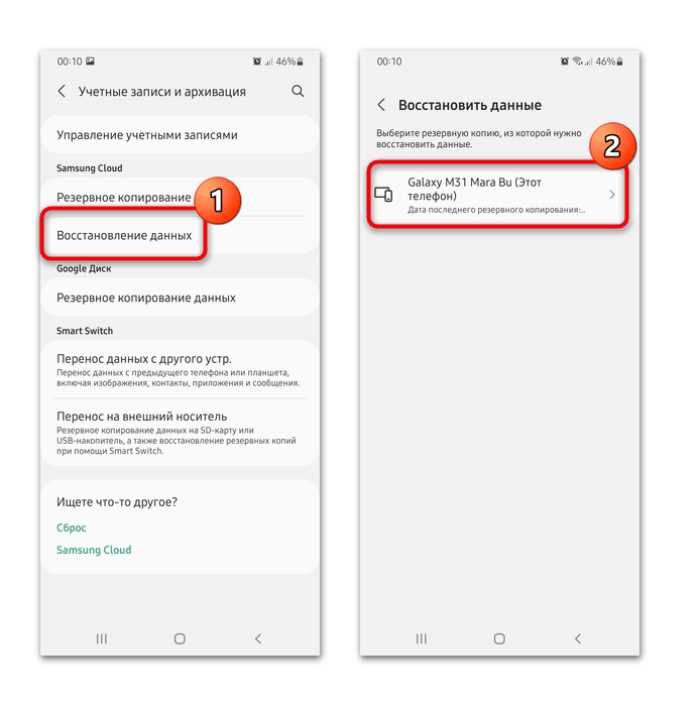
Сторонние приложения позволяют расширить возможности редактирования фотографий на телефонах Samsung, особенно для файлов форматов RAW и HEIF, которые стандартная Галерея обрабатывает ограниченно. Такие приложения предлагают точное управление углом поворота, обрезку, корректировку перспективы и сохранение без потери качества.
Рекомендации по выбору и использованию:
- Выбирайте приложения с поддержкой форматов JPEG, HEIF и RAW для сохранения всех метаданных и EXIF-информации.
- Для поворота используйте ползунок произвольного наклона или функции сетки, чтобы точно выровнять горизонт и вертикальные линии.
- Перед сохранением проверьте настройки качества файла. Большинство приложений позволяют выбрать сохранение без сжатия или с минимальной компрессией.
- Сохраняйте результат как новую копию, чтобы оригинал оставался неизменным. Это важно при работе с RAW-файлами для последующей профессиональной обработки.
- При необходимости синхронизации используйте встроенные облачные функции приложения или экспортируйте фото в Samsung Cloud или Google Photos.
Использование сторонних редакторов обеспечивает более точный контроль над поворотом и сохранением фотографий, минимизируя риск потери качества и проблем с ориентацией на других устройствах.
Как отменить поворот или восстановить оригинальное фото
Если после поворота изображения результат оказался неверным, Samsung Галерея позволяет восстановить оригинал без потери данных. Для этого используются встроенные функции отмены изменений и резервные копии.
Алгоритм восстановления:
- Откройте повернутое фото в приложении Галерея.
- Нажмите Редактировать и выберите Отменить изменения или значок «Восстановить оригинал» в верхнем меню.
- Если фото было сохранено как копия, удалите неверную версию, оставив исходный файл.
- Для восстановления через облако откройте Samsung Cloud → Фото → выберите Восстановить из резервной копии. Это возвращает исходный файл с сохранённой ориентацией и метаданными.
- После восстановления проверьте EXIF-данные, чтобы убедиться, что ориентация и качество совпадают с оригиналом.
Использование этих шагов гарантирует сохранность исходного изображения и позволяет повторно редактировать фото без накопления лишних версий на устройстве.
Вопрос-ответ:
Как повернуть фото на телефоне Samsung, если оно открывается не в стандартной Галерее?
Если изображение открывается в другом приложении, сначала сохраните его в памяти телефона. Затем откройте стандартную Галерею Samsung и найдите файл в папке «Фото» или «DCIM». В Галерее доступны кнопки поворота на 90° и произвольный наклон, которые корректно сохраняют ориентацию. После редактирования нажмите «Сохранить» или «Сохранить как копию», чтобы изменения не затёрли оригинал.
Можно ли восстановить исходное фото после поворота и сохранения изменений?
Да, если сохранение производилось как копия, оригинал остаётся без изменений. Если изменения применялись к основному файлу, откройте изображение в Галерее, выберите «Редактировать» и затем «Восстановить оригинал». Для фотографий, загруженных в Samsung Cloud, можно использовать функцию восстановления из резервной копии, что вернёт исходный файл с сохранённой ориентацией и метаданными.
Почему после поворота фото в Галерее некоторые изображения выглядят искажёнными в мессенджерах?
Это связано с тем, что не все приложения корректно читают ориентацию EXIF, установленную при повороте в Галерее. Чтобы избежать искажений, перед отправкой рекомендуется сохранять фото как копию и проверить отображение в другом приложении, например Google Photos. Для сложных форматов, таких как HEIF или RAW, лучше использовать сторонние редакторы с точной поддержкой метаданных.
Можно ли повернуть сразу несколько фото на Samsung без редактирования каждого вручную?
Да, в некоторых версиях Галереи есть пакетное редактирование. Для этого выберите несколько изображений в альбоме, нажмите «Редактировать» → «Поворот». Приложение применит одинаковый угол поворота ко всем выбранным фото. После этого сохраните изменения как новые файлы, чтобы не потерять исходные версии.
Как сохранить повернутое фото в облако Samsung, чтобы его можно было открыть на другом устройстве?
После редактирования откройте меню Галереи и перейдите в «Облако и аккаунты» → Samsung Cloud. Включите резервное копирование фотографий. Повернутое изображение загрузится в облако в исходном разрешении с сохранением ориентации и метаданных. На другом устройстве Samsung можно открыть приложение Галерея, синхронизировать облако и получить доступ к файлу в том же виде, что и на основном телефоне.

 Загрузка...