Содержание статьи
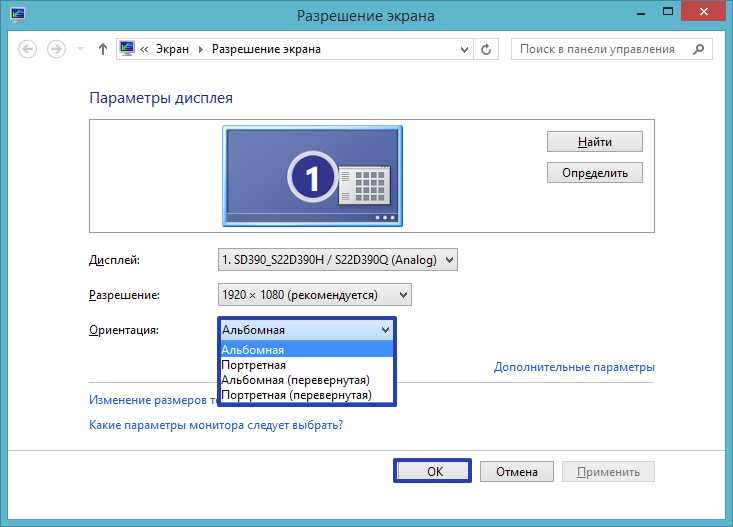
Windows 11 поддерживает четыре стандартные ориентации экрана: «Альбомная», «Книжная», «Альбомная (перевернутая)» и «Книжная (перевернутая)». Каждая из них может быть полезна в зависимости от задач: от редактирования документов до работы с графикой или презентациями на вертикальных мониторах.
Изменение ориентации экрана происходит через Параметры дисплея. Для этого откройте меню «Пуск», перейдите в «Параметры» → «Система» → «Экран». В разделе Ориентация дисплея выберите нужный вариант и подтвердите изменения. Windows автоматически применяет корректировку и предлагает сохранить настройки в течение 15 секунд, иначе возвращается предыдущая ориентация.
Для пользователей с несколькими мониторами важно помнить, что каждая панель дисплея управляется отдельно. Ориентацию можно настроить для конкретного экрана, выбрав его в верхней части окна настроек и изменив параметр Ориентация. Это позволяет сочетать горизонтальные и вертикальные экраны в одной рабочей среде без конфликтов.
Существуют также горячие клавиши для быстрого изменения ориентации: Ctrl + Alt + стрелка вверх/вниз/влево/вправо. Они активны, если включена поддержка горячих клавиш графического драйвера, например Intel HD Graphics. Это особенно удобно для планшетов или трансформеров, где требуется мгновенная смена режима.
В некоторых случаях экран может отображаться некорректно после изменения ориентации из-за устаревших драйверов. Рекомендуется проверять обновления через «Диспетчер устройств» → «Видеоадаптеры» → «Обновить драйвер». Это гарантирует совместимость с Windows 11 и корректное масштабирование интерфейса.
Проверка текущей ориентации экрана
В Windows 11 ориентация экрана отображается в настройках дисплея. Чтобы проверить её, щёлкните правой кнопкой мыши на рабочем столе и выберите Параметры дисплея. В разделе Масштаб и разметка найдите пункт Ориентация дисплея. Здесь указаны текущие параметры: Книжная (портретная), Альбомная (ландшафтная), Книжная перевёрнутая или Альбомная перевёрнутая.
Для подтверждения ориентации можно обратить внимание на расположение панели задач и главного меню: в стандартной альбомной ориентации панель задач находится внизу экрана, а значки и окна располагаются горизонтально. В портретной ориентации высота экрана превышает ширину, и элементы интерфейса растягиваются вертикально.
Если используется несколько мониторов, каждый дисплей имеет собственную ориентацию, которую можно увидеть в настройках, выделив конкретный экран и проверив значение в разделе Ориентация. Windows 11 сохраняет эти параметры при перезагрузке, что позволяет точно определить, какие мониторы требуют изменения.
Дополнительно можно использовать комбинацию клавиш Ctrl + Alt + стрелка вверх для мгновенного возврата к альбомной ориентации, что удобно для проверки текущего состояния без открытия настроек.
Изменение ориентации через настройки дисплея
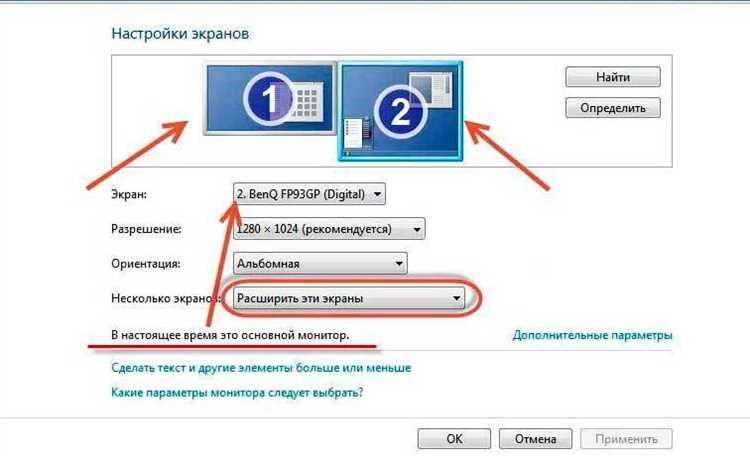
Откройте «Параметры» через меню «Пуск» или комбинацией клавиш Win + I. Перейдите в раздел «Система» → «Дисплей». В блоке «Множественные дисплеи» выберите нужный экран, если подключено несколько мониторов.
Найдите пункт «Ориентация дисплея». Доступны четыре варианта: «Альбомная» (по умолчанию), «Книжная», «Альбомная (перевернутая)» и «Книжная (перевернутая)». Выберите необходимую ориентацию и нажмите «Применить». Система покажет предварительный просмотр и запросит подтверждение изменений.
Если экран отображается корректно, подтвердите изменения кнопкой «Сохранить изменения». При некорректном отображении Windows автоматически вернет предыдущую ориентацию через 15 секунд, предотвращая потерю видимости рабочего стола.
Для дополнительного контроля используйте кнопку «Дополнительные параметры дисплея», где можно проверить текущее разрешение и частоту обновления. Некорректное разрешение может искажать изображение при смене ориентации, поэтому рекомендуется сохранять нативное разрешение монитора.
Использование горячих клавиш для поворота экрана
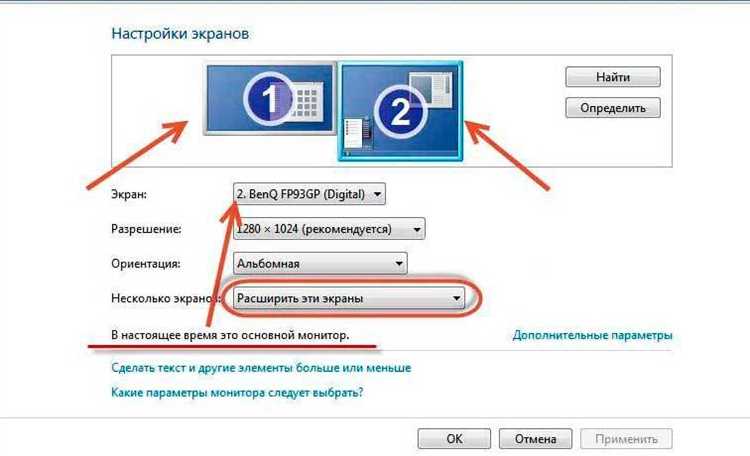
В Windows 11 экран можно быстро поворачивать с помощью сочетаний клавиш, без необходимости заходить в настройки дисплея.
Основные комбинации клавиш для изменения ориентации экрана:
- Ctrl + Alt + Стрелка вверх – установка стандартной (альбомной) ориентации.
- Ctrl + Alt + Стрелка вниз – переворот экрана на 180° (верх вниз).
- Ctrl + Alt + Стрелка влево – поворот экрана на 90° влево (портретная ориентация).
- Ctrl + Alt + Стрелка вправо – поворот экрана на 90° вправо.
Чтобы комбинации работали:
- Убедитесь, что установлен драйвер видеокарты Intel. Для AMD и NVIDIA горячие клавиши могут быть отключены по умолчанию.
- Проверьте настройки Intel Graphics Command Center: вкладка Display → Hotkeys должна содержать включение этих сочетаний.
- Если экран не реагирует на комбинации, попробуйте перезагрузить графический драйвер через Win + Ctrl + Shift + B.
Горячие клавиши удобны для быстрого переключения между альбомной и портретной ориентациями при работе с презентациями, таблицами и программами для рисования.
Для безопасности системы при случайном нажатии комбинации можно настроить подтверждение изменения ориентации в настройках дисплея, чтобы экран не переворачивался мгновенно без вашего согласия.
Настройка ориентации для нескольких мониторов
Для корректной работы нескольких экранов откройте «Параметры» → «Система» → «Экран». В разделе «Несколько дисплеев» выберите нужный монитор, кликнув на его миниатюру. Применяйте ориентацию отдельно для каждого устройства: «Альбомная», «Портретная», «Альбомная (перевернутая)» или «Портретная (перевернутая)». После выбора ориентации нажмите «Применить», затем подтвердите изменения, чтобы они сохранились.
Если экраны физически расположены неравномерно, используйте перетаскивание миниатюр для соответствия их реальному положению. Это влияет на перемещение курсора между дисплеями и корректность окон. Для мониторов с разными разрешениями рекомендуется выбирать «Масштаб и разметка» индивидуально, чтобы текст и элементы интерфейса не обрезались при повороте экрана.
Для быстрого переключения ориентации можно использовать сочетания клавиш: Ctrl + Alt + стрелка вверх/вниз/влево/вправо. Этот метод работает только при поддержке видеодрайвера. Проверяйте, чтобы драйверы видеокарты были обновлены до последней версии, иначе поворот может не срабатывать на всех мониторах.
При использовании разных типов соединений (HDMI, DisplayPort, USB-C) возможны ограничения по максимальному разрешению в портретном режиме. Рекомендуется проверять технические характеристики монитора и видеокарты, особенно при 4K и 1440p дисплеях, чтобы избежать нестабильного отображения после изменения ориентации.
Использование панели управления видеокартой
Для изменения ориентации экрана через панель управления видеокартой необходимо открыть соответствующее приложение производителя: NVIDIA Control Panel, AMD Radeon Software или Intel Graphics Command Center.
В NVIDIA Control Panel путь следующий: Display → Rotate Display. В разделе доступны варианты поворота: Landscape (по умолчанию), Portrait, Landscape (flipped), Portrait (flipped). После выбора ориентации нужно нажать Apply, чтобы изменения вступили в силу. Поддерживаются индивидуальные настройки для нескольких мониторов.
В AMD Radeon Software изменение выполняется через вкладку Display → Rotation. Здесь можно установить градусы поворота: 0°, 90°, 180°, 270°. Программа сохраняет настройки для каждого подключенного дисплея отдельно, что удобно при работе с разными конфигурациями.
В Intel Graphics Command Center необходимо выбрать Display → General → Rotation и установить нужное значение. Для быстрого восстановления стандартного положения предусмотрена кнопка Reset. В Intel Center также доступна настройка горячих клавиш для поворота экрана.
Ниже приведена сводная таблица горячих клавиш и доступных режимов поворота для популярных видеокарт:
| Видеокарта | Горячие клавиши | Доступные ориентации |
|---|---|---|
| NVIDIA | Ctrl + Alt + стрелки | Landscape, Portrait, Landscape (flipped), Portrait (flipped) |
| AMD | Нет стандартных горячих клавиш, настраиваются вручную | 0°, 90°, 180°, 270° |
| Intel | Ctrl + Alt + стрелки (по умолчанию включено) | 0°, 90°, 180°, 270° |
После применения изменений рекомендуется проверить, не обрезает ли изображение края экрана, и при необходимости скорректировать масштаб через раздел Display Scaling панели управления.
Исправление проблем с автоматическим поворотом
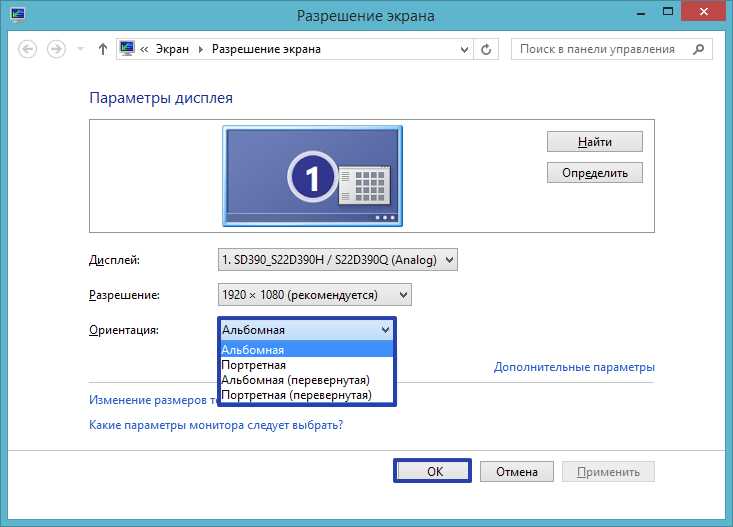
Если экран на Windows 11 не поворачивается автоматически, проблема чаще всего связана с датчиком ориентации или настройками системы. Для устранения неполадок выполните следующие действия:
- Проверка датчика ориентации:
- Откройте Диспетчер устройств (Win + X → Диспетчер устройств).
- Разверните раздел Датчики и убедитесь, что Датчик ориентации активен и не имеет значка ошибки.
- Если присутствует значок ошибки, щелкните правой кнопкой → Обновить драйвер или Удалить устройство с последующей перезагрузкой.
- Проверка параметров авто-поворота:
- Откройте Параметры → Система → Дисплей.
- Убедитесь, что переключатель Автоповорот экрана включен.
- Если переключатель неактивен, проверьте, не включен ли режим планшета, который блокирует автоповорот.
- Обновление Windows и драйверов:
- В разделе Обновление и безопасность выполните поиск обновлений.
- Установите последние версии драйверов для графики и сенсорных датчиков с сайта производителя устройства.
- Сброс калибровки сенсора:
- В разделе Параметры → Система → Дисплей → Дополнительные параметры дисплея → Калибровка сенсора выполните сброс и повторную калибровку.
- Использование средств устранения неполадок:
- Откройте Параметры → Обновление и безопасность → Устранение неполадок → Дополнительно → Устранение неполадок оборудования.
- Следуйте инструкциям мастера для автоматического исправления проблем с сенсорами и дисплеем.
После выполнения всех шагов рекомендуется перезагрузить устройство и проверить работу автоповорота в различных приложениях, включая стандартные программы Windows и браузеры. Если проблема сохраняется, возможно, датчик ориентации неисправен и требует замены.
Сброс ориентации к стандартной
Для возврата экрана к стандартной ориентации в Windows 11 используйте сочетание клавиш Ctrl + Alt + ↑. Это немедленно установит режим «Портрет по умолчанию» (Landscape) без необходимости открывать настройки.
Если сочетания клавиш не активны, выполните следующие шаги: откройте Параметры → Система → Дисплей, прокрутите до раздела Масштаб и разметка, найдите опцию Ориентация дисплея и выберите Альбомная (по умолчанию). После этого подтвердите изменения кнопкой Применить.
При использовании нескольких мониторов убедитесь, что вы выбрали нужный экран в верхней части окна настроек перед изменением ориентации. Windows 11 сохраняет ориентацию для каждого дисплея отдельно.
Если после сброса экран остается перевернутым, обновите драйвер видеокарты через Диспетчер устройств → Видеоадаптеры → Обновить драйвер. В редких случаях корректная работа сочетаний клавиш требует перезапуска системы.
Советы при работе с портретным режимом
Для удобной работы с портретной ориентацией рекомендуется использовать мониторы с соотношением сторон 9:16 или 10:16. Такой формат минимизирует искажения при просмотре длинных документов и веб-страниц.
Настройте масштабирование текста через Параметры → Система → Дисплей → Масштаб и разметка. Оптимальные значения – 125–150%, чтобы интерфейс оставался читаемым без прокрутки.
При подключении нескольких мониторов портретный экран лучше размещать слева или справа от основного горизонтального. Это уменьшает нагрузку на шею при переключении взглядом между экранами.
Используйте горячие клавиши Ctrl + Alt + стрелка вверх/вниз/влево/вправо для быстрого переключения между ландшафтной и портретной ориентацией, что полезно при временной работе с документами, требующими вертикального формата.
Для графических и дизайнерских задач включайте функцию Автоповорот в драйверах видеокарты. Она обеспечивает корректное отображение элементов интерфейса без ручной подстройки при смене ориентации.
При использовании портретного режима с текстовыми редакторами или браузерами полезно увеличить ширину колонок до 60–70 символов, чтобы уменьшить количество переносов строк и повысить читаемость.
Регулярно проверяйте положение монитора и угол наклона: угол наклона 90–100° обеспечивает оптимальное восприятие вертикальной информации без искажений цвета и бликов.
Вопрос-ответ:
Как изменить ориентацию экрана через настройки Windows 11?
Чтобы изменить ориентацию экрана, откройте «Параметры» → «Система» → «Экран». В разделе «Масштаб и разметка» найдите пункт «Ориентация экрана». Выберите нужный вариант: «Книжная», «Альбомная», «Книжная (перевернутая)» или «Альбомная (перевернутая)». После выбора нажмите «Применить», система покажет предварительный просмотр и спросит, сохранить изменения или вернуться к предыдущим настройкам.
Можно ли изменить ориентацию экрана с помощью горячих клавиш?
Да, на некоторых компьютерах с графикой Intel можно использовать комбинации клавиш для быстрой смены ориентации: Ctrl + Alt + стрелка вверх — стандартная ориентация, Ctrl + Alt + стрелка вниз — перевернутый экран, Ctrl + Alt + стрелка влево или вправо — поворот на 90 градусов. Если комбинации не работают, проверьте, установлены ли драйверы графического адаптера и включена ли поддержка горячих клавиш в его настройках.
Что делать, если экран перевернулся сам после обновления Windows 11?
Иногда после обновлений Windows или драйверов видеокарты экран может поменять ориентацию. Чтобы исправить это, откройте «Параметры» → «Система» → «Экран» и верните нужный вариант ориентации. Также полезно проверить настройки видеодрайвера через его панель управления и отключить автоматическое определение ориентации, если такая опция доступна.
Можно ли сохранить разные ориентации для нескольких мониторов?
Да, Windows 11 позволяет устанавливать индивидуальную ориентацию для каждого подключенного экрана. В «Параметрах» → «Система» → «Экран» выберите нужный монитор, затем настройте ориентацию отдельно. Это особенно удобно, если один экран используется вертикально для чтения документов, а другой горизонтально для работы с графикой или видео.
Какие ограничения могут быть при повороте экрана на ноутбуках?
На ноутбуках поворот экрана может быть ограничен драйверами графики или встроенными сенсорными функциями. Иногда встроенные дисплеи не поддерживают переворот на 180 или 270 градусов, и попытка смены ориентации может привести к черному экрану или кратковременной мерцаниям. В таких случаях лучше использовать стандартные варианты ориентации через «Параметры» Windows и обновить драйверы видеокарты до последней версии.
Как повернуть экран на ноутбуке с Windows 11, если изображение отображается вверх ногами?
Чтобы изменить ориентацию экрана, нужно открыть «Параметры» Windows 11 через меню «Пуск» или комбинацию клавиш Win + I. Далее перейдите в раздел «Система» → «Дисплей». Прокрутите вниз до пункта «Ориентация экрана» и выберите подходящий вариант: «Книжная», «Альбомная», «Книжная (перевернутая)» или «Альбомная (перевернутая)». После выбора система предложит сохранить изменения — подтвердите, если изображение стало корректным. Такой способ работает как на ноутбуках, так и на стационарных ПК с подключёнными мониторами.
Можно ли назначить горячие клавиши для быстрого поворота экрана в Windows 11?
Да, для этого можно использовать встроенные сочетания клавиш графического драйвера. Например, для Intel Graphics работают комбинации Ctrl + Alt + стрелки: стрелка вверх — стандартная ориентация, вниз — перевёрнутая, влево и вправо — поворот на 90° в соответствующую сторону. На некоторых ноутбуках с другими видеокартами эти комбинации могут не работать, тогда потребуется открыть панель управления драйвером видеокарты и назначить комбинации там. Это позволяет быстро менять ориентацию экрана без перехода в «Параметры».

 Загрузка...