Содержание статьи
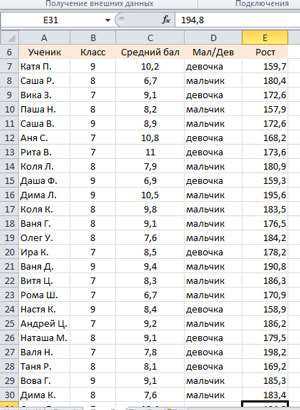
Фильтры в Excel позволяют быстро выделять нужные данные из больших таблиц. Для их установки выделите диапазон ячеек с заголовками столбцов и перейдите во вкладку Данные, затем нажмите Фильтр. После этого в каждой ячейке заголовка появятся стрелки, через которые можно управлять критериями отображения.
При настройке фильтра важно определить тип данных в столбце. Для числовых значений доступны фильтры по диапазону, больше/меньше или конкретному числу. Для текста можно выбирать отдельные элементы списка, использовать Фильтр по условию с функциями «Содержит», «Начинается с» или «Заканчивается на». Фильтры даты позволяют отображать данные за день, месяц, год или выбрать пользовательский диапазон.
Чтобы ускорить работу с фильтрами, рекомендуется использовать срезы в таблицах Excel. Они создаются через вкладку Вставка – Срез и позволяют интерактивно выделять несколько категорий одновременно без повторного открытия меню фильтра. Также полезно комбинировать фильтры нескольких столбцов для анализа пересекающихся условий.
Фильтры не изменяют исходные данные, а лишь скрывают строки, которые не соответствуют критериям. Для быстрого сброса примененных условий используйте кнопку Очистить на вкладке Данные или удалите фильтр конкретного столбца через стрелку в заголовке.
Проверка совместимости версии Excel с фильтрацией
Функция автофильтра доступна начиная с Excel 97, однако полноценная работа с расширенными фильтрами и динамическими таблицами поддерживается только с версии Excel 2007 и выше. Для Excel 2010–2016 рекомендуется проверить наличие вкладки «Данные» и группы инструментов «Сортировка и фильтр». В версиях Microsoft 365 фильтры работают в связке с функцией «Таблица», что позволяет использовать многоуровневую фильтрацию и автоматическое обновление диапазонов.
Чтобы убедиться в совместимости, откройте файл и попробуйте применить фильтр к столбцу с несколькими типами данных, включая текст, числа и даты. Если меню фильтра отображает пункты «Фильтр по цвету» или «Фильтр по условию», версия Excel полностью поддерживает все функции фильтрации. В случае отсутствия этих опций рекомендуется обновить приложение до последней доступной сборки, чтобы использовать динамические фильтры и сохранить корректность обработки больших таблиц с более чем 1 048 576 строк.
Выделение данных для применения фильтра
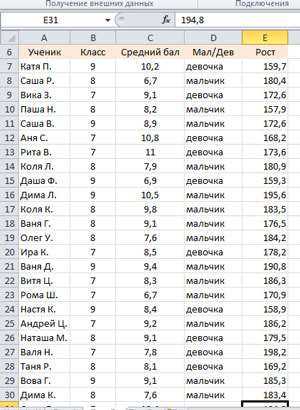
Перед включением фильтра важно точно определить диапазон данных. Выделяйте всю таблицу, включая заголовки колонок, чтобы Excel корректно идентифицировал поля для фильтрации. Если таблица содержит пустые строки или столбцы, очистите их или объедините данные вручную, иначе фильтр будет работать некорректно. Для удобства используйте сочетание клавиш Ctrl + Shift + → и Ctrl + Shift + ↓ для быстрого выделения всех ячеек с данными. Обратите внимание: если первый ряд содержит значения, отличные от заголовков, фильтр воспримет его как заголовки, что приведет к ошибкам.
Для сложных таблиц с разными типами данных выделение можно выполнять по блокам. Например:
- Столбцы с датами и числовыми значениями лучше выделять отдельно, чтобы применять условные фильтры.
- Текстовые столбцы, содержащие категории, следует группировать вместе, чтобы не пропустить варианты при фильтрации.
- При работе с диапазонами на нескольких листах выделение следует повторять для каждого листа, иначе фильтр не охватит все данные.
После выделения проверьте отсутствие скрытых строк и объединённых ячеек, так как они могут блокировать корректное отображение фильтра и мешать сортировке.
Добавление стандартного фильтра к таблице

Выделите диапазон данных, который необходимо фильтровать, включая заголовки столбцов. Заголовки служат ориентирами для Excel при создании фильтров, поэтому важно, чтобы они были уникальными и без пустых ячеек.
На вкладке Данные найдите группу инструментов Сортировка и фильтр. Нажмите кнопку Фильтр – Excel добавит к каждому заголовку столбца маленькую стрелку раскрывающегося списка.
Чтобы проверить корректность применения фильтра, кликните по стрелке в любом столбце. Появится список всех уникальных значений в этом столбце, а также опции для поиска и выбора по критериям. Это позволяет фильтровать даже большие таблицы без ручного скроллинга.
Для быстрого фильтра по конкретному значению просто установите галочку напротив нужного элемента. Excel автоматически скроет все строки, не соответствующие выбранному значению, сохраняя структуру таблицы.
Чтобы применять несколько условий одновременно, используйте опцию Фильтры по условию. Например, в числовом столбце можно задать диапазон от 100 до 500, а в текстовом – отображать только строки, содержащие определённое слово.
Если требуется удалить фильтр с одного столбца, нажмите на стрелку и выберите Очистить фильтр. Для полного отключения фильтров достаточно снова нажать кнопку Фильтр на вкладке Данные.
Использование стандартного фильтра повышает точность анализа данных. Рекомендуется проверять корректность диапазона перед применением, чтобы исключить скрытие важных строк и сохранить целостность таблицы.
Создание пользовательского фильтра по тексту
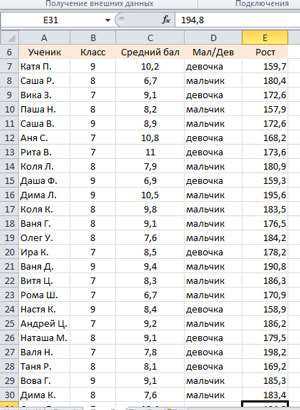
Чтобы применить пользовательский фильтр по тексту в Excel, выделите столбец с данными и откройте меню фильтра через вкладку Данные → Фильтр. После активации стрелки фильтра выберите пункт Текстовые фильтры и перейдите к Настроить фильтр….
В диалоговом окне можно задать условия, например, «Содержит», «Начинается с», «Заканчивается на» или «Равно». Для фильтра «Содержит» Excel покажет все строки, где указанный текст встречается в любом месте ячейки, включая пробелы и специальные символы.
Можно комбинировать два условия через логические операторы И или ИЛИ. Например, фильтр «Содержит “Отчет” И начинается с “2026”» покажет только строки с документами 2026 года, содержащими слово «Отчет».
При работе с большими таблицами полезно включать опцию Различать регистр, чтобы исключить результаты с несовпадением регистра букв. Для повторяющихся слов в разных формах используйте маску с символами подстановки, например «*Отчет*», чтобы отфильтровать все вариации.
После настройки фильтра нажмите ОК. Excel автоматически отобразит только строки, соответствующие условиям. Чтобы сохранить фильтр для последующего использования, можно создать Срез или записать макрос с выбранными текстовыми параметрами.
Настройка фильтра по дате и числам
Для фильтрации по дате в Excel используйте меню «Фильтр» в верхней панели инструментов. После активации фильтра на столбце с датами откроется календарь с диапазонами: «Сегодня», «Завтра», «Прошлая неделя», «Следующий месяц». Для точного выбора используйте опцию «Выбрать даты», где можно указать конкретный день, диапазон или месяц. Это особенно удобно при анализе финансовых операций за определенный период.
Фильтр по числам работает аналогично, но предлагает условия сравнения: «Равно», «Больше», «Меньше», «Между». Например, для столбца с продажами можно задать фильтр «Между 1000 и 5000», чтобы отобразить только транзакции с нужным объемом. Excel позволяет комбинировать несколько условий, например, «Больше 1000 и меньше 5000» одновременно с фильтром по дате, что значительно ускоряет анализ данных.
Чтобы использовать динамические фильтры, активируйте «Фильтр по условию». Для чисел можно выбрать «Выше среднего» или «Ниже среднего», а для дат – «Прошлый квартал» или «Следующий год». Эти параметры автоматически подстраиваются под изменения данных, что удобно при работе с постоянно обновляемыми таблицами. Например, отчет по продажам, который обновляется ежедневно, всегда будет показывать актуальные результаты без ручного изменения фильтров.
При работе с большими массивами данных рекомендуется использовать сочетание фильтров с сортировкой. Сначала примените фильтр по дате, затем – по числовому показателю. Это минимизирует нагрузку на Excel и ускоряет обработку. Кроме того, для столбцов с датами и числами стоит проверять формат ячеек: даты должны быть в формате «ДД.ММ.ГГГГ», а числа – без лишних символов, иначе фильтр может работать некорректно.
Использование нескольких фильтров одновременно
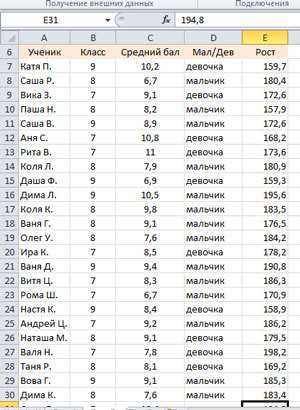
В Excel можно применять несколько фильтров к одной таблице, чтобы отфильтровать данные по разным критериям одновременно. Например, в таблице с продажами можно фильтровать строки по региону, затем по дате и только потом по категории товара. Это позволяет быстро выявлять узкие сегменты данных без необходимости создавать дополнительные таблицы.
Для включения нескольких фильтров откройте вкладку «Данные» и нажмите «Фильтр». Затем в каждом столбце, который хотите фильтровать, кликните на стрелку фильтра и выберите нужные значения. Excel будет применять фильтры последовательно, объединяя их по логике И. Если в столбце «Регион» выбрано «Москва», а в столбце «Категория» – «Электроника», таблица покажет только строки, удовлетворяющие обоим условиям одновременно.
Важно помнить, что при работе с датами и числами фильтры позволяют использовать не только конкретные значения, но и диапазоны. Например:
- столбец «Дата»: фильтр по диапазону с 01.01.2026 по 31.01.2026;
- столбец «Сумма продажи»: фильтр по значениям больше 1000.
Такая комбинация фильтров помогает выявлять продажи выше определённого уровня за конкретный период и в выбранном регионе.
Если фильтры перестают давать ожидаемый результат, проверьте наличие пустых ячеек или скрытых строк. Чтобы очистить один фильтр, используйте стрелку фильтра в конкретном столбце и выберите «Очистить фильтр». Для удаления всех фильтров сразу нажмите «Снять фильтр» на вкладке «Данные». Это удобно при работе с большими таблицами и множеством критериев, позволяя быстро изменять набор отображаемых данных без потери исходной структуры таблицы.
Очистка и сброс фильтров
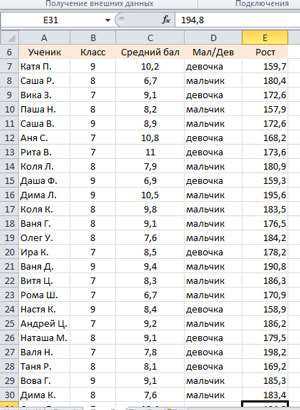
Для полной очистки фильтров в Excel выберите любой диапазон с применённым фильтром, перейдите на вкладку «Данные» и нажмите «Очистить» в группе «Сортировка и фильтр». Это удаляет все критерии фильтрации без удаления самих фильтров, сохраняя исходную структуру таблицы. Если требуется восстановить видимость всех строк, используйте команду «Снять фильтр» – она отключает фильтрацию и отображает весь набор данных, включая скрытые строки, которые могли быть скрыты несколькими фильтрами одновременно.
Для мониторинга состояния фильтров полезно создать контрольную таблицу, где фиксируются применённые фильтры и соответствующие диапазоны. Например:
| Столбец | Фильтр | Диапазон |
|---|---|---|
| Дата | После 01.01.2026 | A2:A100 |
| Категория | Только «Техника» | B2:B100 |
| Сумма | Больше 1000 | C2:C100 |
Это позволяет быстро определить, какие фильтры нужно сбросить или очистить для анализа данных, а также предотвращает случайное удаление важных условий при массовой очистке.
Сохранение фильтруемой таблицы для повторного использования
После настройки фильтров в Excel важно сохранить рабочую книгу так, чтобы структура таблицы и применённые фильтры оставались доступными при следующем открытии. Для этого используйте формат .xlsx – он поддерживает все функции фильтрации, в отличие от .csv, где фильтры сбрасываются при сохранении.
Чтобы сохранить таблицу с фильтрами, откройте вкладку «Файл» → «Сохранить как», выберите нужное расположение и убедитесь, что выбран формат Excel Workbook (*.xlsx). При сохранении можно дать файлу информативное имя, например, «Продажи_Фильтры_Март2026.xlsx», чтобы сразу понимать, какие данные и фильтры применены.
Если вы планируете часто использовать одну и ту же фильтруемую структуру для разных наборов данных, создайте шаблон. Для этого сохраните книгу через «Файл» → «Сохранить как» в формате Excel Template (*.xltx). Шаблон сохраняет все заголовки, форматы ячеек и настроенные фильтры, позволяя при открытии быстро импортировать новые данные без повторной настройки.
При повторном открытии файла Excel фильтры остаются активными, но чтобы избежать случайного изменения настроек, можно использовать функцию «Защитить лист». Она позволяет заблокировать структуру таблицы и фильтры, оставив возможность фильтровать данные, но запретив удалять столбцы или менять диапазоны.
Для управления версиями таблицы рекомендуется сохранять отдельные файлы с датой обновления. Например, «Продажи_Фильтры_Март2026_v1.xlsx», «Продажи_Фильтры_Апрель2026_v2.xlsx». Такой подход упрощает восстановление предыдущих настроек фильтров и анализ изменений без необходимости повторной конфигурации. Также можно использовать облачные сервисы, чтобы фильтруемая таблица была доступна с любого устройства с сохранением всех фильтров и форматов.
Вопрос-ответ:
Как включить фильтр в таблице Excel?
Чтобы включить фильтр, выделите любую ячейку в таблице с данными. Затем на вкладке «Данные» нажмите кнопку «Фильтр». После этого в заголовках столбцов появятся стрелки, позволяющие выбирать условия фильтрации.
Можно ли фильтровать данные по нескольким столбцам одновременно?
Да, Excel позволяет накладывать фильтры на несколько столбцов одновременно. Для этого включите фильтр, а затем в каждом нужном столбце установите свои условия. Таблица будет показывать только те строки, которые удовлетворяют всем выбранным критериям.
Как быстро очистить все фильтры в листе?
Чтобы убрать все активные фильтры, снова перейдите на вкладку «Данные» и нажмите кнопку «Очистить». После этого все строки станут видимыми, а стрелки в заголовках сохранятся, позволяя снова применить фильтры.
Можно ли фильтровать данные по цвету ячейки или текста?
Да, Excel поддерживает фильтрацию по цвету. Нажмите на стрелку фильтра в заголовке столбца, выберите пункт «Фильтровать по цвету» и укажите цвет заливки или цвет текста, по которому нужно отобразить строки. Это удобно для выделения важных данных.
Как настроить пользовательский фильтр с конкретными условиями?
Для более точной фильтрации используйте «Пользовательский фильтр». Нажмите на стрелку фильтра в заголовке столбца и выберите «Фильтр по условию». В открывшемся окне можно задать правила, например, «больше», «меньше», «содержит» или комбинацию нескольких условий, чтобы отобразить только строки, соответствующие заданным критериям.

 Загрузка...