Содержание статьи
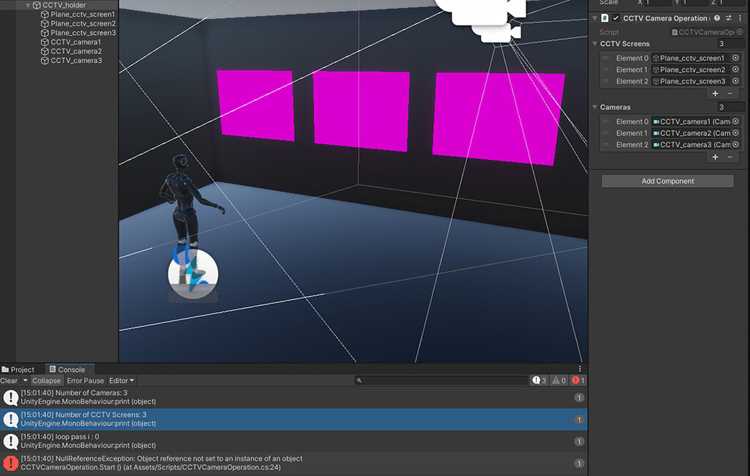
Чтобы поставить анимацию на паузу в Unity, необходимо использовать механизмы управления анимацией, встроенные в систему Animator. Основной способ – это работа с параметром Animator.speed, который контролирует скорость анимации. Установка этого значения в 0 фактически замораживает текущую анимацию, что позволяет ей оставаться на одном кадре, не двигаясь дальше.
Для более точного управления можно использовать метод Animator.Play с дополнительными параметрами. Когда анимация должна быть приостановлена на определённом кадре, можно воспользоваться параметром normalizedTime, который позволяет указать, на каком этапе анимации поставить её на паузу.
Если необходимо продолжить анимацию с того места, где она была приостановлена, стоит вернуть Animator.speed в нормальное состояние (например, установить значение 1). Также полезно работать с флагами или событиями, чтобы точно отслеживать момент, когда анимация должна быть возобновлена.
Не забывайте, что использование метода Animator.enabled для отключения компонента Animator полностью блокирует любые изменения анимации. Это не всегда идеально, так как требуется возобновление работы анимации, а её включение через этот метод может быть менее гибким.
Настройка Animator для контроля анимаций
В первую очередь, чтобы настроить Animator для анимаций, необходимо создать Animator Controller. Для этого создайте новый файл Animator Controller в папке с ресурсами проекта. После этого нужно назначить его в поле «Controller» компонента Animator на объекте. Это даст вам возможность работать с анимациями этого объекта через интерфейс Animator.
Для управления анимациями через параметры создайте их в окне Animator. Например, если вам нужно контролировать, происходит ли анимация ходьбы, создайте boolean параметр «isWalking». Далее в Animator создайте переходы между состояниями анимаций в зависимости от этого параметра. Чтобы изменить состояние, используйте соответствующие методы из API Unity, такие как SetBool, SetFloat и т.д.
Для того чтобы анимация переходила на паузу или возобновлялась, можно использовать параметр Trigger. Этот параметр идеально подходит для одноразовых действий, таких как пауза или начало анимации с конкретного момента. В Unity можно установить анимацию в состояние паузы, просто сбросив её состояние, а затем возобновить её с помощью смены параметров Trigger.
Для более сложных анимационных эффектов удобно использовать параметры типа float или integer. Например, если анимация зависит от скорости движения персонажа, параметр float может изменяться в зависимости от текущей скорости. Это позволяет плавно изменять состояние анимации, например, от медленной ходьбы до быстрого бега.
Также стоит настроить параметры переходов между анимациями. Переходы можно делать с условиями, заданными через параметры. Например, переход между состоянием idle и бегом может зависеть от значения скорости. Важно помнить, что Unity поддерживает условные переходы с параметрами и временем задержки, что позволяет плавно переключаться между анимациями без резких рывков.
Для оптимизации работы Animator можно использовать слои анимации. Слои позволяют разделять анимации по функционалу: один слой может быть ответственным за анимации перемещения, другой – за анимации действий персонажа. Каждый слой может иметь свои собственные параметры и настройки переходов. Использование слоёв помогает избежать конфликтов между анимациями и упрощает их контроль.
Если вы хотите поставить анимацию на паузу, можно использовать метод Animator.speed. Установив его в 0, вы приостановите выполнение анимации. Это может быть полезно для игр, где нужно временно приостановить анимацию, например, при входе в меню или в момент паузы игры. Важно помнить, что при изменении параметра speed все анимации на объекте будут приостановлены, что должно быть учтено при проектировании взаимодействий.
| Тип параметра | Применение |
|---|---|
| bool | Используется для переключения между двумя состояниями (например, ходьба/стоять) |
| float | Используется для контроля перехода между состояниями на основе числа (например, скорость движения) |
| int | Применяется для контроля изменений, основанных на целых числах (например, уровень здоровья) |
| trigger | Используется для одноразовых событий (например, начало анимации, пауза) |
Использование метода Pause для анимации в Unity
Метод Pause в Unity используется для приостановки воспроизведения анимации, что полезно в ситуациях, когда необходимо временно приостановить действия объекта, но сохранить его текущее состояние. Это может быть необходимо, например, для интерактивных игр, где игрок может сделать паузу, чтобы продолжить позже, или в случае, когда анимация не должна продолжаться в определённых моментах игры. Важно понимать, что метод Pause действует на аниматор, а не на сам объект, что позволяет избежать лишнего вмешательства в логику объекта.
Для использования метода в коде необходимо вызвать Animator.speed = 0;, что фактически ставит анимацию на паузу. Чтобы возобновить анимацию, достаточно вернуть исходное значение скорости, например, Animator.speed = 1;. Такой подход позволяет контролировать временные интервалы анимации без её полной остановки. Если вам нужно точно зафиксировать момент, когда анимация должна быть приостановлена, стоит обратить внимание на Animator.GetCurrentAnimatorStateInfo(0), что позволяет проверять текущий статус анимации.
Однако использование метода Pause имеет ограничения в том случае, если анимация должна быть приостановлена на определённый момент, например, на несколько секунд. В таких случаях стоит использовать дополнительные методы, например, временные корутины, для более точного контроля над временем паузы и восстановления анимации. Важно также помнить, что при изменении speed не изменяется сама анимация, а только её скорость. Это важно, чтобы избежать неконтролируемых эффектов, например, зацикливания анимации при её быстром продолжении.
Контроль паузы через состояние аниматора

В Unity для контроля паузы анимации можно эффективно использовать систему состояний аниматора. Аниматор предоставляет возможность приостановить анимацию, переведя объект в определённое состояние. Это не требует вмешательства в код или использования сложных манипуляций с временными шкалами. Чтобы реализовать паузу, достаточно изменить параметры аниматора, которые напрямую управляют воспроизведением анимаций.
Пауза с использованием параметра Trigger — это один из простых способов. Суть заключается в том, чтобы приостанавливать анимацию, переключая объект в определённое состояние, где анимация не будет продолжать цикл. Это можно сделать с помощью вызова Trigger-события, которое заставляет аниматор перейти в состояние покоя. Для этого нужно создать аниматорный параметр типа Trigger и привязать его к состоянию с паузой. Такой подход позволяет, например, остановить анимацию перед выполнением другого действия.
Использование параметра Bool для переключения состояний помогает в ситуациях, когда необходимо более точно контролировать процесс воспроизведения анимации. Установив параметр типа Bool, можно гибко менять состояние аниматора между паузой и активным воспроизведением. В этом случае анимация продолжает идти, если параметр установлен в значение true, и останавливается, когда параметр переключается на false.
Важным аспектом является синхронизация переходов. Чтобы анимация не «прыгалась» и не выглядела дергано, необходимо правильно настроить условия для переходов между состояниями. Для этого используйте условия в аниматоре, которые будут проверять значения параметров перед переключением. Например, переход между состоянием «Пауза» и активным состоянием может зависеть от Bool-параметра, который активируется только после завершения анимации или по событию в игре.
Вместо использования временных задержек, которые могут вызывать проблемы с точностью, рекомендуется использовать механизм состояний аниматора для управления паузой. Это позволяет не только приостанавливать анимацию, но и точно контролировать её продолжение, не прерывая при этом логики взаимодействий в игре.
Применение флагов и переменных для остановки анимации

Один из подходов к управлению анимациями в Unity заключается в использовании флагов и переменных для контроля их состояния. Такой метод позволяет не только приостанавливать анимации, но и обеспечивать большую гибкость при разработке логики взаимодействия с объектами. Основной принцип заключается в создании переменной, которая будет проверять, нужно ли воспроизводить анимацию, или же поставить её на паузу.
Для реализации этой техники часто используется булев флаг. Например, в скрипте можно задать переменную типа bool, которая будет отвечать за состояние анимации. Когда значение флага изменяется на «true», анимация запускается, а когда на «false», она приостанавливается. Этот подход позволяет эффективно манипулировать анимациями в зависимости от текущего состояния игры или поведения пользователя.
Примером может быть использование переменной для остановки анимации персонажа в момент, когда он находится в состоянии покоя. В этом случае можно проверять в каждом кадре, активен ли флаг, и только при истинном значении флага инициировать воспроизведение анимации. Такой подход помогает избежать ненужных вычислений, улучшая производительность игры.
Необходимо помнить, что изменение флага должно быть синхронизировано с событиями, происходящими в игре. Лучше использовать события или методы, которые будут изменять состояние флага в зависимости от действий игрока. Это позволяет избежать конфликтов и неверных состояний анимаций, что делает игру более стабильной и предсказуемой в своем поведении.
Как восстановить анимацию после паузы
После паузы анимация в Unity может быть возобновлена с того места, где она была приостановлена. Это достигается с помощью управления временем воспроизведения анимации через компонент Animator. Чтобы вернуть анимацию в активное состояние, можно воспользоваться методом Play, передав имя анимации или её ID.
Основной способ восстановления анимации – это использование метода Animator.speed. Если значение этого параметра установлено в 0, анимация приостановлена. Для восстановления анимации достаточно вернуть параметр speed в 1 или любое другое значение, соответствующее нужной скорости воспроизведения.
Для более точного контроля над анимацией можно использовать метод Animator.Play, который позволяет не только начать анимацию, но и указать её точный кадр или состояние. Это важно, если необходимо продолжить анимацию с конкретного места, например, после выполнения действия, вызвавшего паузу.
Ещё одним полезным инструментом является использование параметра normalizedTime, который позволяет точно задать, с какого момента будет возобновлена анимация. Этот параметр указывается как доля от полной длины анимации, что даёт возможность начать её с нужного момента, независимо от того, где была сделана пауза.
Чтобы анимация не начиналась с самого начала, можно использовать условие, которое проверяет, приостановлена ли она в текущий момент. Например, если анимация остановлена, возобновите её с того места, где она была остановлена, сохранив положение с помощью Animator.GetCurrentAnimatorStateInfo.
Если пауза в анимации вызвана событием, таким как пауза игры, то для восстановления анимации после продолжения игры лучше использовать временные метки. Это позволит синхронизировать анимацию с реальным временем, чтобы избежать несоответствий между игровым процессом и анимационными кадрами.
Наконец, следует помнить, что в некоторых случаях анимация может быть восстановлена не только с того места, где была приостановлена, но и с учётом её состояния. Это полезно, если необходимо отобразить плавные переходы между анимациями или корректно обработать ситуацию, когда несколько анимаций выполняются одновременно.
Отладка и тестирование паузы анимации в Unity
Если анимация продолжает проигрываться после установки паузы, стоит обратить внимание на использование Time.timeScale. Его изменение может влиять на анимацию, особенно если она зависит от глобального времени. Для точной отладки используйте Animator.GetCurrentAnimatorStateInfo, чтобы получить информацию о текущем состоянии анимации и убедиться, что она действительно приостановлена. Также, чтобы избежать ошибок при тестировании, рекомендуется проверять работу анимации на различных платформах и с разными настройками времени, что позволит обнаружить потенциальные проблемы в кросс-платформенных проектах.
Вопрос-ответ:
Как можно поставить анимацию на паузу в Unity?
Чтобы поставить анимацию на паузу в Unity, необходимо использовать компонент Animator. Вы можете остановить анимацию, установив значение «speed» в 0 через скрипт. Например, Animator.SetFloat(«Speed», 0); это полностью остановит анимацию, но не сбросит её состояние.
Как вернуть анимацию в Unity после того, как она была поставлена на паузу?
Чтобы возобновить анимацию, можно снова изменить параметр speed в Animator. Для этого можно использовать Animator.SetFloat(«Speed», 1);, что восстановит нормальное воспроизведение анимации с той же скоростью. Также можно использовать другие параметры для более точного управления анимацией.
Можно ли приостановить только одну анимацию, не затрагивая другие, в Unity?
Да, для этого можно использовать слой анимации (Animator Layers) в Unity. С помощью слоев можно приостанавливать или изменять только определённые анимации, не влияя на остальные. Важно корректно настроить веса слоев и параметры для нужного эффекта.
Как управлять временем анимации, чтобы поставить её на паузу и потом продолжить с того места, где она остановилась?
Для этого можно использовать метод Animator.speed, который позволяет замедлить или остановить анимацию, не сбрасывая её текущего состояния. Также, для более точного контроля, можно использовать метод Animator.GetCurrentAnimatorStateInfo() для получения текущего состояния анимации и сохранения её времени. Это позволяет точно возобновить анимацию с того места, где она была приостановлена.
Есть ли способы контролировать паузу анимации через события в Unity?
Да, в Unity можно использовать анимационные события (Animation Events), чтобы контролировать моменты, когда анимация должна быть приостановлена или возобновлена. Вы можете добавить событие в анимацию и в коде использовать его для выполнения нужной логики. Например, можно создать метод, который будет вызываться в определённый момент анимации, чтобы поставить её на паузу.

 Загрузка...