Знак принадлежности, обозначающий «принадлежность» или «связь», используется в различных областях, включая математику, логику и программирование. В Microsoft Word есть несколько способов вставить этот символ, и в зависимости от ваших предпочтений и версии программы, можно выбрать наиболее удобный метод.
Самый быстрый способ вставить знак принадлежности – это использовать сочетание клавиш. Нажмите Alt и, удерживая его, наберите 8712 на цифровой клавиатуре. Этот способ работает во всех современных версиях Word и позволяет быстро вводить символ без лишних шагов.
Если вам необходимо вставить этот знак не через клавиатуру, воспользуйтесь вкладкой «Вставка» в Word. Перейдите в раздел «Символ», затем откройте «Другие символы». В открывшемся окне выберите знак принадлежности из списка доступных символов или найдите его через код Unicode, введя 2208 в поле «Код символа». Это удобный способ, особенно если вы не хотите запоминать коды символов или часто вставляете такие знаки.
Для пользователей, которым нужно использовать знак принадлежности в сложных математических или логических выражениях, можно создать собственный набор символов в панели быстрого доступа или настроить автозамены, чтобы Word автоматически заменял заранее заданные символы на знак принадлежности. Этот метод позволяет значительно ускорить работу с документами, содержащими большое количество таких символов.
HTML
Использование горячих клавиш для вставки знака принадлежности
Для пользователей Mac существует своя клавишная комбинация. Нужно нажать Option + Shift + 5, и знак принадлежности будет вставлен в любой документ. Эта команда работает в текстовых редакторах, таких как Microsoft Word, а также в большинстве приложений для работы с текстом.
Кроме того, можно использовать сочетание Ctrl + C для копирования символа из уже вставленного текста и последующего использования в любом месте документа. Это полезно, когда необходимо вставить знак принадлежности несколько раз, без необходимости каждый раз вводить код.
Важно учитывать, что горячие клавиши могут зависеть от языковых настроек системы. В случае, если комбинация не работает, рекомендуется проверить правильность выбранной раскладки клавиатуры и убедиться, что включена цифровая клавиатура на ПК.
HTML
Вставка знака принадлежности через меню «Вставка» в Word
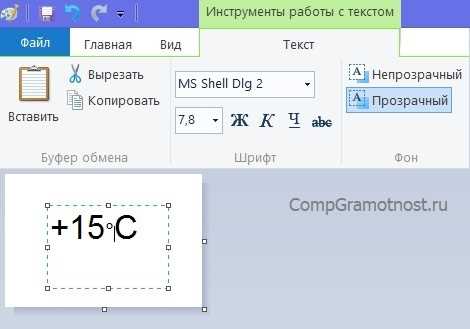
Для вставки знака принадлежности (∈) в Microsoft Word через меню «Вставка» нужно выполнить несколько простых шагов. Сначала откройте вкладку «Вставка» в верхней панели инструментов. Затем выберите пункт «Символ», расположенный в правой части ленты. В появившемся окне символов прокрутите список или воспользуйтесь вкладкой «Дополнительные символы» для поиска нужного знака. Найдите символ «∈», который обычно находится в разделе математических символов.
Если символ не отображается в списке, можно вручную выбрать нужный шрифт, например, «Математические символы», где знак принадлежности присутствует. После выбора символа нажмите кнопку «Вставить», и знак появится в документе. Также можно использовать комбинацию клавиш для быстрого доступа к символам, но для этого нужно заранее знать соответствующий код Unicode или настроить автозамену в Word.
Как вставить знак принадлежности через «Специальные символы» в Word
Для вставки знака принадлежности (∈) в документ Microsoft Word через «Специальные символы», выполните несколько простых шагов. Этот метод позволяет избежать необходимости запоминать сложные сочетания клавиш и использовать только встроенные возможности редактора.
Откройте документ Word и перейдите на вкладку «Вставка» в верхней панели инструментов. В разделе «Символ» найдите кнопку «Специальные символы». Нажав на неё, вы увидите список символов, доступных для вставки в ваш документ.
В открывшемся окне выберите «Другие символы». Это откроет более обширный список символов, среди которых можно найти знак принадлежности. В верхней части окна будет отображаться выпадающий список «Шрифт», где рекомендуется оставить стандартный шрифт «Times New Roman» или любой другой, поддерживающий математические символы.
Далее, прокрутите список символов или используйте поле «Код символа» для поиска знака ∈. Вы также можете использовать вкладку «Математические операторы» для поиска знаков, связанных с математическими операциями и отношениями.
Как только знак принадлежности будет найден, выберите его и нажмите кнопку «Вставить». Знак сразу появится в вашем документе на том месте, где находится курсор.
Если вы часто используете этот символ, можно добавить его в «Избранное», чтобы ускорить доступ к нему в будущем. Для этого просто нажмите «Добавить в избранное» в том же окне «Специальные символы».
Также важно помнить, что знаки через «Специальные символы» можно вставлять не только в текст, но и в формулы, используя встроенный редактор формул. Для этого выберите вкладку «Вставка» и затем «Формула», где можно будет вставить знак принадлежности через панель символов.
Этот метод работает на всех версиях Microsoft Word, начиная с 2007 года, и может быть полезен при создании научных или математических текстов, где часто используется знак принадлежности.
HTML
Создание автозамены для знака принадлежности в Word
Для ускорения работы в Microsoft Word можно настроить автозамену, которая будет автоматически заменять определенные символы или последовательности текста на знак принадлежности (©). Это позволяет избежать многократного ввода и сделать процесс редактирования документов быстрее и удобнее.
Чтобы настроить автозамену для знака принадлежности, выполните следующие шаги: откройте вкладку «Файл» в Word и выберите «Параметры». В открывшемся окне перейдите в раздел «Правописание» и нажмите на кнопку «Автозамена». В поле «Заменить» введите текст, который будет служить заменой, например, «copyright». В поле «На» вставьте сам знак принадлежности (©), скопировав его из символов Word или набрав его с клавиатуры, если это возможно. После этого нажмите «Добавить» и затем «ОК». Теперь при наборе слова «copyright» символ автоматически заменится на знак принадлежности.
Чтобы облегчить процесс поиска и добавления символа, в разделе автозамены можно использовать сокращения. Например, вы можете установить комбинацию, которая будет автоматически заменять «cpr» на знак принадлежности. Это особенно полезно, если вы часто работаете с документами, содержащими авторские права или товарные знаки. Не забывайте, что автозамена работает не только для знака принадлежности, но и для любых других символов, например, для стрелок или специальных знаков.
| Действие | Описание |
|---|---|
| Открыть параметры автозамены | Перейдите в «Файл» → «Параметры» → «Правописание» → «Автозамена». |
| Ввести замену | Введите текст, который хотите заменить, например, «copyright». |
| Установить замену на символ | Вставьте знак принадлежности (©) в поле «На». |
| Сохранить изменения | Нажмите «Добавить», затем «ОК» для применения автозамены. |
Как изменить шрифт для знака принадлежности в Word
Чтобы изменить шрифт для знака принадлежности (∈) в Microsoft Word, выполните несколько простых шагов. Этот знак принадлежности часто используется в математике, но его шрифт по умолчанию может не совпадать с основным текстом документа. Для изменения шрифта нужно использовать стандартные инструменты редактирования шрифтов Word.
Первым делом выберите знак принадлежности в документе. Если он уже вставлен, просто выделите его. Если знак еще не был вставлен, вы можете вставить его с помощью команды «Вставка» -> «Символ». Найдите нужный символ и вставьте его в текст, затем выделите его для редактирования.
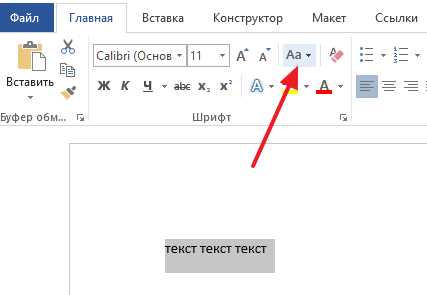
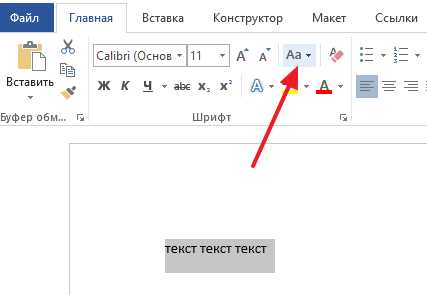
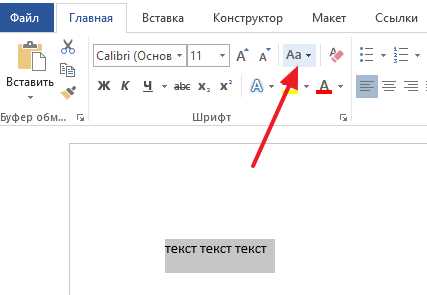
После выделения знака принадлежности откройте вкладку «Главная». В группе «Шрифт» выберите шрифт, который хотите применить. Это может быть любой шрифт, установленный на вашем компьютере, например, Times New Roman, Arial или Calibri. Если шрифт не подходит, попробуйте подобрать другой из списка доступных.
Особенность знака принадлежности в том, что он часто имеет уникальные параметры для разных шрифтов. Если вы хотите, чтобы знак выглядел так же, как и остальной текст, убедитесь, что выбранный шрифт поддерживает этот символ. В некоторых случаях, например, при использовании необычных шрифтов, символ может отображаться некорректно.
Если вам нужно, чтобы знак принадлежности имел такой же стиль, как и другие математические символы, выберите шрифт, предназначенный для математических выражений. В Word есть шрифты, такие как Cambria Math, которые лучше всего подходят для вставки и отображения математических знаков, в том числе знака принадлежности.
HTML
Решение проблем с отображением знака принадлежности в Word
Если знак принадлежности (∈) не отображается корректно в Word, это может быть связано с несколькими причинами. Одна из них – использование неправильного шрифта. Некоторые шрифты не поддерживают математические символы, включая знак принадлежности. Чтобы решить эту проблему, необходимо сменить шрифт на тот, который поддерживает специальные символы, например, «Arial Unicode MS» или «Times New Roman».
Иногда проблема возникает из-за кодировки текста. Если текст был скопирован из другого источника или создан в другой программе, возможно, что кодировка не была правильно установлена. В таких случаях рекомендуется использовать стандартную кодировку Unicode. Для этого в настройках Word можно выбрать «Юникод (UTF-8)», чтобы гарантировать правильное отображение символов.
Если знак принадлежности не вставляется при использовании стандартных методов (например, через комбинацию клавиш), можно воспользоваться встроенной функцией вставки символов. Для этого нужно перейти в меню «Вставка», затем выбрать «Символ» и найти нужный знак в списке. Это гарантирует, что символ будет вставлен правильно, независимо от используемой кодировки или шрифта.
Еще одна распространенная проблема – несовместимость версии Microsoft Word с определенными символами. Некоторые старые версии программы могут не поддерживать полный спектр символов Юникода. В таких случаях можно обновить Word до последней версии или воспользоваться другим редактором, поддерживающим более широкий диапазон символов.
Если проблема с отображением знака принадлежности возникает только на определенных устройствах, стоит проверить настройки шрифтов на этих устройствах. Возможно, на другом ПК или в мобильной версии Word отсутствуют необходимые шрифты. В этом случае стоит скачать и установить подходящий шрифт, который поддерживает символы Юникод.
В редких случаях проблема может быть связана с конфликтами между установленными дополнениями или плагинами в Word. Для устранения таких конфликтов рекомендуется временно отключить все дополнительные расширения, а затем проверить, решена ли проблема с отображением знака принадлежности. Если это помогло, можно поочередно включать расширения, чтобы выявить, какое из них вызывает проблему.
Вопрос-ответ:
Как вставить знак принадлежности в Microsoft Word?
Для вставки знака принадлежности в Word нужно воспользоваться специальными символами. Для этого откройте вкладку «Вставка», затем выберите «Символ» и в списке символов найдите знак принадлежности «∈». Это самый простой способ вставить символ.
Где в Word можно найти знак принадлежности?
Знак принадлежности можно найти в меню «Вставка» -> «Символ». После этого откроется окно со списком различных символов. Чтобы быстрее найти знак принадлежности, вы можете в списке выбрать категорию «Математические операторы» или вручную прокрутить до символа «∈».
Можно ли использовать горячие клавиши для вставки знака принадлежности в Word?
В Word нет стандартных горячих клавиш для вставки знака принадлежности. Однако, вы можете настроить сочетание клавиш для вставки этого символа. Для этого откройте окно «Символ» через вкладку «Вставка», выберите знак принадлежности и нажмите кнопку «Создать сочетание клавиш». Затем задайте удобное сочетание.
Как вставить знак принадлежности, если я использую не английскую раскладку клавиатуры?
Если вы используете русскую или другую раскладку клавиатуры, вставка знака принадлежности не изменится. Вы можете использовать способ через меню «Вставка» -> «Символ», либо создать собственное сочетание клавиш, как описано выше. Так вы сможете вставить знак, независимо от текущей раскладки.
Какие другие математические символы можно вставить в Word, кроме знака принадлежности?
В Word доступны различные математические символы. В том же меню «Вставка» -> «Символ» можно найти знаки для множества, интегралов, производных, а также логические операторы и символы для алгебры. В разделе «Математические операторы» можно найти знаки «∑» (сумма), «∫» (интеграл), «∩» (пересечение), и многие другие.

 Загрузка...