Содержание статьи
Знак деления (÷) часто требуется в текстах, расчетах и формулах, но на стандартной клавиатуре его нет среди основных символов. На Windows наиболее быстрый способ – использовать сочетание клавиш Alt + 0247 на цифровой клавиатуре. Этот метод работает в любом текстовом редакторе и не требует вставки из сторонних источников.
На macOS символ деления вводится через Option + /. Он автоматически преобразуется в ÷ в любом приложении, поддерживающем стандартные символы Unicode, включая Pages, TextEdit и браузеры.
Для пользователей, работающих с Microsoft Word, удобно использовать встроенное меню Вставка → Символ → Другие символы, где ÷ находится в категории «Математические операторы». После первого использования Word запоминает символ, и его можно вставлять через быстрые вставки без повторного поиска.
Если вы часто используете деление в расчетах на клавиатуре, можно назначить горячую клавишу через настройки программы или создать автозамену, например, ввод «/div» с автоматическим преобразованием в ÷. Такой подход ускоряет работу и исключает необходимость поиска символа в меню.
Использование стандартной клавиши на цифровой панели
На большинстве клавиатур ПК знак деления доступен через клавишу / на цифровой панели (NumPad). Она расположена в верхней части группы цифр, обычно рядом с клавишей * для умножения. Для корректной работы убедитесь, что включен Num Lock.
При вводе сложных математических выражений на калькуляторе или в таблицах Excel использование клавиши на NumPad ускоряет процесс: курсор не нужно перемещать между основными символами, что уменьшает вероятность ошибки. Например, при вводе формулы =A1/B1 быстрее использовать цифровую панель, чем верхний ряд цифр.
Если NumPad отсутствует, как на некоторых ноутбуках, некоторые модели предлагают альтернативу через комбинацию Fn + соответствующие цифровые клавиши, имитирующую цифровую панель. Проверка инструкции производителя позволяет точно определить, какая клавиша отвечает за знак деления.
Для пользователей, часто работающих с числами, рекомендуется привыкнуть к цифровой панели: она снижает нагрузку на руку и ускоряет набор данных. Практика с NumPad особенно полезна при ведении бухгалтерии, расчетов в CAD-программах и научных вычислениях.
Ввод через сочетание клавиш Alt на Windows
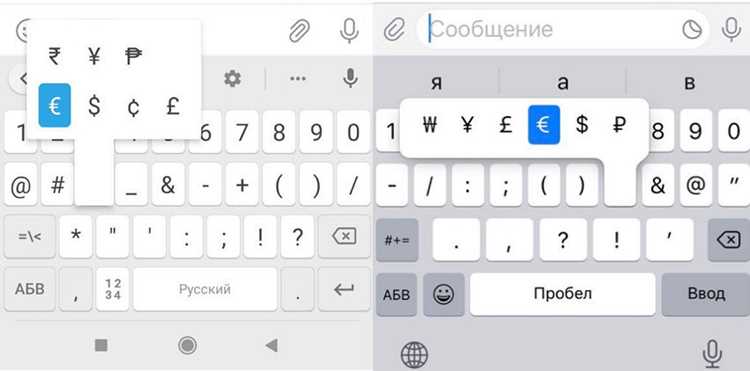
Для быстрого ввода знака деления на Windows можно использовать цифровую клавиатуру и код Unicode. Зажмите клавишу Alt и введите на цифровой клавиатуре число 0247, после чего отпустите Alt – на экране появится символ ÷. Этот метод работает во всех приложениях, поддерживающих Unicode, включая Microsoft Word, Excel и блокнот. Важно включить цифровую клавиатуру, иначе ввод кода не сработает.
Для удобства приведена таблица основных альтернативных кодов символа деления:
| Клавиша Alt | Символ | Описание |
|---|---|---|
| Alt + 0247 | ÷ | Стандартный знак деления |
| Alt + 246 | ÷ | Старый код для совместимости с Windows-1252 |
Использование этих кодов позволяет вводить знак деления без переключения раскладки или копирования из сторонних источников, что особенно удобно при работе с математическими формулами и таблицами.
Применение Unicode-кода для знака деления
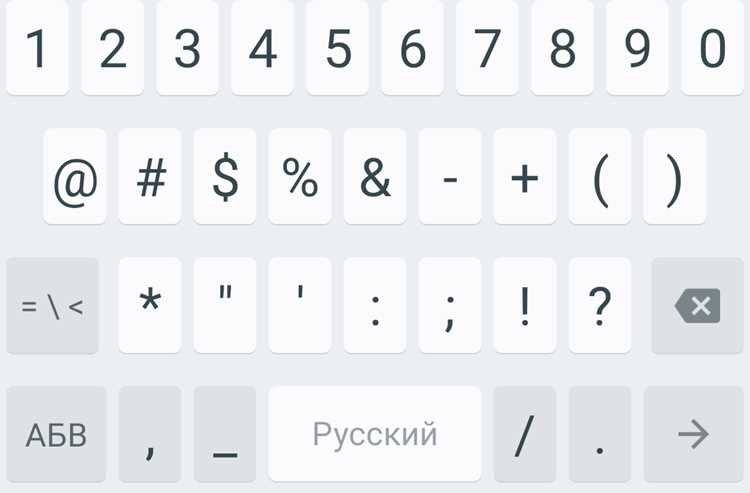
Знак деления (÷) в Unicode имеет код U+00F7. Использование этого кода позволяет вставлять символ в любом текстовом редакторе, независимо от раскладки клавиатуры.
В Windows можно ввести знак через комбинацию клавиш Alt. Удерживая Alt, на цифровой клавиатуре набирают 0247, затем отпускают Alt, и символ появляется в тексте.
На macOS используется сочетание Option+/: при этом Unicode-код автоматически распознается системой, и знак деления вставляется корректно.
Для HTML-документов можно применять сущность ÷ или ÷. Это гарантирует корректное отображение на всех браузерах без необходимости использовать специальные клавиши.
В Linux и некоторых редакторах текста символ вставляется через Ctrl+Shift+U, затем вводится f7 и нажимается Enter. Этот метод работает во всех приложениях с поддержкой Unicode.
Если необходимо копировать знак деления между документами, можно использовать прямое вставление символа ÷ вместо кодов, чтобы избежать ошибок совместимости при смене кодировок.
Программное обеспечение для математики, включая LaTeX, поддерживает знак деления через \div. Unicode-код U+00F7 позволяет синхронизировать текстовые документы и формулы.
Регулярное использование Unicode-кода ускоряет ввод математических операций и исключает зависимость от конкретной клавиатурной раскладки или языка системы.
Копирование символа деления из таблицы символов
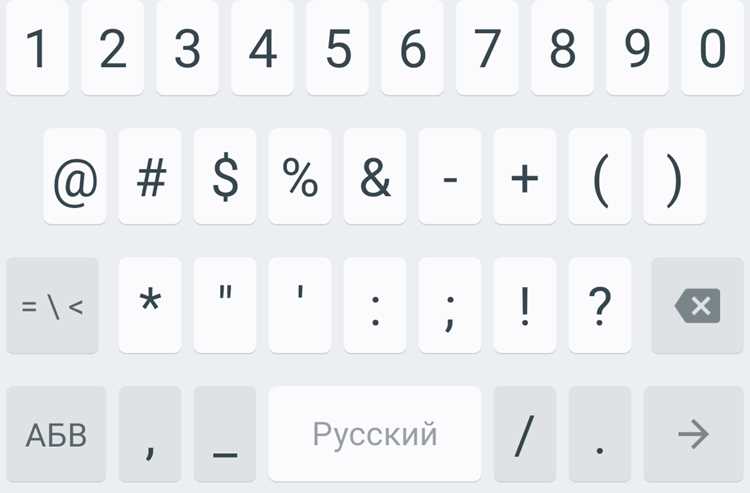
В Windows стандартная таблица символов доступна через сочетание клавиш Win + R, ввод команды charmap и Enter. После запуска откроется окно с полным набором Unicode-символов.
Для быстрого поиска символа деления используйте поле «Найти». Введите «деление» или «division», и система подсветит Unicode-код U+00F7. Это точное обозначение знака ÷, который корректно отображается в документах и веб-страницах.
Выделите символ мышью и нажмите «Выбрать», затем «Копировать». Скопированный символ можно вставлять в текстовые редакторы, электронные таблицы или браузеры без изменения кодировки.
На macOS таблица символов активируется через меню «Редактирование» → «Эмодзи и символы» или сочетание Ctrl + Cmd + Space. В строке поиска введите «division» – появится знак ÷ с Unicode U+00F7.
Для ускорения повторного использования символа деления на Windows удобно добавить его в поле «Избранное» таблицы символов. Так можно вставлять знак одним кликом без повторного поиска.
Если требуется регулярная вставка в Excel, Word или Google Docs, можно использовать комбинацию «Вставка → Символ → Дополнительные символы» и выбрать символ деления из раздела «Математические операторы».
Копирование из таблицы символов гарантирует, что знак ÷ будет корректно воспринят любым текстовым редактором и не будет заменён на похожий символ из других шрифтов, что важно для формул, учебных материалов и программирования.
Ввод знака деления на Mac с помощью Option
На Mac для быстрого ввода знака деления (÷) используется комбинация клавиш с Option. Достаточно зажать клавишу Option и нажать /. Символ появится в любом текстовом поле, будь то Pages, Word или заметки.
Если вы часто вводите деление, рекомендуется запомнить эту комбинацию: Option + /. Она работает независимо от выбранной раскладки клавиатуры, включая русскую и английскую, и не требует переключения на специальные символы.
Для пользователей, работающих с математикой в LaTeX или Markdown, этот метод позволяет быстро вставлять знак деления в текст, избегая использования кодов вроде ÷ или вставки через меню символов.
В случае, если стандартная комбинация не работает, стоит проверить системные настройки клавиатуры: в Системные настройки → Клавиатура → Ввод источников нужно убедиться, что активна правильная раскладка и включены «Символы и эмодзи» для доступа к дополнительным знакам.
Также удобно создавать собственные сокращения: через Системные настройки → Клавиатура → Текст можно задать, чтобы, например, при вводе «/div» автоматически подставлялся символ ÷, ускоряя работу в документах и электронных таблицах.
Использование виртуальной клавиатуры в операционных системах
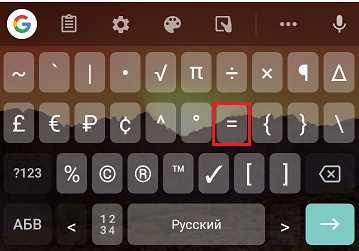
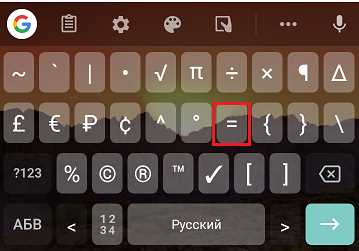
Виртуальная клавиатура позволяет вводить символ деления (÷) без необходимости запоминать сложные сочетания клавиш. В Windows она активируется через «Пуск» → «Параметры» → «Специальные возможности» → «Клавиатура» → «Экранная клавиатура». На macOS достаточно открыть «Системные настройки» → «Клавиатура» → «Показать клавиатурную и символную палитру в строке меню». После включения клавиатуры символ деления можно выбрать в разделе специальных символов или через комбинацию Option + /.
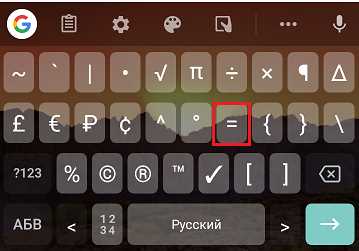
Для мобильных устройств iOS и Android виртуальная клавиатура обеспечивает быстрый доступ к редким математическим символам. Рекомендуется:
- iOS: удерживать кнопку «123», затем перейти к «±= \<>«, где находится ÷;
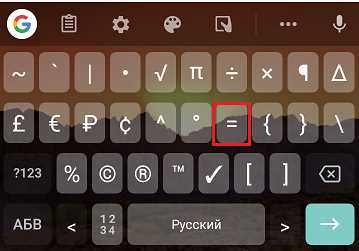
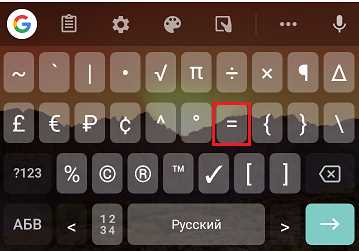
- Android: переключить раскладку на числовую, нажать на символ «=», удерживать для вызова дополнительных математических знаков.
Использование виртуальной клавиатуры снижает риск ошибок при вводе формул и экономит время при работе с текстами и таблицами, особенно при частом использовании специальных символов.
Вставка деления в текстовые редакторы через меню вставки символа
В большинстве текстовых редакторов, включая Microsoft Word, LibreOffice Writer и Google Docs, символ деления (÷) доступен через меню «Вставка» → «Символ». В Word он находится по пути Вставка → Символ → Другие символы, где нужно выбрать шрифт, поддерживающий Unicode, и найти символ по коду U+00F7. В LibreOffice Writer алгоритм аналогичен: Вставка → Символ, затем поиск по категории «Математические операторы».
Для ускорения работы можно использовать горячие клавиши меню символов: в Word достаточно нажать Alt + I → S → O, чтобы открыть окно «Другие символы». В Google Docs достаточно перейти в Вставка → Специальные символы и ввести в поиск «division» или «деление». Интерфейс позволяет сразу кликнуть на символ, вставив его в текст без копирования из внешних источников.
Практические рекомендации для регулярного использования:
- Создайте пользовательский шорткат в Word через Файл → Параметры → Настройка клавиатуры и присвойте комбинацию, например Ctrl + Alt + / для ÷.
- В LibreOffice используйте Инструменты → Настройка → Клавиши для закрепления символа на удобной комбинации.
- В Google Docs проще всего добавить символ в «Мои символы» или в закладки браузера для быстрого копирования.
Настройка пользовательской клавиатурной комбинации для деления
На Windows проще всего создать комбинацию через Сочетания клавиш в свойствах ярлыка. Для этого щелкните правой кнопкой мыши по ярлыку нужной программы, выберите «Свойства» → «Ярлык» → «Сочетание клавиш» и укажите комбинацию, например Ctrl + Alt + /. После применения сочетание будет работать в любой части системы, поддерживающей текстовый ввод.
На macOS настройка требует использования Системных настроек → Клавиатура → Сочетания. Можно создать новое «Служебное» сочетание для конкретного приложения, указав команду вставки символа деления (÷) через меню «Редактировать → Специальные символы». Оптимально использовать Option + /, чтобы сочетание не конфликтовало с стандартными горячими клавишами.
Для Linux возможна конфигурация через Xmodmap или setxkbmap. Например, добавив строку keycode 94 = division в ~/.Xmodmap и выполнив xmodmap ~/.Xmodmap, вы переназначите клавишу с кодом 94 на знак деления. Такой подход позволяет задать сочетания с Ctrl, Alt или Super для мгновенного ввода.
Для текстовых редакторов и IDE часто проще создать макрос или snippet. В Visual Studio Code или Sublime Text можно назначить сочетание Ctrl + / для вставки символа ÷ без изменения системных настроек. Это ускоряет работу при частом использовании деления в формулах и коде.
Вопрос-ответ:
Как на обычной клавиатуре набрать знак деления?
На стандартной клавиатуре для Windows или Mac чаще всего используют клавишу с символом «/», расположенную рядом с правым Shift или в основной цифровой зоне. Этот знак подходит для большинства текстовых редакторов и браузеров.
Можно ли набрать знак деления через комбинацию клавиш на ноутбуке?
Да, на некоторых ноутбуках знак деления вводится с помощью сочетания Alt + цифровой код на дополнительной цифровой клавиатуре. Например, удерживая Alt и вводя 0247 на цифровой панели, вы получите символ «÷». На Mac можно использовать Option + / для получения похожего результата.
Как вставить знак деления в Word, если его нет на клавиатуре?
В Word есть встроенная функция вставки символов. Нужно перейти во вкладку «Вставка», выбрать «Символ», затем «Другие символы». В списке можно найти знак деления «÷» и вставить его в текст. После этого его можно скопировать и использовать повторно.
Существуют ли быстрые способы добавить знак деления на смартфоне?
На смартфонах в числовой клавиатуре часто есть кнопка со слэшем «/». Для получения классического символа «÷» иногда требуется переключиться на расширенную панель символов или удерживать знак «/» для появления дополнительных вариантов.
Можно ли изменить настройки клавиатуры, чтобы часто использовать знак деления?
Да, в операционных системах можно настроить пользовательские сочетания клавиш или горячие клавиши через параметры клавиатуры. Это позволит быстро вставлять знак деления без постоянного поиска его в символах или меню.
Как набрать знак деления на клавиатуре?
Знак деления (÷) можно набрать разными способами в зависимости от операционной системы и типа устройства. Для пользователей Windows самый простой способ — это использовать комбинацию клавиш Alt. Для этого нужно удерживать клавишу Alt и, не отпуская её, набрать на цифровой клавиатуре код 0247, после чего отпустить клавишу Alt. Для Mac OS есть другой способ: нажимаете клавишу Option (Alt) и клавишу / одновременно. Если вы используете смартфон, то знак деления часто можно найти в разделе символов клавиатуры.
Что делать, если на клавиатуре нет знака деления?
Если на клавиатуре отсутствует знак деления (÷), его можно ввести с помощью альтернативных методов. Например, в текстовых редакторах или через копирование из интернета. Также можно использовать комбинации клавиш: в некоторых приложениях или на сайтах знаки математических операций могут быть доступны через панели символов или меню «Вставка». В крайнем случае, можно использовать знак косой черты (/) в качестве замены, что также будет понятно в контексте математических выражений.

 Загрузка...