Содержание статьи
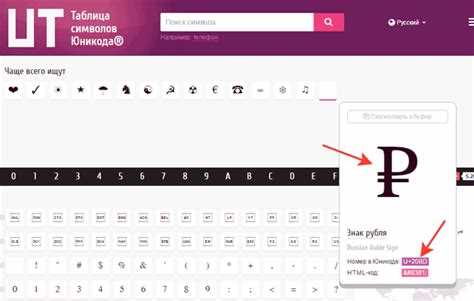
Символ дюйма (″) часто требуется при работе с чертежами, таблицами размеров и текстами, где указываются линейные параметры. На стандартной клавиатуре ПК его нет в виде отдельной клавиши, поэтому важно знать точные методы ввода, чтобы избежать ошибок в документах.
На Windows символ дюйма можно набрать с помощью комбинации Alt-кодов. Для этого удерживают клавишу Alt и на цифровой клавиатуре вводят код 34. После отпускания клавиши Alt в текст вставляется правильный символ. Этот способ работает в большинстве текстовых редакторов и формах ввода.
Если цифровой блок отсутствует, альтернативой служит таблица символов Windows. Она доступна через меню Пуск или команду charmap. В таблице выбирают символ ″ и вставляют его в документ, что удобно при редком использовании дюйма.
Для пользователей Microsoft Word или Excel можно настроить автозамену. Например, при вводе inch программа автоматически заменяет текст на символ ″. Этот метод ускоряет работу, особенно при частом упоминании размеров в дюймах.
Использование комбинации Alt-кодов для дюйма
На клавиатуре ПК символ дюйма не представлен отдельной клавишей, но его можно ввести через Alt-код. На Windows используется код 34, который вставляет правильный символ ″ в любой текстовый редактор.
Для набора символа выполняют следующие шаги:
- Убедитесь, что включен цифровой блок клавиатуры (Num Lock).
- Удерживайте клавишу Alt.
- На цифровой панели введите 34.
- Отпустите клавишу Alt – символ ″ появится в документе.
Если используется ноутбук без отдельного цифрового блока, можно активировать виртуальный NumPad. На некоторых моделях цифры располагаются на буквах клавиатуры, обозначенных маленькими цифрами. Включение Num Lock позволяет использовать их для ввода Alt-кода.
Alt-код работает в Microsoft Word, Excel, PowerPoint и большинстве текстовых редакторов, включая блокнот и браузерные формы. Это делает метод универсальным при работе с документами и таблицами.
При регулярном вводе символа дюйма удобно запомнить код Alt+34. Он быстрее вставки через таблицу символов и не требует копирования из интернета.
В редких случаях символ может не вставляться из-за отключенной поддержки расширенных символов или нестандартной раскладки клавиатуры. В этом случае следует проверить настройки языка и убедиться, что используется стандартная раскладка Windows.
Для ускорения работы можно сочетать Alt-коды с автозаменой в Word. Например, при вводе текста «inch» программа автоматически заменяет на ″, используя вставку через Alt-код.
Alt-коды подходят для профессиональной работы с чертежами, таблицами размеров и технической документацией, где точность символа критична. Метод исключает ошибки при ручном вводе похожих знаков, таких как кавычки.
Вставка символа через таблицу символов Windows
Таблица символов Windows позволяет вставлять любые знаки, включая дюйм (″), без необходимости запоминать Alt-коды. Она доступна через меню Пуск, поиск по запросу charmap или команду Выполнить → charmap.
Чтобы вставить символ дюйма:
- Откройте таблицу символов.
- Выберите шрифт, используемый в документе.
- Найдите символ ″ в списке или введите его код U+0022 в поле «Код знака».
- Нажмите «Выбрать», затем «Копировать».
- Вставьте символ в текст с помощью Ctrl+V.
Метод удобен, если требуется редкий ввод символа или работа в приложениях без поддержки Alt-кодов. Он также позволяет визуально проверить, как символ будет отображаться в выбранном шрифте.
Для ускорения работы с часто используемыми символами можно создавать собственные шаблоны или сохранять их в отдельном документе, чтобы вставлять одним копированием, вместо повторного открытия таблицы символов.
Набор дюйма с помощью клавиатуры Mac на ПК
Клавиатуры Mac имеют специфические сочетания для ввода специальных символов, включая дюйм (″). На Mac используется комбинация Option + Shift + 2, которая вставляет правильный знак в текст.
При подключении клавиатуры Mac к ПК с Windows стандартные сочетания не работают напрямую. Чтобы использовать символ дюйма, можно переназначить клавиши через встроенные настройки Windows или сторонние утилиты, такие как SharpKeys или KeyTweak.
После переназначения клавиш на ПК сочетание Alt + Shift + 2 или другой заданный вариант позволяет вводить ″ без необходимости запоминать Alt-код. Это особенно удобно для пользователей, часто переключающихся между Mac и Windows.
Альтернативный способ – использовать копирование символа из документов, где он уже введён с Mac, или вставку через таблицу символов Windows. Такой подход сохраняет корректное отображение дюйма в текстах на разных платформах.
Использование копирования из интернета или текстового документа
Если нет возможности вводить символ дюйма с клавиатуры напрямую, его можно скопировать из интернета или другого текстового документа. Символ ″ корректно отображается в большинстве современных браузеров и текстовых редакторов.
Для копирования достаточно выделить знак, нажать Ctrl+C и вставить в нужное место с помощью Ctrl+V. Этот метод работает во всех приложениях, включая Word, Excel и веб-формы.
Чтобы ускорить процесс, можно создать небольшой файл с часто используемыми символами, включая ″. Такой файл служит хранилищем для быстрого копирования без поиска в интернете каждый раз.
Важно проверять шрифт в документе: в некоторых старых или нестандартных шрифтах символ дюйма может отображаться некорректно или заменяться на обычные кавычки. В таких случаях копирование из надёжного источника гарантирует точное отображение.
Сочетания клавиш в текстовых редакторах (Word, Excel)
В Microsoft Word символ дюйма можно вставить с помощью сочетания Ctrl+’ (апостроф) с последующим нажатием Shift+'»‘. Этот метод работает без использования цифрового блока и Alt-кодов.
Excel поддерживает ввод дюйма через Alt-коды, но также можно использовать встроенные форматы ячеек. Например, при указании размера в дюймах в ячейке достаточно набрать 5″, и символ будет корректно отображён, если выбран шрифт с поддержкой специальных символов.
Word позволяет создавать собственные сочетания клавиш для часто используемых символов. В меню Вставка → Символ → Другие символы → Сочетание клавиш можно назначить персональный ввод ″ на любую комбинацию.
Для пользователей, часто работающих с чертежами или технической документацией, удобно настроить автозамену: текст «inch» или «дюйм» автоматически преобразуется в символ ″ при наборе.
Сочетания клавиш в редакторах сокращают время набора и исключают ошибки, возникающие при ручном вводе символа. Это особенно полезно при создании таблиц с большим количеством данных о размерах.
Кроме Word и Excel, аналогичные методы действуют в PowerPoint и Outlook. Использование сочетаний клавиш и автозамены обеспечивает единообразие символа дюйма в документах разных приложений.
Создание автозамены для быстрого ввода дюйма
В Microsoft Word и Excel можно настроить автозамену, чтобы символ дюйма вставлялся автоматически при вводе заданного текста. Например, при наборе «inch» или «дюйм» программа заменяет текст на ″ без необходимости использовать Alt-коды или таблицу символов.
Для настройки автозамены в Word выполните следующие шаги:
| Действие | Описание |
|---|---|
| Открыть меню | Файл → Параметры → Проверка → Параметры автозамены |
| Добавить замену | В поле «Заменять» введите текст для автозамены (например, inch), а в поле «На» вставьте символ ″ |
| Сохранить | Нажмите «Добавить» и «ОК» для применения изменений |
После настройки автозамены ввод текста «inch» будет автоматически преобразован в символ дюйма во всех документах Word и Excel, что ускоряет набор и исключает ошибки при частом использовании.
Вопрос-ответ:
Как быстро вставить символ дюйма в Word без цифрового блока на ноутбуке?
Если на ноутбуке отсутствует отдельный цифровой блок, можно воспользоваться таблицей символов Windows. Откройте её через команду charmap или поиск в меню Пуск, выберите символ ″ и нажмите «Выбрать» → «Копировать». После этого вставьте его в Word с помощью Ctrl+V. Альтернативно можно настроить автозамену, чтобы при вводе «inch» или «дюйм» Word автоматически вставлял символ.
Можно ли использовать Alt-коды для дюйма в Excel на Mac-клавиатуре?
Стандартные Alt-коды работают только на Windows. На Mac-клавиатуре, подключённой к ПК, прямой ввод Alt-кода не сработает. Чтобы символ дюйма появлялся в Excel, можно переназначить клавиши через утилиты вроде SharpKeys, или использовать копирование символа из Word, таблицы символов Windows либо вставку через автозамену.
Как убедиться, что символ ″ правильно отображается в разных документах?
Некоторые шрифты могут заменять символ дюйма на стандартные кавычки. Чтобы избежать ошибок, проверяйте, что выбран шрифт поддерживает расширенные символы. Например, Calibri, Arial, Times New Roman корректно отображают ″. При копировании символа из интернета или других документов важно вставлять его в текст с подходящим шрифтом.
Можно ли ускорить набор дюйма при работе с таблицами размеров?
Да. В Word и Excel можно настроить автозамену или создать пользовательское сочетание клавиш для символа ″. Например, автозамена превращает текст «inch» в дюйм сразу при вводе. В Excel также помогает форматирование ячеек с уже вставленным символом, чтобы при копировании размеров он вставлялся автоматически. Это уменьшает количество ручных операций и исключает ошибки.

 Загрузка...