Содержание статьи
Значок ® (зарегистрированная торговая марка) часто используется в юридических и маркетинговых текстах для обозначения того, что слово или логотип являются зарегистрированной торговой маркой. Чтобы поставить этот значок на клавиатуре, необходимо воспользоваться несколькими простыми методами, которые зависят от операционной системы и используемой программы.
Для пользователей Windows: самый быстрый способ – использовать сочетание клавиш Alt + 0174. Для этого нужно зажать клавишу Alt и, не отпуская, ввести цифры 0174 на цифровой клавиатуре. После этого, отпустив клавишу Alt, на экране появится символ ®. Также можно использовать встроенные средства ввода, такие как панель символов, которая доступна через контекстное меню или сочетание клавиш Win + ..
Для пользователей Mac: на устройствах с macOS достаточно нажать сочетание клавиш Option + R, чтобы вставить символ ®. Это самый прямой способ, и он работает в большинстве приложений и текстовых редакторов, включая Microsoft Word и Google Docs.
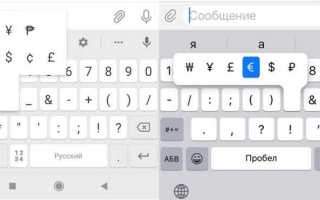
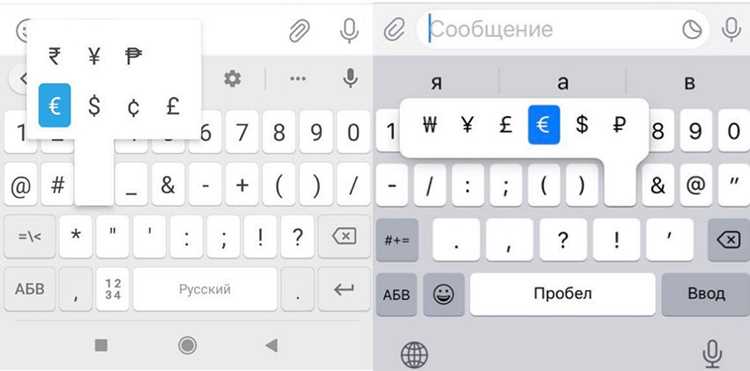
Для мобильных устройств: на смартфонах и планшетах значок ® можно вставить через клавиатуру. В большинстве случаев нужно удерживать клавишу R на экранной клавиатуре, и в появившемся контекстном меню выбрать значок ®. Этот метод также работает в популярных приложениях, таких как WhatsApp и Telegram.
Использование этих методов позволит быстро вставить символ ® без необходимости копировать его из интернета или специальных приложений для символов.
Как набрать символ ® на Windows с помощью клавиатуры

Символ ®, известный как зарегистрированная торговая марка, может быть набран на Windows через несколько методов. Каждый из них зависит от предпочтений пользователя и конфигурации системы. Рассмотрим несколько вариантов, которые позволят вам быстро и удобно ввести этот знак.
Первый и самый простой способ – использование комбинации клавиш. На большинстве клавиатур Windows для ввода символа ® достаточно нажать сочетание клавиш Alt + 0174. При этом необходимо использовать цифровую клавиатуру, иначе комбинация не сработает.
Если у вас нет цифровой клавиатуры, есть альтернатива: можно воспользоваться панелью символов. Для этого откройте меню «Пуск», найдите и запустите «Ввод символов» (или «Character Map»), выберите символ ® и скопируйте его в буфер обмена.
Если вы часто используете этот символ, можно создать собственное сочетание клавиш с помощью функции «Автозамены» в Microsoft Word. Для этого откройте «Файл» > «Параметры» > «Правописание» > «Параметры автозамены», добавьте новый набор символов и назначьте для него клавишу.
- Панель символов: Нажмите «Пуск», введите «Character Map», выберите символ и скопируйте его.
- Комбинация клавиш: Alt + 0174 – это стандартный способ, но только с использованием цифровой клавиатуры.
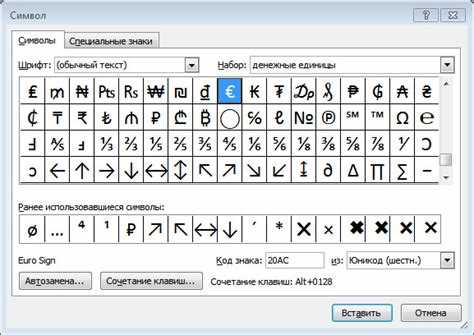
Некоторые программы, такие как Microsoft Excel, также поддерживают ввод символа ® через функцию вставки специальных символов. В Excel перейдите в меню «Вставка» > «Символ» и выберите нужный знак.
Если вы предпочитаете использовать код HTML для отображения символа ® на веб-страницах, то это можно сделать с помощью кода ®. Это особенно удобно при работе с кодом в редакторах HTML.
Наконец, для любителей быстрого доступа на клавиатуре, можно настроить горячие клавиши в сторонних приложениях, таких как AutoHotkey. Это позволит создавать автоматизированные скрипты для вставки символа ® одним нажатием.
Где найти значок ® на MacOS и как его ввести
Для ввода символа ® (registered trademark) на MacOS существует несколько быстрых способов. Этот значок часто используется для указания на зарегистрированные товарные знаки, и важно знать, как его быстро набрать на MacBook или iMac, чтобы не тратить время на поиск в меню символов.
Наиболее быстрый способ – использовать стандартное сочетание клавиш. Для этого нажмите Option (Alt) + R. Это сочетание мгновенно вставит символ ® в любой текстовый редактор или поле ввода. Это универсальный метод, доступный в любых приложениях MacOS.
Если по каким-то причинам это сочетание не работает, можно использовать меню символов. Для этого кликните на меню в верхней строке экрана, выберите Edit и затем Emoji & Symbols. В открывшемся окне введите «registered» в строке поиска, и символ ® появится среди предложенных вариантов.
Альтернативный способ – воспользоваться панелью инструментов. В некоторых приложениях, таких как Pages или Word, вы можете найти кнопку для вставки специальных символов. В этих приложениях откройте меню «Вставка» и выберите «Символ» или «Текстовые символы», чтобы найти знак ® в списке.
Для пользователей с многоязычной раскладкой клавиатуры, существует вероятность, что сочетания клавиш могут немного отличаться в зависимости от выбранного языка. Например, на французской раскладке знак ® также вводится через Option + R, но если в системе активированы другие языки, проверьте соответствующие настройки в разделе «Клавиатура» в Системных настройках.
Если часто приходится вставлять символ ®, можно настроить собственную комбинацию клавиш с помощью утилиты Automator или сторонних приложений для управления клавишами. Это будет полезно, если вам нужно вводить знак в разных программах и не хочется каждый раз искать его в меню.
Не забудьте, что символ ® может не отображаться в некоторых старых приложениях или в старых версиях операционной системы. В этом случае лучше обновить приложение или использовать метод с меню символов. Эти способы помогут вам быстро и эффективно работать с символом ® на MacOS.
Использование горячих клавиш для ввода ® на ПК
В операционной системе Windows для ввода символа ® нужно использовать комбинацию клавиш Alt + 0174 на цифровой клавиатуре. Убедитесь, что клавиша Num Lock включена, чтобы цифровая клавиатура работала корректно. Эта комбинация работает в большинстве приложений, включая текстовые редакторы и браузеры.
На macOS ввод знака ® осуществляется с помощью сочетания клавиш Option + R. Это решение подходит для любых текстовых полей и позволяет быстро вставить символ без дополнительных настроек или утилит. Использование горячих клавиш существенно экономит время при работе с текстами, содержащими символы зарегистрированных торговых марок.
Как вставить символ ® на смартфоне и планшете
Символ ®, обозначающий зарегистрированный товарный знак, можно вставить на мобильных устройствах с помощью различных методов. Процесс немного отличается в зависимости от операционной системы, но в целом все достаточно просто.
Для пользователей Android, символ ® можно найти на стандартной клавиатуре. Достаточно перейти в раздел с символами. Для этого нужно нажать и удерживать клавишу «е» или «р», и в выпавшем меню выбрать значок ®. В некоторых случаях потребуется выбрать клавишу «?123», чтобы открыть дополнительные символы.
Если в вашем телефоне установлена другая клавиатура, например, Gboard, то для вставки знака ® нужно вызвать дополнительные символы. Нажмите на кнопку «?123», затем удерживайте клавишу с буквой «r» или «R», и выберите нужный символ.
Для владельцев устройств на iOS процесс аналогичен. Откройте клавиатуру, удерживайте букву «r», и в появившемся меню выберите символ ®. В случае, если этого не произошло, можно воспользоваться меню специальных символов, активируя его кнопкой «123». После этого значок будет доступен для вставки.
В некоторых случаях значок ® можно вставить в текст через сторонние приложения или специальные клавиатуры. В частности, SwiftKey, популярная альтернатива стандартным клавиатурам, также поддерживает быстрый доступ к символу через дополнительные меню.
Если для частого использования символа ® требуется удобство, можно добавить его в избранные. Многие клавиатуры позволяют создавать пользовательские ярлыки, что сэкономит время при вводе.
Не забывайте, что символ ® обязательно должен использоваться только в тех случаях, когда товар или услуга зарегистрированы. Неверное или несанкционированное использование этого знака может привести к юридическим последствиям.
Если вам нужно вставить символ ® в конкретном приложении или в настройках, например, в редакторах текста или социальных сетях, просто используйте стандартный метод вставки через клавиатуру. Этот символ доступен в большинстве популярных мобильных приложений для ввода текста.
Как настроить клавишу для быстрого ввода ® на клавиатуре
Для удобного ввода символа ®, можно переназначить одну из клавиш на клавиатуре. На Windows это делается через программу «Автозамена» в Microsoft Word или с помощью сторонних утилит, таких как AutoHotkey. В AutoHotkey можно настроить горячую клавишу, которая будет автоматически вставлять символ ® при нажатии. Пример скрипта:
Для создания этого скрипта необходимо скачать AutoHotkey, создать новый файл, добавить команду, например, ^r::Send, ® для привязки сочетания Ctrl+R к вставке значка ®. После сохранения и запуска скрипта, при нажатии на указанные клавиши будет вставляться символ ®. Таким образом, можно быстро вводить этот знак без необходимости искать его в таблицах символов или использовать горячие клавиши Alt.
На macOS настройка аналогична. Для этого нужно зайти в Системные настройки, выбрать клавиатуру, затем создать сочетания через меню «Текст». Для быстрого ввода ® можно использовать, например, сочетание клавиш Ctrl+Alt+R. Этот метод удобен, так как позволяет легко настраивать быстрые команды для символов без использования сторонних программ.
Вставка значка ® в текстовых редакторах: Word и Google Docs
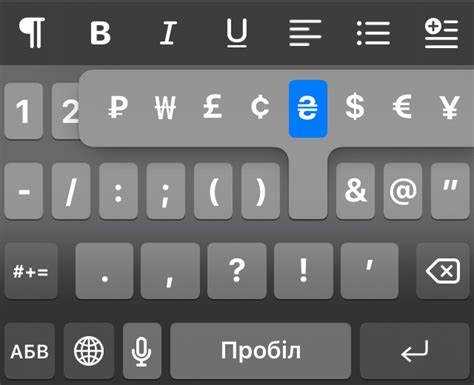
Вставить знак ® в текстовых редакторах, таких как Word и Google Docs, можно несколькими способами. Это символ зарегистрированной торговой марки, и его правильное отображение важно в юридических и коммерческих контекстах. Оба редактора предлагают удобные и быстрые способы для его вставки.
В Microsoft Word вставить символ ® можно через меню «Вставка». Для этого выберите пункт «Символ», затем «Другие символы». В открывшемся окне выберите символ ® и нажмите «Вставить». Альтернативный способ – использовать комбинацию клавиш «Alt + 0174» (на цифровой клавиатуре), если включен режим NumLock.
Google Docs также позволяет вставлять знак ®. Перейдите в меню «Вставка» и выберите «Специальные символы». В появившемся окне можно вручную найти символ ®, выбрав раздел «Знаки», либо в поисковой строке ввести «registered».
Для более быстрого ввода символа ® в Google Docs можно воспользоваться сочетанием клавиш. На Windows это «Ctrl + Alt + R», а на Mac – «Option + R». Это значительно ускоряет процесс вставки знака в тексте.
Если работа с текстом требует частой вставки символа ®, можно настроить автозамену в Word. Для этого откройте «Файл» → «Параметры» → «Правописание» → «Автозамена». Добавьте правило, чтобы при наборе, например, » (r) » автоматически вставлялся знак ®.
В Google Docs автозамену выполнить нельзя, однако можно использовать расширения для браузера, которые позволяют автоматически заменять текст по заданным правилам. Некоторые расширения могут подставлять знак ®, когда в тексте встречается заранее определённая комбинация символов.
И для Word, и для Google Docs существует возможность использования макросов или сценариев для автоматизации вставки символа ®. В Word для этого можно записать макрос, а в Google Docs – использовать Google Apps Script, что пригодится при регулярной работе с большими объемами текста.
Как добавить ® в HTML-код сайта

Для добавления символа ® (зарегистрированная торговая марка) в HTML-код, можно использовать несколько способов. Важно выбирать метод в зависимости от контекста, чтобы не нарушить структуру и совместимость с различными устройствами и браузерами.
Первый и самый простой способ – использовать HTML-сущность. Для этого достаточно в коде страницы использовать символ ® или ®. Эти сущности всегда будут корректно отображаться на любом устройстве и в любом браузере, не требуя дополнительных настроек.
Пример:
| Сущность | Результат |
|---|---|
| ® | ® |
| ® | ® |
Если необходимо вставить символ ® непосредственно в текст, это можно сделать с помощью Unicode. В таком случае символ будет выглядеть как \u00AE. Этот метод требует, чтобы ваш текстовый редактор или IDE поддерживал кодировку UTF-8.
Пример Unicode-секвенции для вставки символа в код:
| Метод | Пример | Результат |
|---|---|---|
| Unicode | ® | ® |
Еще одним способом добавления символа ® является использование метода с помощью прямого ввода символа в редакторе HTML-кода. Этот метод удобен для тех, кто работает с визуальными редакторами и не хочет запоминать коды сущностей. Однако такой подход не всегда подходит для кодирования, поскольку символ может не корректно отображаться на старых системах или не поддерживаться в специфических шрифтах.
Если кодировка вашей страницы установлена на UTF-8 (что является стандартом для современных веб-сайтов), вы можете просто вставить символ ® в HTML-код прямо в тексте. Однако стоит помнить, что при неправильной кодировке это может привести к отображению «кривых» символов.
Для сайтов с международной аудиторией важно следить за поддержкой всех символов, включая ®, и гарантировать правильное отображение в разных браузерах. Убедитесь, что кодировка вашего HTML-файла установлена на UTF-8, добавив следующий метатег:
| Метатег | Пример |
|---|---|
| Кодировка | <meta charset=»UTF-8″> |
Вопрос-ответ:
Как поставить значок ® на клавиатуре в Windows?
Чтобы поставить символ ® (зарегистрированная торговая марка) на клавиатуре в операционной системе Windows, можно воспользоваться сочетанием клавиш. Для этого нажмите и удерживайте клавишу «Alt» на клавиатуре, затем на цифровой клавиатуре введите цифры 0174. Отпустите клавишу «Alt», и символ ® появится на экране. Этот способ работает на большинстве стандартных клавиатур с цифровым блоком.
Как поставить символ ® на Mac?
На Mac, чтобы вставить символ ®, нужно использовать комбинацию клавиш. Удерживайте клавишу «Option» и нажмите «R». Символ ® появится в том месте, где находится курсор. Этот метод работает во всех приложениях на Mac.
Можно ли поставить знак ® без цифровой клавиатуры?
Да, можно поставить символ ® и без цифровой клавиатуры. В Windows, например, можно использовать меню «Вставка» в текстовых редакторах, таких как Microsoft Word. В разделе «Символы» найдите знак ® и вставьте его. В Mac можно просто использовать комбинацию «Option + R», как и на стандартной клавиатуре.
Какие другие способы можно использовать для вставки значка ® на клавиатуре?
Если на клавиатуре нет цифрового блока, можно использовать другие способы для вставки символа ®. Например, в текстовых редакторах можно найти знак через меню «Вставка» и выбрать его оттуда. Также можно использовать специальные программы для ввода символов или же скопировать знак из интернета и вставить в нужное место. В некоторых браузерах и приложениях можно просто ввести «®», и они автоматически преобразуют это в нужный символ.
Почему символ ® не появляется на моей клавиатуре?
Если символ ® не появляется при использовании стандартных комбинаций клавиш, возможны несколько причин. Во-первых, проверьте, работает ли цифровая клавиатура или включен ли режим Num Lock. Если используете Mac, убедитесь, что нажимаете правильные клавиши: «Option + R». Также может быть, что настройки вашего текстового редактора или приложения ограничивают вставку некоторых символов, поэтому попробуйте использовать другие способы, например, вставку через меню символов.

 Загрузка...