Для пользователей MacBook процесс набора текста и расставления знаков препинания может быть интуитивно понятным, но не всегда лишённым нюансов. Запятая – один из самых часто используемых знаков, и важно знать, как быстро и без ошибок её поставить на клавиатуре MacBook. В этой статье мы подробно рассмотрим основные способы и решения, которые помогут избежать проблем с расставлением запятых на вашем устройстве.
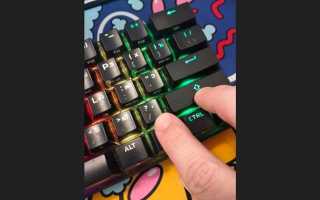
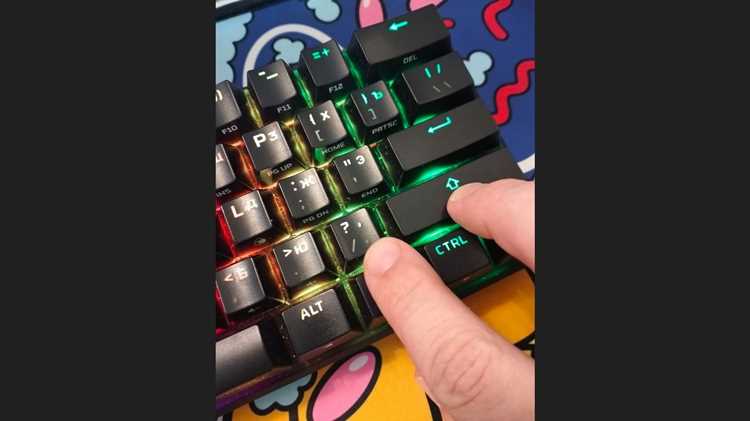
На стандартной клавиатуре MacBook запятая ставится при помощи клавиши, расположенной прямо справа от буквы «M». Она удобна для обычного набора текста, но что делать, если система сбивается, или вам нужно использовать различные вариации запятой в разных языках? Важно понимать, что в некоторых случаях могут быть задействованы дополнительные настройки системы, такие как переключение языковой раскладки или использование специальных символов через комбинации клавиш.
Простые способы настройки и быстрого доступа к запятой: для пользователей, работающих в нескольких языках, настройка клавиатуры с использованием языковых раскладок и горячих клавиш значительно ускорит процесс. Также важно знать, что в некоторых приложениях могут быть свои особенности работы с клавишами и дополнительными настройками.
HTML
Использование стандартной клавиши для запятой
При наборе текста на MacBook важно помнить, что запятая работает по аналогии с другими символами, такими как точка или пробел. Чтобы избежать путаницы при быстром вводе, рекомендуется научиться контролировать силу нажатия, что позволяет избежать случайных ошибок и пропусков знаков.
Для корректного ввода запятой на MacBook, особенно при интенсивном наборе, важно использовать правильную клавиатурную раскладку. Если клавиатура настроена на английский язык, то запятая будет отображаться так же, как и в русском – на стандартной клавише рядом с «M». Однако при переключении на другие языки могут возникать некоторые различия в расположении знаков препинания.
Кроме того, на MacBook имеется возможность включить или выключить автозамену, что также влияет на поведение запятой при наборе текста. Например, автозамена может автоматически исправлять запятую, если пользователь допустил ошибку в ее употреблении, но в других случаях она может быть лишней. Пользователи могут настроить эту опцию в системных настройках для повышения удобства работы.
Запятая, как и другие знаки препинания, требует внимания при работе с кодом. В языках программирования на MacBook, таких как Python или JavaScript, запятая имеет специфическое назначение. Например, она разделяет элементы списка или параметры функций. В этих случаях важно понимать контекст, в котором используется запятая, чтобы избежать синтаксических ошибок.
Для большинства пользователей MacBook стандартная клавиша для запятой является интуитивно понятной и удобной в использовании. Однако опытные пользователи могут настроить свои клавиатурные сочетания и горячие клавиши для ускорения ввода, особенно в контексте частого использования знаков препинания в профессиональной деятельности.
HTML
Как быстро вставить запятую с помощью сочетаний клавиш
Для вставки запятой на Макбуке достаточно просто нажать клавишу с запятой («,») на стандартной клавиатуре. Это основной способ, который не требует дополнительных настроек. Однако, если вы работаете в специфичных приложениях или с нестандартной раскладкой, стоит помнить, что запятая может быть доступна через сочетания клавиш. Например, в некоторых редакторах текста можно быстро вставить запятую с помощью сочетания Shift + ,, если стоит настройка с изменённой раскладкой символов. Это ускоряет процесс ввода, особенно если необходимо часто вставлять пунктуацию.
Если вы работаете с клавиатурной раскладкой других языков, для удобства можно добавить функцию автоматической замены в настройках системы. В этом случае запятая будет вставляться автоматически при определённом сочетании клавиш, например, при нажатии на клавишу пробела с рядом стоящей клавишей запятой. Такие функции можно настроить через меню «Системные настройки» > «Клавиатура» > «Тексты». Это помогает ускорить процесс набора текста, исключая необходимость вручную находить нужную клавишу или переключать раскладку.
HTML
Настройка автозамены для запятых в macOS
Запятые – один из важнейших знаков препинания в текстах, и на MacBook они должны быть удобны для использования. Настроить автозамену для запятых в macOS можно через стандартные функции операционной системы. Это позволяет ускорить процесс набора текста, избегать частых ошибок и обеспечить консистентность в написании. Для начала нужно зайти в системные настройки, чтобы активировать автозамену для знаков препинания.
Первым шагом откройте «Системные настройки», выберите раздел «Клавиатура». В этом меню найдите вкладку «Текст». Здесь отображаются основные параметры автозамены, где можно настроить замену различных символов, в том числе и запятых. Важно отметить, что macOS поддерживает автоматическое исправление ошибок в знаках препинания, таких как неправильно размещённые пробелы после запятой.
Чтобы активировать автозамену для запятых, выберите нужные параметры для автоматической корректировки текста. Например, можно включить функцию, которая заменяет одинарную запятую на правильную, если она неправильно напечатана. Для этого в меню автозамены создайте правило, которое будет автоматически заменять неверный символ на верный, либо использовать стандартное исправление ошибок.
Возможность добавлять собственные правила автозамены позволяет настроить систему под ваши предпочтения. Для этого зайдите в «Системные настройки» и выберите вкладку «Текст». Здесь можно вручную добавить слово или сочетание, которое будет заменяться на нужный символ. Например, если вам нужно часто использовать запятую с пробелом после неё, создайте правило для такого автоматического исправления.
Не все пользователи знают, что в macOS можно настроить автозамену запятой и для других знаков препинания, например, для точек, тире и кавычек. Чтобы использовать это на полную мощность, создайте таблицу автозамен в разделе «Текст». Здесь можно назначить автозамену для целых фраз или символов, в том числе и для запятой с дополнительными параметрами, такими как пробелы после неё.
| Символ | Автозамена |
|---|---|
| Запятая | Автоматическая замена запятой с пробелом |
| Точка с запятой | Заменить на точку с пробелом |
| Многоточие | Автозамена на три точки с пробелами |
Настроив эти параметры, вы сможете максимально эффективно работать с текстами на вашем MacBook. Важно помнить, что для грамотной работы автозамены нужно поддерживать обновления macOS, так как с каждым апдейтом могут появляться новые возможности и улучшения в этой функции. Таким образом, настройка автозамены для запятых и других знаков препинания станет удобным инструментом для улучшения вашего опыта работы с текстами.
HTML
Проблемы с раскладкой клавиатуры и их решение
Первое, что стоит проверить, это настройки языка ввода. Для этого перейдите в «Системные настройки» > «Клавиатура» > «Источники ввода». Если нужный язык отсутствует, его необходимо добавить вручную. Часто пользователи сталкиваются с тем, что по умолчанию используется не тот язык или раскладка, что приводит к неожиданным результатам при наборе текста.
Другой распространённой причиной является включённый режим «Caps Lock». В некоторых раскладках, например, в английской, знак препинания может не отображаться корректно, если этот режим активирован. Чтобы избежать этой проблемы, стоит следить за состоянием клавиши «Caps Lock» или отключить её вовсе через настройки клавиатуры.
Иногда проблемы могут быть связаны с некорректной работой клавиш, особенно если клавиатура была недавно очищена или подвергалась воздействию жидкости. В таких случаях стоит выполнить диагностику с помощью встроенного инструмента Apple, чтобы проверить работоспособность каждой клавиши. Для этого зайдите в «Системные настройки» > «Универсальный доступ» и выберите раздел «Клавиатура». Здесь можно протестировать, работает ли каждая клавиша.
Если проблема с раскладкой сохраняется, возможно, стоит проверить настройки системы на наличие стороннего программного обеспечения, которое может влиять на работу клавиатуры. Некоторые приложения изменяют раскладки или назначают горячие клавиши, что может вызвать путаницу в работе с символами. Важно исключить все такие программы из автозапуска.
- Перезагрузите MacBook для исключения временных сбоев.
- Проверьте наличие обновлений macOS, так как они могут включать исправления для проблем с клавиатурой.
- Используйте стандартные настройки, если пользовательские раскладки вызывают проблемы.
В редких случаях можно столкнуться с аппаратными проблемами, которые потребуют обращения в сервисный центр. Если на клавишах появились физические повреждения или они не реагируют на нажатие, то единственный способ решения проблемы – это замена клавиатуры или её ремонт. Однако такие ситуации встречаются нечасто и чаще всего устраняются программными методами.
HTML
Как поменять местами клавиши на Макбуке для удобства набора
Для многих пользователей стандартное расположение клавиш на MacBook может быть неудобным, особенно если они привыкли к другим раскладкам или устройствам. Чтобы адаптировать клавиатуру под свои предпочтения, можно переназначить функциональные клавиши. Это легко сделать через настройки системы macOS, используя встроенные инструменты или сторонние программы.
Для того чтобы изменить местами клавиши на MacBook, первым делом откройте меню «Системные настройки», выберите раздел «Клавиатура». В этом разделе есть несколько опций, которые могут быть полезны для переназначения клавиш. Например, вы можете настроить поведение клавиши Caps Lock, функцию которой можно перевести на другую клавишу.
Если вам нужно полностью изменить местами клавиши, такие как Command и Option, стандартными средствами macOS этого не сделать. В таком случае на помощь придут сторонние утилиты, такие как Karabiner-Elements. Это мощный инструмент для кастомизации клавиш, позволяющий менять местами практически любые кнопки. Программа интуитивно понятна, а настройка производится в несколько кликов.
- Скачайте и установите Karabiner-Elements с официального сайта.
- Откройте программу и перейдите в раздел «Simple Modifications».
- В списке выберите клавиши, которые хотите поменять местами, и установите соответствующие параметры.
Использование таких утилит позволяет добиться высокой гибкости в настройках, а также исключить необходимость в сложных манипуляциях с системой. Главное – не забывайте, что изменения могут повлиять на совместимость с другими программами, поэтому всегда проверяйте настройки после их применения.
HTML
Запятая в специализированных программах и текстовых редакторах
В таких редакторах важно понимать, что запятая может быть связана с автозавершением кода или подсветкой синтаксиса. Для упрощения работы с кодом рекомендуется настроить автозавершение, чтобы редактор автоматически вставлял запятую после введения элемента в список или функции. В случае использования таких программ как LaTeX, запятая также имеет специфическую роль при форматировании текста или вычислениях.
Для более общего текстового редактирования, например, в Microsoft Word или Pages, запятая используется в качестве стандартного знака препинания. В этих редакторах она вставляется стандартным способом с клавиатуры. Однако стоит помнить о различиях в типографике, где запятая может изменяться в зависимости от шрифта, настроек документа или региональных стандартов. В таких случаях рекомендуется вручную проверить корректность знаков препинания.
- Программы для кодирования часто используют запятую для синтаксического разделения объектов.
- В текстовых редакторах можно столкнуться с автоматическим исправлением ошибок, связанных с лишними или недостающими запятыми.
- Особенности работы с запятой могут различаться в зависимости от языка, на котором ведется разработка (например, Python или JavaScript).
Настройка поведения запятой в редакторах требует внимательности к инструментам автозамены и автозавершения. Для профессионалов в области кодирования это важный аспект, позволяющий значительно ускорить рабочий процесс. В текстовых редакторах же важно учитывать настройки языка для корректного отображения знаков препинания в соответствии с правилами оформления.
HTML
Использование эмодзи и символов для замены запятой
На Макбуке можно эффективно использовать эмодзи и символы вместо стандартной запятой для различных целей, таких как выделение, визуализация или улучшение восприятия текста. Эмодзи, такие как «🔸» или «✨», могут служить разделителями в списках, придавая тексту неформальный, но при этом выразительный вид. Эмоции, отражаемые эмодзи, позволяют сделать сообщения более живыми, что подходит для общения в мессенджерах или на социальных платформах.
Символы, например, тире (–) или двоеточие (:), тоже могут эффективно заменить запятую. Использование тире помогает выделить части предложения, особенно в случаях, когда нужно сделать акцент на определённой информации. Для этого достаточно просто нажать комбинацию клавиш Option + — на Макбуке, и тире будет готово к использованию. Точно так же, двоеточие поможет логически разделить элементы, при этом не перегружая текст лишними знаками.
Важно помнить, что использование эмодзи и символов в качестве запятой может быть не всегда уместным, особенно в формальных текстах. В профессиональной переписке стоит придерживаться стандартных знаков препинания, чтобы не нарушить стиль и восприятие сообщения. Но в неформальной переписке такие элементы добавляют креативности и могут сделать общение более приятным и визуально привлекательным.
Для быстрого доступа к эмодзи на Макбуке можно использовать встроенную панель с символами. Для этого достаточно нажать комбинацию клавиш Command + Control + Space, и откроется окно выбора эмодзи и символов. Это значительно ускоряет процесс вставки символов, обеспечивая удобство и экономию времени при написании сообщений, блогов или постов в соцсетях.
HTML
Проблемы с запятой при использовании внешней клавиатуры
Одна из причин – несовпадение раскладки клавиатуры между системой и внешним устройством. На MacBook запятая может располагаться на клавише, которая в стандартной клавиатуре Windows отвечает за точку с запятой. В таком случае необходимо перейти в настройки клавиатуры и проверить текущую раскладку.
Для решения проблемы можно зайти в «Системные настройки» -> «Клавиатура» -> «Источники ввода» и выбрать правильную раскладку для используемой внешней клавиатуры. Важно помнить, что некоторые внешние клавиатуры могут автоматически менять настройки языка, что приводит к ошибкам в отображении символов.
Если на клавише, которая должна вводить запятую, появляется другой символ, попробуйте подключить клавиатуру к другому устройству или перезагрузить MacBook. Это часто помогает сбросить настройки и вернуть корректную работу клавиш.
Иногда проблема может быть связана с использованием сторонних драйверов для клавиатуры. Многие производители предлагают дополнительные программы для настройки клавиш, и иногда эти программы могут неправильно интерпретировать запятую, изменяя её поведение. В таких случаях рекомендуется временно отключить или обновить драйверы.
В некоторых случаях проблема может крыться в самой клавиатуре. Например, если внешняя клавиатура была приобретена с дефектом или используется в условиях повышенной влажности, это может привести к сбоям в распознавании некоторых символов, включая запятую. В таком случае лучше провести диагностику устройства или обратиться к производителю.
Решением может быть использование утилит для переназначения клавиш. Программы вроде Karabiner-Elements позволяют гибко настроить поведение каждой клавиши. Если стандартные настройки не помогают, такие утилиты могут быть полезными для назначения правильных символов на нужные клавиши.
Наконец, если при использовании внешней клавиатуры запятая продолжает вводиться некорректно, стоит проверить саму операционную систему. Иногда обновления macOS могут вызывать временные сбои в работе клавиатур, которые решаются после установки следующих патчей или доработок системы.
Вопрос-ответ:
Как быстро поставить запятую на Макбуке, если не знаешь, где она?
На Макбуке запятая ставится так же, как и на других компьютерах с клавиатурой: нужно просто нажать клавишу с символом запятой («,»). Она обычно расположена справа от буквы «М». Однако если вы столкнулись с нестандартными настройками или языковыми различиями, убедитесь, что на вашем Макбуке активирована нужная раскладка клавиатуры.
Почему на Макбуке иногда трудно поставить запятую?
Иногда проблема с запятой может возникать из-за неправильной раскладки клавиатуры. Убедитесь, что у вас выбрана стандартная русская раскладка или переключитесь на нужный язык через меню в верхней части экрана. В случае, если клавиши не реагируют, возможно, нужно перезапустить программу или проверить настройки клавиатуры в системных предпочтениях.
Как добавить запятую, если она не отображается на клавиатуре Макбука?
Если на клавиатуре Макбука не отображается запятая, скорее всего, это связано с активной неправильной раскладкой. Чтобы исправить это, откройте «Системные настройки», затем выберите «Клавиатура» и зайдите в раздел «Источники ввода». Здесь можно добавить или сменить раскладку на стандартную русскую или английскую. Если проблемы продолжаются, перезагрузите Mac или проверьте обновления системы.
Могу ли я изменить расположение клавиши для запятой на Макбуке?
К сожалению, на стандартных настройках MacBook нельзя изменять расположение клавиш. Однако можно использовать сторонние приложения для переназначения клавиш. Одним из таких инструментов является Karabiner-Elements, который позволяет настраивать клавиши по своему усмотрению. Но будьте осторожны при установке сторонних приложений, чтобы не нарушить работу системы.
Как поставить запятую на Макбуке, если клавиатура подключена через Bluetooth?
Если ваша клавиатура подключена через Bluetooth и вы не можете найти запятую, первым делом проверьте, правильно ли настроена раскладка клавиатуры на вашем Макбуке. Чтобы сделать это, откройте «Системные настройки» → «Клавиатура» → «Источники ввода». Убедитесь, что выбран язык, соответствующий вашей клавиатуре. Если всё настроено правильно, запятая должна работать. Также попробуйте переподключить клавиатуру или перезагрузить Макбук, если проблема сохраняется.
Как поставить запятую на Макбуке, если клавиша запятой не работает?
Если клавиша запятой на вашем Макбуке не функционирует, можно использовать сочетание клавиш «Option» + «,» (запятая) для ввода этого знака. Также стоит проверить настройки клавиатуры в системе, возможно, произошла сбойная настройка клавиши. Если проблема не устраняется, стоит обратиться в сервисный центр для диагностики устройства.

 Загрузка...