Содержание статьи

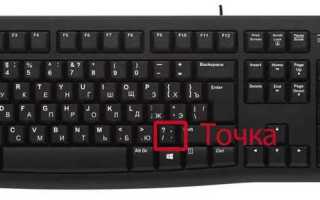
Для того чтобы поставить жирную точку, необходимо использовать символы, доступные на клавиатуре и в текстовых редакторах. Жирная точка не является отдельным символом на клавишах, однако её можно создать с помощью стандартных средств ввода. Рассмотрим основные способы.
Для создания жирной точки на ПК или ноутбуке, вы можете использовать стандартные возможности редактора текста, такие как форматирование с помощью встроенных функций жирного шрифта. В большинстве текстовых редакторов, например, в Word или Google Docs, для этого достаточно выделить текст и нажать на кнопку «жирный» (или использовать сочетание клавиш Ctrl+B). Однако важно отметить, что такая точка будет иметь жирное начертание, а не специфическую форму символа.
Другой способ – это вставка специальных символов через меню «Вставка» в текстовых редакторах. Для этого откройте панель вставки символов и выберите подходящий знак, если он существует в вашей кодировке. Некоторые редакторы поддерживают более сложное форматирование с возможностью создания специальных знаков, таких как жирные точки, но они будут скорее визуальными эффектами.
Если вам нужно вставить именно жирную точку в программном коде, то здесь важно использовать специальные коды символов, которые позволяют контролировать внешний вид текста на веб-страницах. Например, с помощью HTML можно сделать так, чтобы точка выглядела жирной, используя CSS стили. Таким образом, суть заключается не только в символе, но и в его визуальной составляющей, которая регулируется средствами форматирования.
Как вставить жирную точку на компьютере с Windows
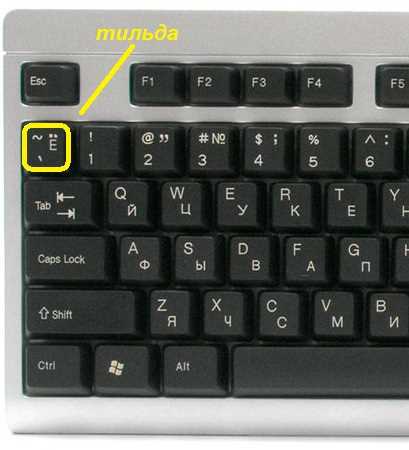
Другим методом является использование комбинации клавиш Windows + точка. Для этого откройте панель эмодзи, нажав Win + . (точка). В панели выберите раздел с символами, и среди доступных вариантов найдите жирную точку, которая будет отображаться как стандартный буллет. Этот способ работает в большинстве современных текстовых редакторов.
Если вы часто используете жирную точку, можно добавить ее в автозамены. Например, в Microsoft Word для этого необходимо зайти в настройки автозамены и создать новую замену, где, например, последовательность «jjj» будет автоматически заменяться на символ •. Это позволит вставлять жирные точки быстрее и удобнее.
Наконец, можно воспользоваться специальными онлайн-генераторами или утилитами, которые позволяют скопировать нужный символ в буфер обмена и вставить его в текст. Некоторые программы, такие как Microsoft PowerToys, также поддерживают создание горячих клавиш для вставки специальных символов, включая жирную точку.
Особенности использования жирной точки на MacOS
На MacOS жирная точка, также известная как «тригонометрическая точка» или «типографическая точка», представляет собой символ, который используется в основном в типографике и при наборе текста для выделения определённых элементов или акцентов. В отличие от стандартной точки, она может быть жирной, что помогает создать контраст и привлечь внимание к определенному контексту.
Для того чтобы поставить жирную точку на MacOS, потребуется использовать сочетания клавиш. В базовой версии MacOS не существует прямого способа вставить жирную точку через стандартную раскладку клавиатуры, однако можно использовать комбинации с системным меню или сторонними приложениями для работы с шрифтами.
Наиболее простым способом является использование встроенной функции для ввода специальных символов. Для этого нужно нажать комбинацию клавиш Cmd + Ctrl + Space, которая открывает окно с выбором символов. Далее в поисковой строке можно ввести «dot» и найти символ жирной точки среди предложенных вариантов.
Другим методом является настройка горячих клавиш для жирной точки через систему «Текст» в «Системных настройках». В разделе «Текст» можно создать новое сокращение, которое будет автоматически заменять заданную комбинацию клавиш на жирную точку при её вводе.
Если вы часто работаете с жирной точкой и другими типографическими символами, можно установить сторонние шрифтовые менеджеры, которые предоставляют доступ к большому числу таких символов в одном интерфейсе. Популярные приложения для этих целей, например, PopChar, позволяют быстро вставлять не только жирную точку, но и множество других спецсимволов, таких как математические и греческие буквы.
| Метод | Описание |
|---|---|
| Cmd + Ctrl + Space | Открывает меню спецсимволов, где можно выбрать жирную точку. |
| Настройки «Текст» | Создайте горячую клавишу для замены сочетания на жирную точку. |
| Сторонние приложения | Использование PopChar и других менеджеров символов для быстрого ввода. |
Как поставить жирную точку в Microsoft Word
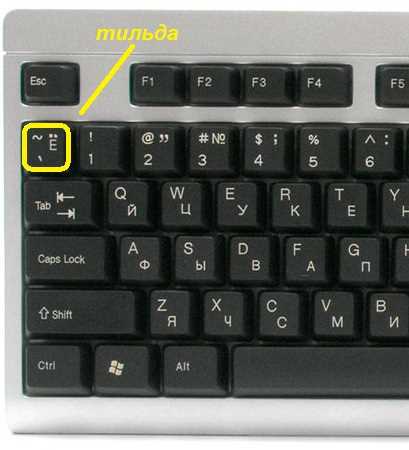
Для того чтобы поставить жирную точку в Microsoft Word, достаточно использовать стандартные функции редактирования текста. Первоначально, следует выбрать шрифт, который поддерживает жирное начертание, например, Arial или Times New Roman. После этого, используя клавишу «Shift» и точку (.), создайте обычную точку. Затем выделите её с помощью мыши или клавиш управления курсором.
Теперь, чтобы сделать точку жирной, можно использовать команду «Жирный» в панели инструментов. Для этого выделите точку, нажмите на иконку «B» в верхней панели или используйте горячие клавиши Ctrl+B. После этого точка изменится, став жирной, как и весь остальной текст, на который вы применили это форматирование.
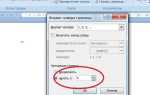
Другой способ – это вставить жирную точку через «Вставка» → «Символ». В открывшемся окне символов выберите стандартный символ точки, затем нажмите кнопку «Жирный» в панели форматирования этого окна. После чего символ будет вставлен в ваш документ в жирном начертании.
Также возможно использование альтернативных методов для создания жирных точек с помощью автоматических стилей. Например, в Microsoft Word предусмотрены стандартные списки с пунктами, где можно выбрать стиль, который включает жирную точку. Для этого откройте меню «Список» и выберите форматирование с жирной точкой, которое соответствует вашему документу.
Если требуется часто использовать жирные точки в документе, можно создать собственный стиль с соответствующим форматированием. Для этого перейдите в «Стили», создайте новый стиль с нужными параметрами и установите жирный шрифт для точек в этом стиле. Это позволит быстрее и удобнее работать с таким форматированием в дальнейшем.
Жирная точка на смартфоне: особенности ввода
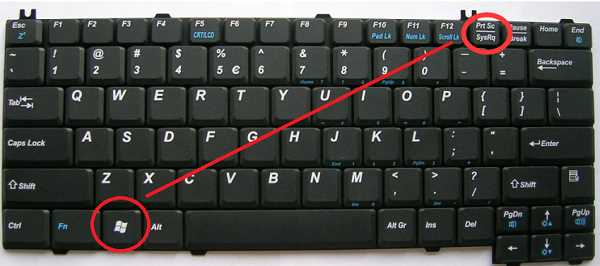
На мобильных устройствах использование жирной точки (или так называемой «тройки») может быть неудобным для большинства пользователей, поскольку клавиатуры по умолчанию не предлагают прямую опцию для её ввода. Однако существуют различные способы получить этот символ, в зависимости от модели смартфона и используемой операционной системы.
Для начала, важно отметить, что жирная точка часто используется в математике и программировании для выделения или акцентирования информации. Несмотря на это, стандартные клавиатуры на Android и iOS не включают её в основную раскладку. Но существуют альтернативные методы, позволяющие быстро вставить жирную точку в тексте.
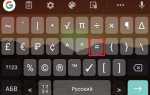
Один из самых популярных способов – использовать дополнительную клавиатуру для ввода символов. Например, на устройствах Android можно установить клавиатуры, такие как Gboard или SwiftKey, которые предлагают расширенные наборы символов, включая жирные и курсивные точки.
- Для использования жирной точки на Gboard необходимо переключиться на ввод символов, затем выбрать набор математических или дополнительных знаков.
- На SwiftKey аналогично, через раздел с математическими знаками или специальные символы можно найти жирную точку.
На iOS процесс несколько проще: пользователи могут воспользоваться встроенной клавиатурой, активируя режим специальных символов и найти жирную точку в разделе математических знаков или через настройки клавиатуры.
Если прямого ввода жирной точки в приложении не предусмотрено, можно использовать функцию копирования и вставки. Для этого достаточно найти нужный символ в интернете или в других приложениях и скопировать его, а затем вставить в нужное место.
- Использование копирования и вставки позволяет сохранить время, не меняя настройки клавиатуры.
- Этот метод подходит для временных нужд, когда важно быстро вставить символ, а настройка дополнительной клавиатуры невозможна.
Для более опытных пользователей, которые часто используют жирную точку, можно настроить комбинации на клавиатуре. В Android и iOS есть возможность добавлять персонализированные ярлыки для быстрого ввода часто используемых символов, что значительно ускоряет процесс.
Как поставить жирную точку в социальных сетях
Для использования жирной точки на популярных платформах, таких как Instagram или Facebook, достаточно воспользоваться встроенными редакторами. В большинстве случаев это возможно через форматирование текста, например, с использованием markdown или HTML. Однако стоит отметить, что в социальных сетях, таких как ВКонтакте, поддержка HTML ограничена.
В Instagram жирную точку можно поставить, используя сторонние приложения для создания текста с эффектами. Приложения, такие как «Font Generator» или «Fancy Text», позволяют преобразовывать обычные символы в более жирные или декоративные. Это может быть полезно при оформлении профиля или написании постов.
На платформе Twitter для жирной точки или любых других символов можно использовать Unicode. Найдите подходящий символ жирной точки, скопируйте его и вставьте в твит. Пример такой точки: ⬛. Это отличный способ выделить важные моменты без использования сторонних инструментов.
Для создания жирной точки в WhatsApp или Telegram можно воспользоваться сторонними клавиатурами, например, Gboard или SwiftKey, которые позволяют использовать стилизованные шрифты. При этом важно помнить, что такие точки не всегда поддерживаются во всех чатах и могут выглядеть иначе на разных устройствах.
В Facebook жирная точка часто создается через внешний редактор, а затем вставляется в текст поста. Некоторые пользователи также используют эмодзи или специальные символы, которые вносят яркость в сообщения. Чтобы избежать неаккуратных преобразований текста, важно проверить внешний вид сообщения перед публикацией.
В социальных сетях, ориентированных на краткость, таких как Twitter, и в мессенджерах, таких как Telegram, жирные точки часто используются для выделения ключевых элементов. Это помогает не только в визуальном восприятии текста, но и повышает внимание читателей к важным моментам.
При размещении жирной точки важно помнить, что её избыточное использование может привести к перегрузке текста. Лучше использовать её в умеренных количествах, акцентируя внимание на самом важном, а не пытаться выделить каждое слово.
Жирная точка в текстовых редакторах и мессенджерах
В большинстве мессенджеров жирную точку можно получить через использование специальных символов. Например, в Telegram или WhatsApp для этого достаточно просто нажать кнопку жирного шрифта, выделив текст. Это автоматически делает все точки в рамках выделения жирными, что придает дополнительное внимание этому элементу. В других приложениях, таких как Facebook Messenger, можно использовать Markdown или встроенные редакторы для аналогичной цели.
Текстовые редакторы, такие как Microsoft Word, LibreOffice или Google Docs, предлагают более гибкие возможности для создания жирных точек. Для этого достаточно выделить точку после числа в списке и применить к ней стиль жирного шрифта. В отличие от мессенджеров, такие редакторы часто используют более сложные элементы форматирования, например, числовые и маркированные списки, где жирная точка может быть автоматически применена ко всем элементам списка.
Кроме того, многие текстовые редакторы предлагают возможности для настройки шрифтов и стилей точек. Например, в Google Docs можно настроить форматирование так, чтобы точка была не только жирной, но и другого цвета, что делает документ еще более индивидуализированным. В отличие от мессенджеров, текстовые редакторы имеют больше опций для точной настройки внешнего вида текста, включая жирность точек и их размер.
Важным моментом является использование жирных точек в мобильных мессенджерах. На смартфонах эта функция обычно ограничена стандартным набором кнопок для форматирования текста. Однако, в таких приложениях как Telegram и Slack можно активировать режим Markdown, что позволяет делать точки жирными с помощью простого кода: **. Для этого нужно использовать Markdown-синтаксис и предварительно настроить редактор на поддержку этого формата.
В некоторых мессенджерах, например, в Viber или Skype, жирная точка не всегда доступна через базовые настройки, и для этого требуется использовать сторонние клавиатуры или сторонние приложения для изменения внешнего вида текста. Например, существуют специальные клавиатуры с расширенными возможностями форматирования, которые позволяют добавлять жирные и другие стилизованные символы.
Для улучшения визуального восприятия текста и правильного использования жирных точек в мессенджерах и текстовых редакторах важно понимать, когда этот инструмент уместен. Использование жирных точек оправдано в списках, а также в важной или выделенной информации, где необходимо акцентировать внимание. Важно не злоупотреблять этим стилем, чтобы не перегрузить текст лишними визуальными элементами.
Где можно использовать жирную точку в письмах и документах
Жирная точка (•) может быть полезным элементом при оформлении списков и выделении ключевых моментов в документах и электронных письмах. Она помогает структурировать информацию и делает текст более читабельным. В письмах, особенно деловых, её использование позволяет быстро привлекать внимание к важным пунктам.
В документах, таких как отчёты и презентации, жирные точки часто применяются для выделения значимых идей или результатов. Они подчеркивают важность каждого пункта, позволяя читателю сосредоточиться на самых ключевых моментах, не перегружая его текстом. Жирная точка – это отличная альтернатива стандартным маркерам списка.
Для писем, особенно когда требуется кратко изложить несколько вопросов или предложений, жирные точки могут заменить длинные списки с порядковыми номерами. Это удобное решение при необходимости указать несколько разных, но равнозначных тем. Например, в письме для коллег жирные точки можно использовать для выделения основных задач дня.
В юридических или официальных документах жирная точка помогает сделать текст более организованным, улучшая восприятие условий соглашений или пунктов нормативных актов. Использование этого символа упрощает навигацию по документу и снижает вероятность ошибок при интерпретации информации.
В текстах рекламных и маркетинговых материалов жирные точки используются для выделения преимуществ товара или услуги. Это помогает акцентировать внимание клиента на тех аспектах, которые являются решающими при принятии решения о покупке. Например, при описании товара можно использовать жирные точки для перечисления ключевых характеристик.
В случаях, когда в письме или документе необходимо представить пошаговые инструкции, жирные точки обеспечивают визуальное разделение каждого шага. Это помогает избежать путаницы и делает инструкции более понятными для читателя. Примером может служить пошаговая инструкция по выполнению какого-либо процесса или действия в электронном письме.
Жирная точка также используется в личных и профессиональных письмах для выделения ключевых мыслей, особенно если письмо включает несколько важных тем. Это позволяет получателю сосредоточиться на том, что действительно важно, не теряя времени на восприятие мелких деталей. В таком контексте жирная точка становится инструментом повышения эффективности коммуникации.
Вопрос-ответ:
Как поставить жирную точку на клавиатуре?
Чтобы поставить жирную точку, в большинстве случаев необходимо воспользоваться функционалом текстового редактора или мессенджера, который поддерживает форматирование. На стандартной клавиатуре жирный текст можно набрать с помощью комбинации клавиш Ctrl + B (для Windows) или Command + B (для macOS). В некоторых приложениях жирная точка появляется автоматически при применении жирного шрифта.
Можно ли поставить жирную точку без использования текстового редактора?
Без специального текстового редактора, который поддерживает жирное начертание, жирную точку поставить нельзя. Однако, если вы используете мессенджеры или приложения с поддержкой форматирования текста (например, Telegram или WhatsApp), вы можете выделить текст и сделать его жирным, а точка станет частью этого текста. В некоторых случаях это также может быть доступно через Markdown или другие языки разметки.
Жирная точка выглядит иначе на разных устройствах?
Да, жирная точка может отображаться по-разному в зависимости от устройства и используемого шрифта. Например, на старых моделях телефонов или в простых текстовых редакторах жирная точка может выглядеть как обычная, а на более современных устройствах с расширенным поддержанием формата шрифт может визуально выделять точку, делая её более массивной и заметной.
Какие клавиши на клавиатуре помогут мне сделать точку жирной, если я пишу на компьютере?
Для создания жирной точки на компьютере необходимо использовать текстовый редактор с функцией форматирования. Если вы используете редактор вроде Microsoft Word, нажмите комбинацию клавиш Ctrl + B, чтобы сделать текст жирным. После этого напишите точку, и она будет отображаться в жирном шрифте. В обычных текстовых редакторах, не поддерживающих форматирование, это невозможно сделать без изменения шрифта.
Жирная точка может быть полезной для выделения мыслей в тексте?
Жирная точка сама по себе не имеет особого смысла в контексте выделения мыслей или пунктов. Однако, в некоторых случаях использование жирного текста для выделения пунктов списка или ключевых моментов может сделать текст более ярким и выразительным. Вместо использования жирной точки часто используют жирные символы или заголовки для лучшего восприятия текста.

 Загрузка...