Содержание статьи

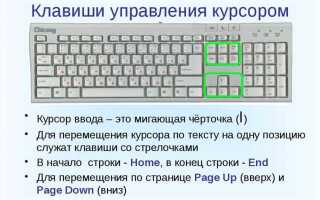
Вертикальная палочка | используется в программировании, командной строке и при работе с таблицами в текстовых редакторах. На стандартной русской клавиатуре она находится на клавише с обратным слэшем \, рядом с клавишей Enter. Чтобы набрать палочку, нужно зажать Shift и нажать эту клавишу.
На клавиатурах с английской раскладкой | находится на той же клавише, что и обратный слэш, обычно слева от Backspace. Использование английской раскладки гарантирует корректное отображение символа в коде и при работе с терминалом, где русская раскладка может вызвать ошибки.
На ноутбуках с компактной раскладкой или на некоторых внешних клавиатурах клавиша может быть совмещена с другой, например, с вертикальной чертой над цифрой 1. В этом случае комбинация AltGr + клавиша или Shift + Alt позволяет получить |. Для пользователей MacOS вертикальная палочка вводится через комбинацию Shift + ⌥ Option + L.
Если клавиатура не поддерживает прямой ввод, можно использовать цифровой код: удерживая Alt и набрав на цифровой клавиатуре 124, символ | появится в любом текстовом поле. Это особенно полезно при работе с виртуальными клавиатурами и удаленными системами без полноценной раскладки.
Точное знание расположения | экономит время при написании скриптов, работе с командной строкой и при форматировании текстов. Рекомендуется потренироваться вводить палочку в разных раскладках, чтобы избежать ошибок при переключении между русской и английской раскладкой или при использовании нестандартной клавиатуры.
Где искать клавишу вертикальной палочки на разных раскладках
На стандартной русской раскладке Windows клавиша с символом | обычно располагается справа от клавиши Ё и совмещена с обратным слешем \. Для ввода палочки требуется удерживать Shift и нажать эту клавишу.
В английской раскладке QWERTY вертикальная палочка находится на той же клавише, что и обратный слеш \, которая размещена над Enter и слева от Backspace. Используется сочетание Shift + \ для набора символа.
На ноутбуках Apple с раскладкой US-International палочка набирается комбинацией Shift + \ рядом с клавишей Return. На европейских моделях Mac символ может быть на клавише слева от Z, что зависит от локализации клавиатуры.
Для немецкой раскладки QWERTZ символ | находится на клавише <>| слева от Y. Здесь также требуется удерживать AltGr вместе с Shift для ввода вертикальной линии.
В японской раскладке JIS клавиша с вертикальной линией обычно совмещена с ¥ или _ рядом с клавишей Backspace. Чтобы получить |, применяется сочетание Shift + ¥, что учитывает специфику расположения символов на этой раскладке.
Комбинации клавиш для Windows
На стандартной клавиатуре Windows вертикальная палочка «|» вводится через сочетание клавиш Shift + \. Клавиша «\» обычно расположена справа от клавиши Backspace или слева от Enter, в зависимости от раскладки.
Для пользователей русской раскладки часто возникает необходимость переключаться на английский язык перед вводом «|». Используйте Alt + Shift или Win + Пробел для быстрого переключения раскладки без прерывания работы.
Если клавиша «\» отсутствует или работает нестабильно, можно использовать цифровой ввод через Alt-коды. Для этого зажмите Alt и введите на цифровой клавиатуре 124, затем отпустите Alt – появится вертикальная палочка.
На ноутбуках с ограниченной клавиатурой, где нет отдельного блока цифр, включите Num Lock и используйте Fn + цифры на буквах, соответствующие цифровой клавиатуре, чтобы вводить Alt-код 124.
- Shift + \ – стандартная комбинация для всех основных раскладок.
- Alt + 124 – ввод через код символа.
- Ctrl + Alt + \ – альтернативный способ на некоторых европейских клавиатурах.
Для упрощения работы можно настроить собственные горячие клавиши через редактор Windows PowerToys. Программа позволяет переназначить редко используемые клавиши на вертикальную палочку, что ускоряет ввод в текстовых редакторах.
В текстовых редакторах, таких как :contentReference[oaicite:0]{index=0} или Microsoft Word, также поддерживаются автозамены: ввод, например, ||, может быть заменён на более сложные конструкции с вертикальной палочкой, если настроить соответствующие макросы или автозамену.
Комбинации клавиш для macOS
На клавиатуре macOS вертикальная палочка (|) вводится через сочетание Shift + \. На стандартных раскладках это расположено слева от клавиши Enter. Если используется русская раскладка, рекомендуется временно переключиться на английскую для точного ввода символа.
В macOS есть возможность создавать собственные горячие клавиши через «Системные настройки» → «Клавиатура» → «Сочетания клавиш». Можно назначить комбинацию для часто используемых символов, включая вертикальную палочку, что ускоряет работу в редакторах кода или терминале.
Для работы в терминале полезно использовать Option + 7 на некоторых макетах клавиатур для прямого ввода |. Эта комбинация особенно актуальна на компактных клавиатурах без отдельной клавиши обратной косой черты.
Программы вроде Visual Studio Code или Sublime Text поддерживают кастомизацию сочетаний клавиш через их настройки. Настройка быстрого ввода вертикальной палочки с помощью пользовательских комбинаций снижает количество ошибок при регулярной работе с кодом и скриптами на macOS.
Использование цифровой клавиатуры для ввода
Вертикальная палочка «|» на цифровой клавиатуре вводится через сочетание клавиш с использованием кода ASCII. Для этого необходимо включить Num Lock, удерживать клавишу Alt и набрать на цифровой клавиатуре последовательность 124. После отпускания Alt символ появится в текстовом поле.
Если цифровая клавиатура отсутствует, на большинстве ноутбуков можно активировать виртуальный блок цифр с помощью клавиши Fn и обозначенных цифр на буквах (обычно маленькие цифры на клавишах M, J, K, L, U, I, O). В этом режиме комбинация Alt + 124 также срабатывает.
Для пользователей Windows существует альтернативный метод через карту символов:
- Откройте «Пуск» → «Все программы» → «Стандартные» → «Служебные» → «Карта символов».
- Выберите шрифт и найдите вертикальную палочку.
- Скопируйте символ и вставьте его в нужное место.
Этот способ особенно полезен при работе на устройствах без отдельного цифрового блока.
На Mac цифровой блок используется через Option + 1 или Shift + \ в зависимости от раскладки клавиатуры. Важно помнить, что ввод через цифровую клавиатуру сохраняет стабильную кодировку, что критично при работе с программами для программирования, баз данных и веб-разработки, где символ «|» часто применяется в логических выражениях и разделении данных.
Ввод через символы Unicode
Вертикальная палочка имеет код Unicode U+007C. Это означает, что в любой системе, поддерживающей Unicode, её можно ввести напрямую через соответствующий числовой код.
В Windows можно использовать метод ввода через Alt-коды с четырёхзначным представлением: удерживая клавишу Alt, на цифровой клавиатуре набирают 124 и отпускают Alt, что вставляет символ |.
На macOS символ вводится через сочетание Option+7, если выбран стандартный английский расклад клавиатуры, либо через меню «Символы» (Character Viewer), где можно найти U+007C.
В Linux и большинстве приложений с поддержкой Unicode используется Ctrl+Shift+U, после чего вводится код 007C и нажимается Enter для вставки палочки.
HTML и веб-документы позволяют вводить вертикальную палочку через числовую сущность | или шестнадцатеричную |, что гарантирует корректное отображение на всех браузерах.
В текстовых редакторах с поддержкой Unicode можно вставлять символ напрямую через функцию «Вставка символа» и поиск по коду 007C, что особенно удобно при наборе скриптов или конфигурационных файлов.
При программировании в языках вроде Python, Java или JavaScript символ можно использовать через строковую запись ‘\u007C’, что позволяет включать палочку в код без изменения раскладки клавиатуры.
Использование Unicode особенно важно, если нужно сохранить совместимость между разными платформами и шрифтами: палочка с кодом U+007C корректно отображается в UTF-8, UTF-16 и других стандартах кодировки.
Создание горячей клавиши для вертикальной палочки
Для macOS используется встроенный функционал «Сочетания клавиш» в системных настройках. В разделе «Клавиатура → Текст» добавляется новая замена: введите, например, `vbar` в поле «Заменять», а в поле «На» вставьте |. После этого при наборе `vbar` и нажатии пробела символ автоматически подставляется.
На Linux в среде GNOME можно создать кастомное сочетание через «Settings → Keyboard → Custom Shortcuts». К примеру, команда `xdotool type ‘|’` позволяет назначить любую свободную комбинацию клавиш, которая при срабатывании будет вводить вертикальную палочку.
Важно избегать конфликтов с системными и программными горячими клавишами. Для наглядности приведена таблица рекомендуемых комбинаций для разных платформ:
| Платформа | Пример горячей клавиши | Программа/метод |
|---|---|---|
| Windows | Ctrl + Alt + L | AutoHotkey |
| macOS | vbar → пробел | Системные замены |
| Linux (GNOME) | Ctrl + Shift + V | Custom Shortcuts + xdotool |
После настройки горячей клавиши рекомендуется проверить вставку в разных приложениях: текстовых редакторах, браузерах и терминалах. Некоторые программы могут перехватывать стандартные комбинации, поэтому выбор уникальной комбинации критичен.
Для удобства можно сохранять скрипт AutoHotkey или настройки системы в автозагрузке. Это позволит горячей клавише работать сразу после запуска компьютера без дополнительного вмешательства.
Дополнительно можно настроить альтернативные комбинации для разных раскладок клавиатуры. Например, в Windows с русской раскладкой сочетание Ctrl + Alt + Б может быть привязано к |, что ускоряет набор текста без переключения раскладки.
Исправление проблем при отсутствии клавиши на клавиатуре
Если на клавиатуре отсутствует клавиша для вертикальной палочки (|), можно использовать комбинацию клавиш Alt с цифровой панелью. Для Windows нажмите и удерживайте Alt, затем наберите 124 на NumPad. Это вводит символ без физической клавиши.
На ноутбуках без отдельной цифровой панели применяют виртуальные клавиатуры. В Windows откройте «Экранную клавиатуру» через меню Пуск, выберите раздел символов и щелкните по нужной клавише. MacOS предлагает аналогичное решение через «Character Viewer».
Использование сочетаний клавиш Ctrl + Shift + U с последующим кодом Unicode 007C доступно в Linux. После ввода кода необходимо нажать Enter или пробел для вставки символа. Это позволяет обходить отсутствие физической клавиши.
Программное переназначение клавиш – еще один метод. Утилиты вроде SharpKeys или Microsoft PowerToys позволяют назначить вертикальную палочку на редко используемую клавишу. Это особенно полезно для компактных клавиатур и нестандартных раскладок.
Для регулярного набора текста можно создать текстовые макросы. В Windows это достигается с помощью AutoHotkey, где комбинация, например, Ctrl + | вставляет символ. Такой подход ускоряет ввод и исключает постоянный поиск символа через меню.
Если ни один способ не подходит, стоит рассмотреть подключение внешней клавиатуры с полноценной раскладкой. Даже компактные USB-клавиатуры часто имеют вертикальную палочку в стандартном месте, что решает проблему без программных обходов.
Вопрос-ответ:
Как на стандартной клавиатуре набрать вертикальную палочку «|»?
На большинстве клавиатур вертикальная палочка находится на клавише, которая обычно совмещена с обратным слэшем «». Чаще всего она расположена рядом с клавишей Enter. Чтобы набрать «|», удерживайте клавишу Shift и нажмите эту клавишу.
Можно ли набрать вертикальную палочку на ноутбуке без отдельной клавиши?
Да, на некоторых ноутбуках, где нет отдельной клавиши, вертикальная палочка вводится через комбинацию Alt-кодов. На клавиатурах с цифровым блоком нажмите и удерживайте Alt, затем наберите 124 на цифровой клавиатуре и отпустите Alt — появится символ «|». На маленьких ноутбуках без цифрового блока иногда приходится использовать виртуальную клавиатуру или специальные сочетания Fn с другими клавишами.
Где в раскладке Windows можно найти вертикальную палочку, если клавиша не срабатывает?
В Windows можно открыть экранную клавиатуру через меню «Пуск» → «Специальные возможности» → «Экранная клавиатура». На ней символ «|» можно найти на той же клавише, что и на обычной клавиатуре с обратным слэшем. Также можно переключиться на английскую раскладку — символ чаще всего доступен там и вводится стандартным Shift + клавиша с обратным слэшем.
Почему при нажатии клавиш Shift + \ вместо вертикальной палочки иногда появляется другой символ?
Это зависит от выбранной раскладки клавиатуры. Например, в русской раскладке Shift + \ может давать другой знак, а вертикальная палочка доступна только в английской раскладке. Решение — переключиться на английскую раскладку или использовать Alt-коды для ввода «|». Также стоит проверить, не изменены ли настройки клавиш через сторонние программы или горячие клавиши.

 Загрузка...