Содержание статьи
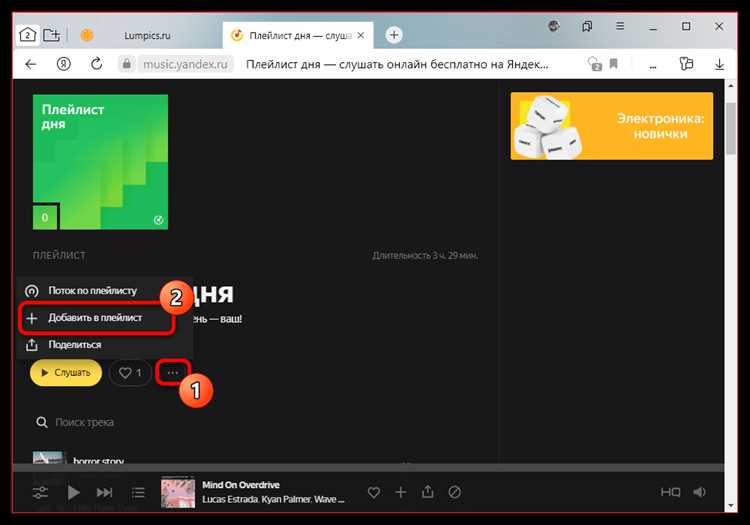
«Моя волна» в Яндекс Музыке формируется алгоритмом на основе истории прослушиваний, лайков, пропусков треков и сохранённых альбомов, поэтому ссылка на неё отражает текущий музыкальный профиль пользователя. Чтобы передать этот поток другому человеку, откройте раздел «Моя волна» в приложении или веб-версии, нажмите кнопку «Поделиться» рядом с плеером и выберите формат: прямая ссылка, отправка в мессенджер или публикация в соцсетях. Сгенерированный URL ведёт на динамическую подборку, которая обновляется при каждом новом прослушивании.
При отправке учитывайте, что получатель должен быть авторизован в Яндекс Музыке; без входа сервис покажет только превью. Для стабильного воспроизведения используйте универсальную ссылку, которая автоматически откроет «Мою волну» в мобильном приложении или браузере. Если задача – сохранить текущую версию потока без изменений, добавьте треки в отдельный плейлист и поделитесь уже им: алгоритм «Волны» продолжит меняться, а плейлист зафиксирует конкретный набор композиций.
Для публикации в Telegram, VK или сторис Instagram выбирайте вариант с короткой ссылкой: Яндекс автоматически сокращает URL и добавляет обложку. В настройках приватности убедитесь, что профиль не закрыт, иначе получатель увидит только заглушку. Регулярное обновление предпочтений (лайки, дизлайки, пропуски) повышает точность рекомендаций, поэтому перед отправкой стоит пролистать поток и отметить релевантные треки, чтобы ссылка отражала актуальный музыкальный вкус.
Как поделиться «Моей волной» в Яндекс Музыке
Откройте «Мою волну» в мобильном приложении Яндекс Музыки и нажмите кнопку «Поделиться» в плеере текущего трека. Сервис формирует динамическую ссылку, ведущую к вашей персонализированной радиостанции с сохранением алгоритмических предпочтений. Получатель сможет запустить волну со своего аккаунта, при этом рекомендации будут адаптированы под его историю прослушиваний.
Для отправки в мессенджеры используйте системное меню «Поделиться»: Telegram, WhatsApp, Viber, SMS. Ссылка передаётся в формате yandexmusic:// или https://music.yandex.ru/wave/…; при открытии на устройстве с установленным приложением автоматически запускается «Моя волна». Если приложение не установлено, ссылка откроется в браузере с предложением войти в аккаунт.
В десктопной версии откройте страницу «Моя волна» в браузере, нажмите значок «Поделиться» справа от названия станции и скопируйте URL. Вставьте его в чат, email или пост. Ссылка не статична: треки внутри волны будут меняться, но точка входа в радиостанцию сохранится.
Для публикации в соцсетях используйте встроенные кнопки «ВКонтакте» и «Одноклассники». Карточка поста автоматически подтягивает обложку текущего трека и подпись. Чтобы зафиксировать конкретный трек из «Моей волны», поделитесь самим треком из плеера – ссылка будет вести к нему, а не к радиостанции.
Если требуется передать волну на смарт-устройство, отправьте ссылку себе в избранное и откройте её на устройстве с авторизованным аккаунтом. Для Яндекс Станции можно произнести: «Алиса, включи Мою волну», затем продолжить прослушивание по ранее отправленной ссылке через приложение.
Проверьте доступность: получатель должен быть авторизован в Яндекс Музыке. При региональных ограничениях часть каталога может отличаться; в этом случае алгоритм подберёт доступные аналоги без разрыва воспроизведения.
Где найти кнопку отправки «Моей волны» в мобильном приложении Яндекс Музыки
Откройте вкладку «Главная» и запустите «Моя волна» через кнопку «Слушать» или «Продолжить». После начала воспроизведения разверните экран плеера на весь экран: кнопка отправки расположена в правом верхнем углу панели управления треком и обозначена стандартной иконкой «Поделиться» (стрелка вверх из точки на iOS или три соединённые точки на Android).
Если иконка «Поделиться» не отображается сразу, нажмите на меню «⋯» в верхнем углу плеера. В выпадающем списке выберите пункт «Поделиться» – откроется системное окно отправки. В нём доступна ссылка на текущую «Мою волну», которую можно скопировать или отправить через мессенджеры и соцсети.
При запуске «Моей волны» из раздела «Коллекция» или «Радио» расположение кнопки не меняется: сначала открывается полноэкранный плеер, затем используйте верхнюю панель. На Android часть функций может быть скрыта в дополнительном меню «⋯», на iOS кнопка чаще вынесена отдельной иконкой рядом с кнопкой «Избранное».
Если используется компактный мини-плеер внизу экрана, сначала нажмите на него для разворачивания. В мини-плеере кнопки отправки нет. Для корректной ссылки убедитесь, что играет именно «Моя волна», а не отдельный трек: в заголовке плеера должно отображаться «Моя волна» с параметрами (например, «По настроению» или «По жанру»).
Как скопировать ссылку на «Мою волну» и отправить её через мессенджеры
В приложении на смартфоне (Android и iOS): откройте «Мою волну» на главном экране Яндекс Музыки → нажмите на кнопку «Поделиться» (иконка стрелки или трёх точек рядом с названием) → выберите пункт «Скопировать ссылку». В буфере окажется персональная URL вида music.yandex.ru/…, ведущая на текущую настройку волны (жанр, настроение, исполнитель). Откройте мессенджер (Telegram, WhatsApp, Viber), вставьте ссылку в поле сообщения и отправьте. Получатель сможет открыть поток в браузере или приложении.
В десктопной версии (браузер): перейдите в раздел «Моя волна» → нажмите кнопку «Поделиться» справа от плеера → выберите «Скопировать ссылку». Альтернативно: скопируйте URL из адресной строки браузера после полной загрузки страницы волны. Вставьте ссылку в чат мессенджера или в поле сообщения веб-версии Telegram/WhatsApp.
Перед отправкой: убедитесь, что ссылка открывается без авторизации в приватном режиме браузера. Если волна настроена по конкретному исполнителю или жанру, эти параметры сохраняются в ссылке и будут применены у получателя при открытии.
Быстрая отправка без ручного копирования: после нажатия «Поделиться» выберите иконку нужного мессенджера в системном меню (если доступно). Ссылка подставится автоматически в выбранный чат; остаётся выбрать контакт и подтвердить отправку.
Ограничения: получателю требуется доступ к Яндекс Музыке (приложение или браузер). В некоторых регионах воспроизведение может потребовать авторизацию в аккаунте Яндекса. Сама ссылка не передаёт историю прослушиваний, только параметры текущей «Моей волны».
Публикация «Моей волны» в сторис и ленте социальных сетей со смартфона
Функция «Поделиться» в Яндекс Музыке позволяет выгружать карточку текущей «Моей волны» с обложкой, названием трека и кнопкой перехода. На смартфоне доступны прямые интеграции со сторис и лентой популярных соцсетей, а также копирование ссылки.
- Откройте «Моя волна» в приложении Яндекс Музыки и запустите трек.
- Нажмите на кнопку «Поделиться» под обложкой плеера.
- Выберите формат: сторис (Instagram, VK, Telegram) или публикация в ленте через системное меню.
- Подтвердите экспорт карточки с визуалом и ссылкой на волну.
Для сторис:
- После выбора соцсети откроется редактор сторис с автоматически добавленной карточкой трека.
- Карточка содержит: обложку альбома, название композиции, подпись «Моя волна» и кнопку перехода в Яндекс Музыку.
- Переместите карточку жестами, добавьте текст, стикеры или отметки друзей.
- Опубликуйте сторис; ссылка на волну будет кликабельной для пользователей с установленным приложением или откроется веб-версия.
Для публикации в ленте:
- В меню «Поделиться» выберите «Скопировать ссылку» или конкретную соцсеть с поддержкой постов.
- При вставке ссылки автоматически подтянется превью трека (если платформа поддерживает Open Graph).
- Добавьте комментарий: укажите настроение волны, жанр или временной интервал прослушивания.
- Опубликуйте пост; при переходе по ссылке откроется текущая конфигурация «Моей волны».
Технические рекомендации:
- Проверяйте, что в настройках приложения разрешён доступ к системному меню «Поделиться».
- Обновите Яндекс Музыку до последней версии: устаревшие сборки могут не экспортировать сторис напрямую.
- Для корректной кликабельности используйте официальные приложения соцсетей, а не веб-браузер.
- Если требуется конкретный трек из «Моей волны», поделитесь им из плеера – ссылка сохранит контекст волны и композицию.
Отправка «Моей волны» другу внутри Яндекс Музыки через профиль
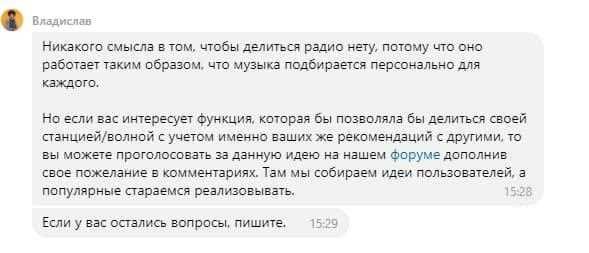
Откройте приложение Яндекс Музыки и перейдите в раздел «Моя волна». Убедитесь, что активирован персональный поток: кнопка воспроизведения должна быть запущена хотя бы один раз, иначе ссылка на волну не сформируется в профиле.
Нажмите на аватар в правом верхнем углу и откройте профиль пользователя. В блоке публичных элементов профиля найдите карточку «Моя волна». Она отображается только при включённой видимости профиля и активной персонализации.
Тапните по карточке «Моей волны», затем используйте кнопку «Поделиться». Внутренний список контактов подтянет друзей из Яндекс Музыки и связанных аккаунтов. Выберите нужного пользователя из списка – отправка произойдёт через встроенный чат сервиса.
Если контакт не отображается, откройте его профиль через поиск и нажмите «Написать». В поле сообщения используйте иконку вложений, выберите «Моя волна» и подтвердите отправку. Получатель увидит карточку с кнопкой запуска и сможет воспроизвести поток с вашими настройками рекомендаций.
Проверьте настройки приватности: в разделе «Профиль и конфиденциальность» должна быть активна опция показывать плейлисты и волну друзьям. При отключённой видимости отправка через профиль будет недоступна.
Как открыть доступ к «Моей волне» на компьютере и переслать ссылку
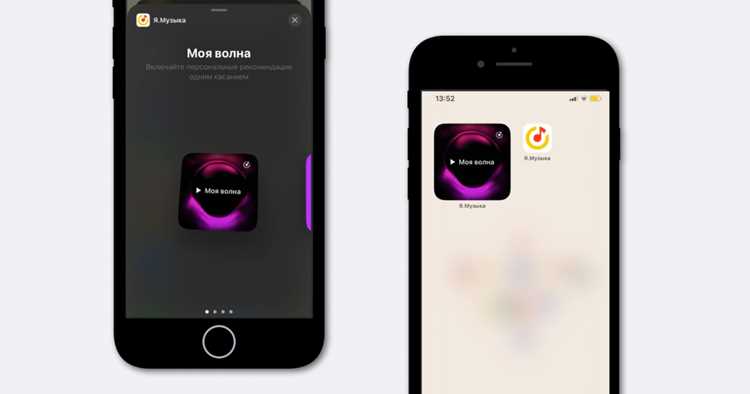
Для того чтобы поделиться «Моей волной» в Яндекс Музыке с компьютера, откройте веб-версию сервиса по адресу music.yandex.ru и войдите в свой аккаунт.
Перейдите в раздел «Моя волна» через меню слева. Убедитесь, что формируете именно вашу персональную волну, а не подборку треков из плейлистов.
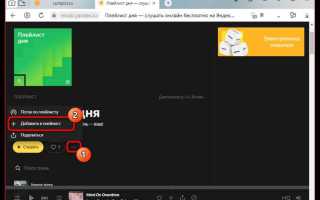
В правом верхнем углу интерфейса нажмите на кнопку с тремя точками (⋮). В выпадающем меню выберите пункт «Поделиться».
Появится окно с прямой ссылкой на вашу волну. Скопируйте её с помощью кнопки «Копировать ссылку» или вручную через Ctrl+C. Эта ссылка ведёт напрямую к вашей волне и будет работать у любого пользователя, у которого есть доступ к Яндекс Музыке.
Для пересылки можно использовать почту, мессенджеры или вставить ссылку в социальные сети. Чтобы проверить корректность, вставьте ссылку в новое окно браузера и убедитесь, что открывается ваша волна.
| Действие | Пошаговые инструкции |
|---|---|
| Вход в аккаунт | Откройте music.yandex.ru, нажмите «Войти» и используйте логин и пароль Яндекса. |
| Открытие «Моей волны» | В меню слева выберите «Моя волна» и убедитесь, что отображается ваша персональная подборка треков. |
| Получение ссылки | Нажмите ⋮ → «Поделиться» → «Копировать ссылку». Ссылка готова к пересылке. |
| Проверка ссылки | Вставьте скопированную ссылку в новое окно браузера и убедитесь, что открывается ваша волна. |
Почему получатель не видит «Мою волну» и как исправить настройки доступа
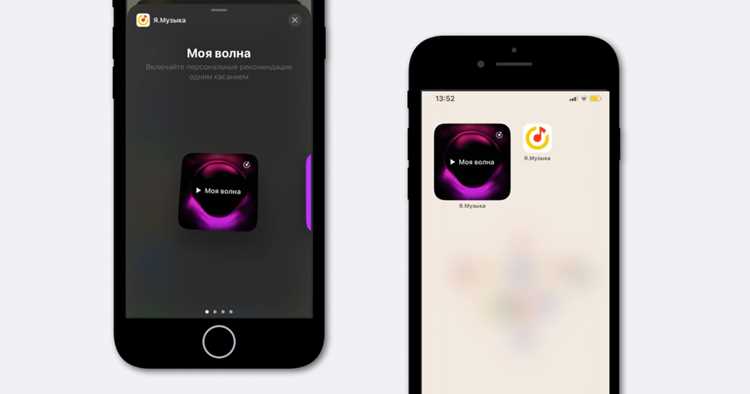
Если получатель не видит вашу «Мою волну» в Яндекс Музыке, причиной чаще всего становятся настройки приватности или ошибки при генерации ссылки. Чтобы восстановить доступ, выполните следующие шаги:
- Проверьте статус приватности волны:
- Откройте Яндекс Музыку и перейдите в раздел «Моя волна».
- Нажмите на иконку настроек или три точки рядом с плейлистом.
- Убедитесь, что выбран вариант «Доступно для всех» или «Поделиться ссылкой».
- Проверьте ссылку на совместное использование:
- Скопируйте ссылку напрямую через кнопку «Поделиться» в Яндекс Музыке.
- Проверьте, чтобы ссылка была полной и включала префикс
https://music.yandex.ru/users/. - Не используйте скопированные ссылки из браузерной строки без кнопки «Поделиться», они могут быть временными.
- Проверка входа получателя:
- Получатель должен быть авторизован в Яндекс Музыке или иметь учетную запись Яндекса.
- Для доступа через мобильное приложение убедитесь, что версия приложения обновлена до последней.
- Очистка кэша и повторное открытие ссылки:
- В браузере или приложении очистите кэш и cookies, чтобы исключить конфликт старых данных.
- После этого откройте ссылку повторно и проверьте доступность плейлиста.
- Обновление настроек приватности плейлиста:
- Если «Моя волна» ранее была приватной, временно сделайте её публичной, чтобы проверить доступ.
- После подтверждения видимости можно вернуть желаемый уровень приватности, сохранив корректную ссылку.
Следуя этим рекомендациям, вы сможете точно определить причину недоступности «Моей волны» и восстановить её видимость для нужных пользователей.
Как обновить «Мою волну» перед отправкой, чтобы поделиться актуальным треком
Откройте приложение Яндекс Музыка и перейдите в раздел «Моя волна». Убедитесь, что вы подключены к интернету для корректного обновления рекомендаций.
Нажмите на значок обновления в верхней части экрана. Система пересчитает подборку с учётом ваших последних прослушиваний и лайков, включая треки, добавленные за последние 24–48 часов.
Если хотите усилить влияние конкретного жанра или исполнителя, отметьте его любимым в настройках профиля или добавьте несколько последних композиций в свою библиотеку. Алгоритм учитывает эти действия при формировании новой «Волны».
Проверьте список предложенных треков: убедитесь, что отображается последний актуальный трек, который вы хотите отправить. При необходимости удалите или переместите треки, не соответствующие текущему настроению.
После обновления нажмите кнопку «Поделиться» и выберите способ отправки: через мессенджер, социальную сеть или ссылку. Система автоматически создаст актуальную ссылку на свежую подборку.
Вопрос-ответ:
Как отправить «Мою волну» другу через мессенджер?
Чтобы поделиться своей подборкой песен в Яндекс Музыке, откройте «Мою волну», затем нажмите на кнопку «Поделиться». В появившемся меню выберите мессенджер, которым хотите воспользоваться, например WhatsApp или Telegram. Система автоматически создаст ссылку, которую можно отправить контакту. После этого ваш друг сможет открыть волну и прослушать её без ограничений.
Можно ли отправить «Мою волну» человеку, у которого нет Яндекс Музыки?
Да, ссылка на «Мою волну» работает и для тех, кто не пользуется приложением. При переходе по ссылке откроется веб-версия Яндекс Музыки, где можно прослушивать композиции онлайн. Однако функционал будет ограничен: пользователь сможет слушать песни, но не сможет сохранять их в свои подборки или изменять волну.
Какие варианты доступа к «Моей волне» доступны при её отправке?
При отправке волны можно выбрать разные способы: через социальные сети, мессенджеры или просто скопировать ссылку. В соцсетях волна появится как пост с кнопкой перехода, в мессенджерах — как активная ссылка для прослушивания, а копирование ссылки позволяет отправить её любым удобным способом, например по электронной почте или через SMS.
Можно ли запретить другим редактировать «Мою волну» после того, как я поделился ссылкой?
Да, по умолчанию «Моя волна» остаётся личной, и ссылка позволяет только прослушивание. Никто не сможет изменять вашу подборку без вашего доступа. Если вы используете общий плейлист, созданный совместно с другими пользователями, то редактировать его смогут только те, кого вы добавите с правом редактирования.
Как сделать так, чтобы ссылка на «Мою волну» работала долго и не устаревала?
Ссылка, созданная через стандартный функционал Яндекс Музыки, действует бессрочно, пока композиции остаются в сервисе. Чтобы она оставалась актуальной, не удаляйте песни из своей волны и не меняйте настройки приватности. Если композиции будут удалены или волна станет приватной, ссылка перестанет работать для других пользователей.

 Загрузка...