Содержание статьи

В Microsoft Word нет отдельной кнопки для вставки тильды над буквой, поэтому необходимо использовать комбинации символов и инструменты редактирования надстрочного текста. Тильда над буквой чаще всего применяется в лингвистических и математических обозначениях, например, в фонетике для обозначения носового звука или в формулах для обозначения приближения.
Самый простой способ – воспользоваться функцией «Символ». Она доступна на вкладке Вставка → Символ → Другие символы. В открывшемся окне можно выбрать нужную букву с диакритическим знаком или вставить тильду отдельно и преобразовать её в надстрочный символ с помощью параметра «Надстрочный» на вкладке Шрифт.
Для быстрого набора можно использовать комбинацию клавиш. В Windows удерживайте Alt и вводите код символа тильды на цифровой клавиатуре, затем применяйте надстрочный формат. В macOS используйте Option + n для создания тильды, после чего введите букву, которую нужно отметить, и настройте надстрочный вид через Формат → Шрифт.
Если требуется многократное использование символа с тильдой, удобнее создать автозамену в Word: зайдите в Файл → Параметры → Правописание → Автозамена, задайте сочетание клавиш или строку для замены на букву с тильдой. Это ускоряет работу и обеспечивает единообразие оформления в документе.
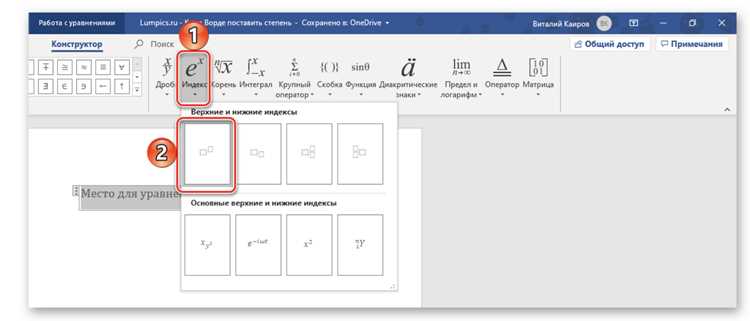
Также можно использовать объект «Вставка → Уравнение». В конструкторе уравнений есть функция «Accent → Tilde», которая автоматически размещает тильду над выбранной буквой. Этот метод особенно удобен для сложных формул и научных текстов, где требуется точное позиционирование надстрочного знака.
Использование сочетаний клавиш для тильды
В Microsoft Word тильду можно вставить с помощью комбинаций клавиш без открытия панели символов. На Windows наиболее универсальный способ – использование кода Unicode с клавишей Alt. Например, чтобы получить ñ, зажмите Alt и наберите 0241 на цифровой клавиатуре.
Для букв с тильдой в латинице применяются следующие коды Alt:
- ñ – Alt + 0241
- Ñ – Alt + 0209
На MacOS Word поддерживает комбинацию Option + n для создания тильды. После нажатия Option + n появится мерцающий символ тильды, и следующая введённая буква автоматически будет с надстрочной тильдой. Пример: Option + n, затем n → ñ.
Сочетания клавиш позволяют ускорить набор текста, особенно при частом использовании испанских или португальских слов. Настройка собственных комбинаций доступна через меню «Вставка → Символ → Другие символы → Сочетания клавиш».
Для стандартных клавиатур без цифрового блока Alt-коды не работают. В таком случае рекомендуется включить виртуальную клавиатуру или использовать сочетание Ctrl + ~ (тильда) и затем букву, что создаёт комбинированный символ в Word.
Список полезных сочетаний для латинских символов с тильдой:
- Alt + 0241 → ñ
- Alt + 0209 → Ñ
- Ctrl + ~, затем a → ã
- Ctrl + ~, затем o → õ
Регулярное использование горячих клавиш повышает точность ввода и исключает ошибки при вставке символов через панель «Символы». Для профессиональной работы с текстами на иностранных языках рекомендуется заранее создать таблицу необходимых комбинаций и закрепить её рядом с рабочим местом.
HTML
Вставка символа через меню «Вставка → Символ»

Для того чтобы добавить тильду над буквой в Microsoft Word, можно воспользоваться встроенным инструментом для вставки символов. Для этого достаточно перейти в меню «Вставка», затем выбрать пункт «Символ», который находится в правой части панели инструментов. В нем собраны все доступные знаки, в том числе буквы с диакритическими знаками, включая тильду.
После того как вы откроете окно «Символ», отобразится список различных символов, включая специальные знаки, математические символы и латинские буквы с акцентами. Если нужный символ не отображается сразу, можно щелкнуть по кнопке «Другие символы», которая откроет расширенный список символов, в том числе и символов с тильдой.
Чтобы вставить символ с тильдой, в меню «Символ» необходимо выбрать вкладку «Основной набор» или «Дополнительные символы», в зависимости от нужного языка. Затем из списка символов нужно выбрать букву с тильдой, например, «ñ» или «ã», и нажать на кнопку «Вставить». Этот метод подходит для добавления символов в уже существующие документы.
Если вы часто используете символы с тильдой, например, в научных или лингвистических текстах, для упрощения процесса вставки можно использовать вкладку «Автозамена». Для этого нужно настроить автозамену для комбинации клавиш или шрифта с тильдой. Например, при вводе определенной последовательности символов программа автоматически подставит нужный знак с тильдой.
Кроме того, через окно «Символ» можно выбрать нужный шрифт и стиль для символа, чтобы он соответствовал общему виду документа. Выбор шрифта может повлиять на внешний вид символа, поэтому стоит обратить внимание на то, какой шрифт используется в текущем документе.
Если же необходимо быстро вставить тильду не через меню, а при наборе текста, можно воспользоваться сочетаниями клавиш. Например, в операционных системах Windows можно использовать комбинацию клавиш Alt + код символа (например, Alt + 0241 для «ñ»). Однако, если такая вставка не требуется часто, использование меню «Символ» будет удобным способом для вставки редких символов.
Для точного нахождения символов с тильдой можно воспользоваться функцией поиска в окне «Символ». В строке поиска введите слово «tilde» или «надстрочная», чтобы быстро найти все символы с данным акцентом. Это ускоряет работу, если необходимо вставить несколько символов с тильдой в документ.
HTML
Применение комбинации Alt-кода для нужной буквы

Комбинации клавиш с использованием клавиши Alt позволяют быстро вставлять специальные символы в текст в Microsoft Word, в том числе буквы с тильдой. Для этого необходимо использовать соответствующие Alt-коды, которые привязываются к конкретным символам. Чтобы вставить букву с тильдой, достаточно зажать клавишу Alt и ввести нужный код на цифровой клавиатуре. Например, для вставки буквы «ñ» нужно нажать Alt + 164.
Важно помнить, что такие комбинации работают только на стандартных цифровых клавиатурах. В случае, если ваш ноутбук не имеет отдельной цифровой панели, можно включить режим Num Lock и использовать виртуальную клавиатуру Windows для ввода чисел. Кроме того, некоторые комбинации требуют удержания клавиши Alt в течение всего процесса ввода, что позволяет избежать случайных ошибок при наборе.
- Для буквы «ã» используйте код Alt + 225.
- Для «õ» используйте Alt + 245.
- Для «ñ» – Alt + 164.
HTML
Создание тильды с помощью диакритических знаков в Word

Для добавления тильды над буквой в Microsoft Word, можно использовать функциональность диакритических знаков. Для этого введите нужную букву, затем активируйте панель символов. В верхнем меню выберите «Вставка», затем «Символ» и откройте список доступных знаков. В разделе «Диакритические знаки» найдите нужный символ с тильдой, например, для латинской буквы «n» (ñ) или для испанской «a» (ã), и вставьте его в текст.
Кроме того, можно использовать комбинации клавиш для ускорения ввода. Для латинских символов, таких как ñ или õ, можно нажать Ctrl + ~, а затем нужную букву. Если тильда должна быть над уже введённой буквой, для большинства версий Word достаточно нажать клавишу Ctrl + Shift + ~, затем букву. Это позволяет работать с тильдой без необходимости искать её в меню символов.
HTML
Настройка автозамены для быстрого ввода тильды
Для пользователей Microsoft Word настройка автозамены может стать эффективным способом ускорить процесс ввода символов, таких как тильда. Автозамена позволяет автоматически заменять определенные комбинации символов на заранее заданные значения, что значительно экономит время при наборе текста.
Чтобы настроить автозамену для тильды, откройте меню «Файл» и выберите «Параметры». В разделе «Параметры Word» перейдите в вкладку «Правописание». Нажмите на кнопку «Автозамена…» для того, чтобы начать настройку.
В открывшемся окне «Автозамена» в поле «Заменить» введите комбинацию символов, которую хотите использовать для ввода тильды. Например, можно выбрать комбинацию «~~» или «tilda». В поле «На» укажите символ тильды (например, «~»), после чего нажмите кнопку «Добавить».
После того как вы добавите нужную комбинацию, Microsoft Word будет автоматически заменять введённый вами текст на тильду. Это позволит быстро вставлять тильду, не тратя время на поиск символа в клавиатурной раскладке или на специальной панели символов.
Важно помнить, что автозамена работает не только для тильды, но и для других символов и фраз, что делает настройку гибкой. Например, можно создать отдельные замены для акцентов или других часто используемых символов.
При необходимости, вы можете удалить или отредактировать созданные вами автозамены в том же окне «Автозамена», что позволяет легко настраивать или изменять комбинации для удобства работы.
Настройка автозамены не требует дополнительных программ и занимает всего несколько минут. Это очень удобный инструмент для тех, кто часто использует специфические символы, такие как тильда, в своем тексте.
Для пользователей, которые часто работают с несколькими языками, стоит учесть, что автозамена может работать независимо от выбранной раскладки клавиатуры. Это удобно, когда необходимо вводить специальные символы, такие как тильда, в любой языковой среде.
HTML
Использование надстрочного форматирования для ручной тильды
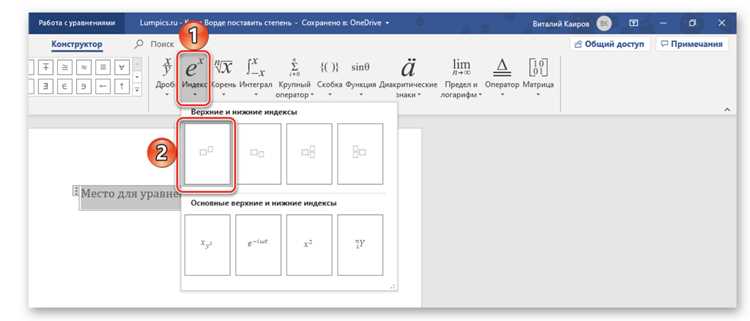
Для этого сначала нужно ввести символ, к которому будет прикреплена тильда. Затем, выделив этот символ, переходите в раздел «Шрифт» на панели инструментов. В открывшемся окне настройки шрифта выберите опцию «Надстрочный» (или используйте горячие клавиши Ctrl+Shift+=). Это действие придаст тильде правильное положение относительно буквы.
Метод с использованием надстрочного форматирования идеален для символов, которые должны быть слегка приподняты над основной строкой текста. Однако стоит учитывать, что такое форматирование может быть не всегда идеально подходящим для всех типов шрифтов, поэтому рекомендуется проверять результат с учетом конкретного шрифта и размера.
| Шрифт | Эффективность надстрочного форматирования |
|---|---|
| Times New Roman | Высокая (тильда находится в нужной позиции, читаемо) |
| Arial | Средняя (тильда может быть чуть выше или ниже в зависимости от размера) |
| Courier New | Низкая (недостаточная позиция тильды для корректного отображения) |
Использование надстрочного форматирования позволяет сохранить визуальную целостность текста, особенно если тильда является частью математических выражений или других научных записей. Для дальнейшего улучшения читаемости стоит комбинировать этот метод с другими опциями редактирования, такими как изменение интервала между символами или настройка высоты строки.
HTML
Проверка корректности отображения тильды в разных шрифтах
Шрифт Arial – один из самых распространенных. В нем тильда выглядит достаточно четко и не вызывает трудностей при чтении. Однако, при использовании больших размеров шрифта, особенно на 18–24, символ может немного «потеряться» из-за своей тонкости и малой высоты относительно других символов.
Times New Roman в стандартном размере 12 также хорошо отображает тильду. Этот шрифт имеет более традиционное оформление и достаточно гармонично сочетает знаки препинания с остальными буквами. Но при увеличении шрифта выше 16px тильда может стать менее заметной и терять точность в некоторых весах шрифта.
Использование шрифтов с узкими символами, таких как Calibri или Verdana, также может вызвать проблемы. В этих шрифтах тильда будет слишком тонкой, и на больших размерах шрифта она может выглядеть не так четко, как в более классических вариантах. Это важно учитывать при создании документа с высокой читаемостью.
Особенно заметные проблемы возникают в шрифтах с нестандартным дизайном, например, Comic Sans MS или Wingdings. В этих шрифтах тильда часто меняет форму и может выглядеть как знак минус или вовсе терять свою идентичность, что создает недоразумения.
Для корректного отображения тильды в документах рекомендуется использовать шрифты, которые специально предназначены для работы с диакритическими знаками, такие как Georgia или Garamond. Эти шрифты обеспечивают лучшую читаемость и гармоничность всех знаков, в том числе тильды, на любых размерах.
При выборе шрифта для использования с тильдой необходимо учитывать контекст документа. Например, в шрифтах для кодирования (Courier New, Consolas) символы имеют строгую геометрию, что также улучшает восприятие тильды. Однако, для текстовых документов предпочтительнее шрифты с плавными линиями.
Кроме того, следует обратить внимание на настройки отображения текста в самой программе. В Microsoft Word существует функция “показать все символы”, которая может помочь выявить ошибки в отображении тильды, особенно если это касается разных языков.
Вопрос-ответ:
Как вставить тильду над буквой в Word?
Чтобы добавить тильду над буквой в Microsoft Word, нужно воспользоваться функцией ввода специальных символов. Для этого зайдите в меню «Вставка», выберите «Символ», а затем найдите нужный символ с тильдой, например, букву «ñ» или «ã». Также можно использовать сочетания клавиш для букв с тильдой, если они заранее настроены в вашей системе.
Как поставить тильду над гласной буквой в Word без использования готовых символов?
Если вам нужно поставить тильду именно над гласной буквой, вы можете воспользоваться функцией надстрочного знака в Word. Для этого выделите букву, которая будет под тильдой, затем используйте функцию «Надстрочный знак» в разделе «Шрифт» на панели инструментов. Но это не всегда дает идеальный результат, и легче использовать готовые символы или изменить шрифт.
Есть ли способ сделать тильду в Word без специальных символов?
Да, есть несколько способов. Один из них — использовать клавишу Alt и код символа, например, для буквы «ñ» — нажать Alt + 164 (на цифровой клавиатуре). В некоторых версиях Windows можно также добавить тильду через дополнительные настройки клавиатуры, но это потребует настроек системы.
Можно ли настроить горячие клавиши для вставки буквы с тильдой в Word?
Да, вы можете настроить горячие клавиши для вставки символов с тильдой. Для этого откройте меню «Вставка», выберите «Символ», затем выберите букву с тильдой и нажмите «Клавиша для замены». Это позволит вам в дальнейшем вставлять этот символ с помощью комбинации клавиш, которую вы зададите.
Как добавить тильду над буквой в Word, если в списке символов нет нужной буквы?
Если нужная буква с тильдой не доступна в списке символов, вы можете использовать функцию автозамены. Для этого в настройках автозамены создайте правило, которое будет заменять определенную комбинацию символов, например «n~», на букву с тильдой. Это удобно, если часто требуется использовать такие буквы.

 Загрузка...