Содержание статьи
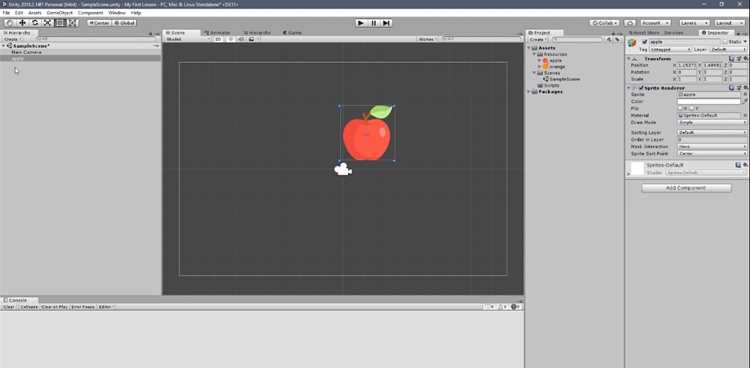
Unity предоставляет полный набор инструментов для создания игр и интерактивных приложений. Для старта достаточно скачать Unity Hub, выбрать версию Unity 2022.3 LTS и создать 3D-проект. Такой проект включает стандартные сцены, камеру и свет, что позволяет сразу переходить к разработке.
Игровые объекты в Unity управляются через GameObject и компоненты. Начинающим рекомендуется создавать простые объекты, такие как кубы или сферы, добавлять к ним Rigidbody для физики и Collider для обработки столкновений. Эти базовые элементы формируют основу для построения более сложной сцены.
Скрипты в Unity пишутся на C#. Рекомендуется начинать с коротких скриптов, например, для движения объекта по нажатию клавиш или вращения камеры. Для проверки работы скриптов используется кнопка Play, позволяющая тестировать поведение объекта в режиме реального времени.
Обработка пользовательского ввода реализуется через Input.GetKey или Input.GetAxis, что позволяет управлять персонажем или камерой без сложных настроек. Практическая рекомендация – сначала закрепить движение и взаимодействие объектов на сцене, прежде чем переходить к анимации и логике игры.
Работа с анимацией в Unity начинается с импортированных моделей с Animator Controller. На начальном этапе достаточно создать простую анимацию движения или прыжка и связать её с триггером из скрипта. Такой подход позволяет понять основы синхронизации логики и визуального поведения объектов.
Установка Unity и настройка рабочего проекта
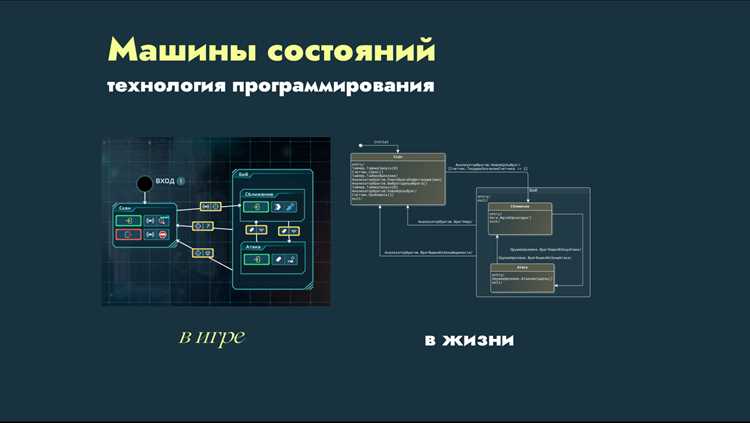
Скачайте Unity Hub с официального сайта Unity. Через Unity Hub установите версию Unity 2022.3 LTS, включив модули для разработки под Windows, macOS и выбранные платформы сборки. Рекомендуется сразу добавить Visual Studio Community с поддержкой C# для интеграции скриптов.
После установки создайте новый 3D-проект. Укажите имя проекта и путь сохранения на диске с достаточным объемом памяти (не менее 10 ГБ для стандартного проекта с библиотеками и ассетами). В настройках проекта отключите автоматический импорт пакетов, которые не понадобятся на начальном этапе, чтобы ускорить загрузку сцены.
Откройте главную сцену. Проверьте наличие стандартной камеры и Directional Light. Настройте камеру на перспективу 60°, установив положение и поворот для удобного обзора сцены. Для физического взаимодействия объектов добавьте плоскость Plane как пол и убедитесь, что координаты сцены выровнены по мировым осям.
В панели Project создайте папки Assets, Scripts и Prefabs для структурирования файлов. Такой подход позволяет поддерживать порядок при добавлении новых объектов, материалов и скриптов. Рекомендуется сразу настроить Auto Save для сцены и проекта, чтобы предотвратить потерю изменений при тестировании.
Создание и управление игровыми объектами
Для добавления игрового объекта используйте меню GameObject → 3D Object. Начните с базовых форм: Cube, Sphere, Plane. Эти объекты позволяют сразу проверить физическое взаимодействие и освещение сцены.
Изменение позиции, вращения и масштаба выполняется через Inspector или горячие клавиши W, E и R. Рекомендуется выравнивать объекты по мировым координатам, чтобы избежать смещения при добавлении новых компонентов или анимаций.
Для управления объектами программно создайте скрипт на C# в папке Scripts. Через метод Instantiate можно динамически создавать копии объектов, а Destroy удалять их из сцены. Такой подход полезен для генерации врагов, бонусов или временных эффектов.
Компоненты добавляются через Inspector или метод AddComponent в скриптах. Например, Rigidbody обеспечивает взаимодействие с физикой, Collider определяет зоны столкновений. Рекомендуется на первых этапах использовать Box Collider и Sphere Collider для упрощенной обработки столкновений.
Группировка объектов в Hierarchy через пустой GameObject облегчает управление сценой. Используйте Parent-Child отношения для создания структур, где дочерние объекты наследуют трансформации родителя. Это особенно важно для движения сложных моделей или связок объектов.
Применение компонентов и их настройка
Компоненты в Unity определяют поведение и свойства объектов. Чтобы добавить компонент, выделите объект в Hierarchy и нажмите Add Component в Inspector. Для базового взаимодействия с физикой добавьте Rigidbody и настройте Mass, Drag и Use Gravity.
Для столкновений используйте Collider. Box Collider подходит для прямоугольных объектов, Sphere Collider для сферических, Mesh Collider для сложных форм. Важно включить Is Trigger для объектов, где требуется обработка пересечения без физического столкновения.
Для визуальных эффектов применяйте Renderer. Укажите материал, цвет и шейдер, чтобы контролировать отображение объекта. Настройка Shadow Type позволяет управлять отбрасыванием теней для оптимизации производительности сцены.
Компоненты управления анимацией подключаются через Animator. Установите Controller и задайте параметры Transition, чтобы объекты реагировали на события из скриптов. Для простых действий достаточно одного состояния с параметром Trigger.
Настройка компонентов через скрипты выполняется методом GetComponent. Например, GetComponent<Rigidbody>().velocity позволяет менять скорость объекта программно. Рекомендуется проверять наличие компонента через if (component != null), чтобы избежать ошибок в сцене.
Написание простых скриптов на C#
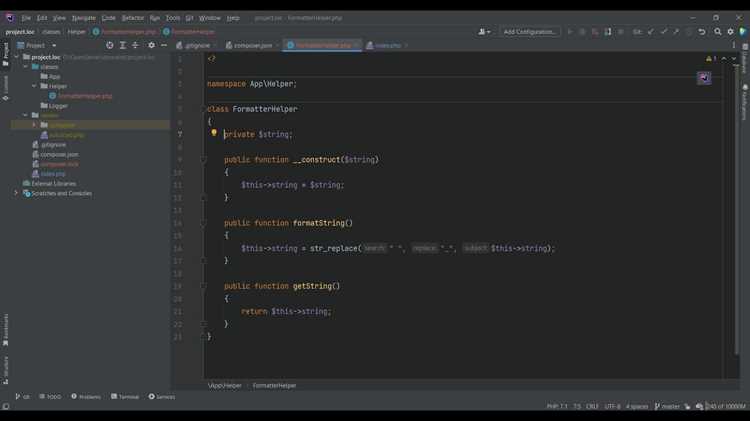
Для создания скрипта в Unity откройте папку Scripts, кликните правой кнопкой мыши → Create → C# Script. Назовите скрипт по действию, например PlayerMovement. Скрипт автоматически содержит методы Start() и Update().
Метод Start() выполняется один раз при активации объекта, а Update() вызывается каждый кадр. Для движения объекта создайте переменные скорости и ссылки на Rigidbody. Пример структуры скрипта:
| Метод | Назначение |
|---|---|
| Start() | Инициализация переменных, получение ссылок на компоненты через GetComponent |
| Update() | Обработка пользовательского ввода и перемещение объекта с использованием transform или Rigidbody |
| FixedUpdate() | Используется для физики, например перемещения Rigidbody с учетом силы и скорости |
Для проверки работы скрипта перетащите его на объект в Hierarchy. В Inspector можно изменять публичные переменные, такие как скорость или высота прыжка, чтобы протестировать разные значения без изменения кода. Этот метод помогает быстро адаптировать поведение объектов.
Обработка пользовательского ввода в игре
Для считывания нажатий клавиш используйте Input.GetKey или Input.GetKeyDown. GetKey возвращает true при удержании клавиши, GetKeyDown – только при первом нажатии. Пример: перемещение объекта по стрелкам можно реализовать через изменение transform.position на каждом кадре.
Для управления персонажем с аналоговыми контроллерами применяется Input.GetAxis. Оси «Horizontal» и «Vertical» возвращают значения от -1 до 1, что позволяет плавно изменять скорость движения и направление без резких скачков.
Обработка мыши выполняется через Input.GetMouseButton и Input.GetMouseButtonDown. Параметр 0 соответствует левой кнопке, 1 – правой, 2 – средней. С помощью Input.mousePosition можно отслеживать координаты курсора на экране для навигации или взаимодействия с объектами.
Для упрощения кода создавайте отдельные методы для каждого типа ввода, например HandleKeyboardInput() и HandleMouseInput(). Это повышает читаемость и позволяет легко расширять управление, добавляя новые действия без изменения основной логики объекта.
Создание базовой системы передвижения персонажа

Для реализации движения персонажа создайте скрипт PlayerMovement и добавьте его к объекту с Rigidbody. Настройте Rigidbody с отключенной гравитацией, если движение планируется без физического падения, или оставьте включенной для реалистичного поведения.
Основные шаги по созданию системы передвижения:
- Определите скорость движения через публичную переменную float speed, чтобы её можно было регулировать в Inspector.
- Считайте пользовательский ввод через Input.GetAxis(«Horizontal») и Input.GetAxis(«Vertical») для движения вперед, назад и в стороны.
- Перемещайте персонажа с использованием Rigidbody.MovePosition или transform.Translate в зависимости от потребностей проекта.
- Добавьте возможность поворота персонажа в направлении движения через Quaternion.LookRotation, чтобы объект всегда был ориентирован правильно.
- Для прыжка создайте отдельный метод и используйте Rigidbody.AddForce с проверкой, что персонаж находится на земле.
Пример упрощенной логики движения:
- Считываем оси Horizontal и Vertical.
- Вычисляем направление движения.
- Применяем скорость и перемещаем объект.
- Проверяем нажатие кнопки прыжка и добавляем силу вверх.
Рекомендуется тестировать систему на плоскости Plane, чтобы убедиться в корректном движении, повороте и обработке прыжков. Настройка переменных через Inspector позволяет менять скорость и высоту прыжка без правки кода.
Использование триггеров и коллайдеров для взаимодействия объектов
Коллайдеры определяют границы объектов для физического взаимодействия. Для базовых форм используйте Box Collider, Sphere Collider или Capsule Collider. Включение опции Is Trigger превращает коллайдер в триггер, который фиксирует пересечение объектов без физического столкновения.
Для обработки событий триггера создайте скрипт с методами:
- OnTriggerEnter(Collider other) – срабатывает при первом пересечении другого объекта.
- OnTriggerStay(Collider other) – вызывается каждый кадр, пока объекты пересекаются.
- OnTriggerExit(Collider other) – срабатывает при выходе объекта из зоны триггера.
Для физического столкновения без триггера применяйте методы:
- OnCollisionEnter(Collision collision) – фиксирует столкновение и предоставляет данные о точке контакта и нормали поверхности.
- OnCollisionStay(Collision collision) – вызывается каждый кадр при продолжающемся контакте.
- OnCollisionExit(Collision collision) – фиксирует момент окончания контакта.
Рекомендуется использовать комбинацию Rigidbody и Collider для объектов, которые должны реагировать на столкновения. Для статических объектов добавьте Collider без Rigidbody, чтобы уменьшить нагрузку на физический движок. Для триггеров можно использовать Layer Mask, чтобы ограничить обработку определёнными слоями объектов.
Простейшая работа с анимацией и событиями
Для базовой анимации используйте компонент Animator, который управляет состояниями объекта через Controller. Создайте Animator Controller в папке Assets и добавьте простые состояния, например Idle и Walk.
Основные шаги для настройки анимации:
- Импортируйте анимационные клипы в проект.
- Создайте Animator Controller и перетащите клипы в отдельные состояния.
- Настройте переходы (Transition) между состояниями с параметрами типа Trigger или Bool.
- Добавьте компонент Animator к объекту и укажите созданный Controller.
Для управления анимацией через скрипт используйте методы:
- SetTrigger(«TriggerName») – активирует событие перехода.
- SetBool(«BoolName», true/false) – включает или отключает определённое состояние.
- Play(«AnimationName») – запускает конкретный клип напрямую.
Для обработки событий, связанных с анимацией:
- Добавьте Animation Event на нужный кадр клипа через Inspector.
- Укажите метод из скрипта, который будет вызываться в момент события.
- Метод может изменять параметры Animator, запускать звуки или спаунить объекты.
Рекомендуется тестировать анимацию в режиме Play и проверять корректность переходов. Использование параметров и событий позволяет синхронизировать движение персонажа с действиями игры, например, запускать звук шага при смене состояния Walk.
Вопрос-ответ:
Какие шаги нужно выполнить для установки Unity и создания первого проекта?
Сначала скачайте Unity Hub с официального сайта. Через него установите версию Unity 2022.3 LTS и подключите модули для нужных платформ. Создайте новый 3D-проект, укажите имя и папку для сохранения. Настройте сцену, убедившись, что присутствуют камера и Directional Light, а также создайте базовую структуру папок для Assets, Scripts и Prefabs.
Как создать простой игровой объект и управлять им в сцене?
Добавьте объект через GameObject → 3D Object, выбрав Cube или Sphere. С помощью Inspector изменяйте позицию, вращение и масштаб. Для динамического управления объектом создайте скрипт на C# и используйте методы Instantiate для создания объектов и Destroy для удаления. Компоненты типа Rigidbody и Collider обеспечат физику и столкновения.
В чём разница между коллайдером и триггером и как их применять?
Коллайдер фиксирует физические столкновения объектов. Box Collider подходит для прямоугольных форм, Sphere Collider — для сфер. Если включить опцию Is Trigger, коллайдер перестаёт блокировать движение и фиксирует только пересечение объектов. В скриптах обработка происходит через OnTriggerEnter, OnTriggerStay и OnTriggerExit, тогда как для физических столкновений используют OnCollisionEnter, OnCollisionStay и OnCollisionExit.
Каким образом настроить базовую систему движения персонажа с клавиатуры?
Создайте скрипт PlayerMovement и добавьте его к объекту с Rigidbody. Через Input.GetAxis(«Horizontal») и Input.GetAxis(«Vertical») считывайте движение по осям. Применяйте transform.Translate или Rigidbody.MovePosition для перемещения, а Quaternion.LookRotation — для поворота в направлении движения. Для прыжка используйте Rigidbody.AddForce с проверкой нахождения персонажа на земле.
Как управлять анимацией объекта и вызывать события во время игры?
Добавьте компонент Animator и создайте Animator Controller с состояниями, например Idle и Walk. Свяжите анимационные клипы с состояниями и настройте переходы с параметрами типа Trigger или Bool. Для вызова анимаций используйте SetTrigger или SetBool в скриптах. Для событий используйте Animation Event, чтобы в определённый кадр вызывать методы скрипта, например проигрывать звук или изменять параметры объекта.

 Загрузка...