Содержание статьи

Кавычки – важный элемент пунктуации, который помогает выделять прямую речь, цитаты, термины и другие элементы текста. В Microsoft Word правильное использование кавычек не ограничивается лишь их расставлением вручную. Важно настроить параметры, чтобы программа автоматически подставляла правильный тип кавычек в зависимости от языка и региона, а также корректно работала с различными стилями оформления текста.
Основная ошибка, которую делают пользователи, – это использование неправильных кавычек для языка. В русском языке принято использовать «ёлочки» (« ») для выделения прямой речи, цитат или специальных терминов, в то время как в английском используются «лапки» (» «). Чтобы избежать ошибок, важно правильно настроить автозамену в Word и использовать специализированные горячие клавиши.
Настроить параметры кавычек в Word можно через вкладку «Файл» -> «Параметры» -> «Правописание» -> «Параметры автозамены». Здесь можно выбрать автоматическое использование кавычек типа «ёлочки» для русского текста и «лапок» для английского. Если требуется вставить кавычки вручную, то важно помнить, что для русского языка предпочтительнее использовать косые или «ёлочки», а для английского – прямые. Включив опцию «автозамена», вы минимизируете риск использования неверных кавычек.
Выбор типа кавычек: прямые или ёлочки

Кавычки играют важную роль в оформлении текста. В русском языке принято использовать два типа кавычек: прямые (« » ») и ёлочки (« »). Правильный выбор типа кавычек зависит от контекста и правил, которые существуют в типографике и литературном оформлении.
Прямые кавычки часто используются в случае цитирования в иностранных языках или в тех случаях, когда это требует форматирование в цифровых текстах. Это стандартные кавычки, встречающиеся на клавиатуре в большинстве программ, и они часто оказываются удобными для быстрого набора текста.
Ёлочки (или так называемые «русские кавычки») считаются более предпочтительным вариантом для большинства текстов, написанных на русском языке. Они считаются элементом национальной типографики и добавляют тексту более формальный и «книжный» вид.
Один из основных моментов при выборе типа кавычек – это следование традициям издания или заданным стандартам. Например, в литературных произведениях, газетах и научных статьях чаще всего используются ёлочки. Однако в цифровых публикациях, таких как блоги или форумы, прямые кавычки встречаются гораздо чаще.
Для большинства пользователей прямые кавычки удобны, так как их проще набрать с клавиатуры, и они корректно отображаются в большинстве программных редакторов. В отличие от ёлочек, прямые кавычки не требуют специальных настроек для корректного отображения в различных шрифтах или на устройствах.
С точки зрения грамотности, при редактировании текста важно придерживаться одного типа кавычек на протяжении всего документа. Важно помнить, что смешивание прямых и ёлочек может привести к ошибочному восприятию текста и нарушить его визуальную целостность.
| Тип кавычек | Использование | Примечания |
|---|---|---|
| Прямые (» «) | Иностранные тексты, цифровое оформление, программные редакторы | Удобны для быстрого набора, но не всегда соответствуют типографическим стандартам. |
| Ёлочки (« ») | Литературные произведения, научные работы, официальные издания | Предпочтительны для русского языка, но требуют дополнительных настроек для набора. |
В типографике для текста на русском языке ёлочки считаются более гармоничным выбором, так как они визуально разделяют фразы и не перегружают текст. При этом их наличие подчеркивает уважение к традициям русского языка и издательским нормам.
Автозамена кавычек в Word: включение и настройка

Для удобства работы с текстами, Word предлагает функцию автозамены, которая автоматически меняет прямые кавычки на типографские. Чтобы активировать эту опцию, нужно перейти в меню «Файл» и выбрать «Параметры». Далее в разделе «Правописание» нажмите на «Параметры автозамены». В открывшемся окне убедитесь, что галочка рядом с пунктом «Типографские кавычки (верхние и нижние) в тексте» стоит. Это позволит Word заменять прямые кавычки на кавычки, которые лучше подходят для печатных изданий.
Настройка автозамены также включает возможность выбора кавычек для различных языков. Например, для русскоязычных текстов программа будет автоматически использовать угловые или французские кавычки, а для английского текста – английские. Если по каким-то причинам стандартные настройки вам не подходят, можно вручную изменить заменяемые символы в разделе «Автозамена». Важно помнить, что эта функция работает только при вводе текста, уже набранный текст будет изменен только после его редактирования.
Ручная вставка кавычек через символы

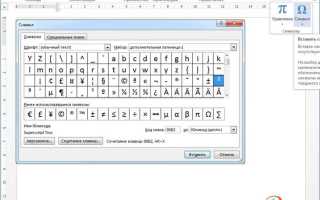
Для вставки кавычек в Microsoft Word вручную, можно использовать встроенные символы. Для этого перейдите на вкладку «Вставка», выберите «Символ» и затем «Другие символы». В открывшемся окне найдите кавычки в списке символов. Вы можете выбрать прямые кавычки, а также типографские (« » или “ ”), которые выглядят более корректно в типографике. Для быстрого доступа к часто используемым символам, добавьте их в список «Избранные».
Кроме того, в Word можно использовать коды символов для вставки кавычек. Для этого нужно навести курсор на нужное место и ввести код в формате Alt+код. Например, для « и » используйте комбинацию Alt+0171 и Alt+0187, а для “ и ” – Alt+0147 и Alt+0148 соответственно. Эти комбинации работают на большинстве клавиатур и позволяют вставить кавычки без использования меню символов.
Использование горячих клавиш для быстрого набора кавычек

В Microsoft Word существует несколько сочетаний клавиш для быстрого ввода кавычек, что значительно ускоряет процесс набора текста. Для стандартных кавычек (« ») на клавиатуре Windows достаточно использовать сочетание клавиш Alt + 0171 для открывающей кавычки и Alt + 0187 для закрывающей. Это позволяет быстро вставить символы без необходимости поиска в меню.
Для автоматической замены стандартных кавычек на типографские, можно настроить параметры Word. В разделе «Файл» – «Параметры» – «Правописание» активируйте опцию «Заменять кавычки на типографские». Это полезно для создания корректного внешнего вида текста, особенно при наборе художественных произведений или научных работ, где важно соблюдение правильной типографики.
Кроме того, если вы часто работаете с различными видами кавычек, рекомендуется использовать комбинации Shift + ‘ (для одиночных кавычек) или Ctrl + Shift + Q для быстрого доступа к нужному символу в зависимости от языка. Эти горячие клавиши позволяют сэкономить время, особенно если необходимо переключаться между языками или стилями записи.
Правильное оформление цитат внутри цитат

Например, при цитировании высказывания, в котором уже присутствует другая цитата, правильное оформление будет следующим: Он сказал: «Я всегда придерживался мнения, что «честность – лучший принцип»». Здесь внешняя цитата заключена в «ёлочки», а цитата внутри – в «лапки».
Если внутренняя цитата длинная или содержит несколько предложений, то она также оформляется в «лапки», например: Она ответила: «Он всегда повторяет: «В жизни главное – это верность принципам, а не сиюминутные выгоды», и я с ним полностью согласна».
В случае, если цитата внутри цитаты заканчивается на вопросительный или восклицательный знак, кавычки не изменяются. Важно помнить, что знак препинания, стоящий внутри цитаты, не должен выходить за её пределы. Пример: Он спросил: «Почему ты всегда говоришь, что «время – деньги»?».
Если внутри цитаты содержится другая цитата с кавычками, то используйте кавычки другого типа. Например: «Я прочитал в книге: «Он сказал: ‘Истина всегда находится где-то посередине’, и я считаю это важным уроком», – поделился он.»
В некоторых случаях можно использовать одинарные кавычки (‘ ‘) для цитат внутри цитат, если это соответствует стилю документа. Однако этот подход используется реже, и предпочтительнее придерживаться вышеописанных стандартов с «лапками» и «ёлочками».
Соблюдение этих правил оформления цитат внутри цитат поможет создать чёткую структуру текста, обеспечит его читаемость и понимание. Убедитесь, что каждое изменение кавычек соответствует контексту и не нарушает логику документа.
Кавычки при переносе текста и переносе строки

При переносе текста с кавычками важно сохранять структуру цитаты, чтобы не нарушить её целостность. Если необходимо перенести строку внутри кавычек, обычно перенос осуществляется после знака препинания, например, после запятой или точки. При этом в следующей строке кавычки остаются на прежнем месте, а текст продолжается с новой строки. Так, например, если в предложении после открывающей кавычки идет длинная цитата, её можно разделить на несколько строк, оставив оба знака в первой строке.
При переносе строки посередине прямой речи или цитаты, важно не разрывать смысловую цельность. Открывающая кавычка должна остаться в начале строки, а закрывающая – в конце. Между ними будет размещён перенос строки, но сам текст должен быть логично разделён на абзацы, если этого требует контекст. В случае длинных цитат или диалогов это особенно актуально, чтобы не создавать путаницы для читателя.
Если перенос текста происходит в середине знаков препинания, например, в случае многоточия или запятой, то они размещаются в начале следующей строки. Закрывающая кавычка появляется только по завершении текста цитаты. Например: «Это важный момент, который стоит отметить: для корректного переноса мы учитываем только логику разбиения текста.» – такая форма переноса гарантирует, что смысл не будет искажен.
Для лучшего восприятия текста и упрощения редактирования, рекомендуется использовать встроенные функции Microsoft Word для управления переносом. Важно помнить, что автоматический перенос в Word не всегда правильно обрабатывает кавычки, что может привести к их неправильному расположению на экране или при печати. Настройте документ так, чтобы кавычки автоматически сохранялись в правильной позиции при любом переносе.
Исправление некорректных кавычек в уже набранном тексте
Когда текст уже набран, может возникнуть необходимость исправить неправильные или некорректно поставленные кавычки. В Word часто встречаются случаи, когда автоматически ставятся кавычки, которые не соответствуют типу, необходимому для официального оформления. Например, стандартные «елочки» вместо «кавычек типа английских» или наоборот. Чтобы избежать этих ошибок, важно использовать встроенные инструменты программы.
Первый шаг в исправлении – это проверка параметров автозамены. В Word можно настроить автоматическую замену прямых кавычек ( » ) на правильные «елочки». Для этого откройте меню «Файл», перейдите в раздел «Параметры», затем выберите «Правописание» и нажмите на кнопку «Автозамена». В списке замен вам нужно убедиться, что опция автоматической замены кавычек на «елочки» активирована.
Если проблема с кавычками появляется в уже готовом документе, можно использовать поиск и замену. Для этого нажмите «Ctrl+H», чтобы открыть окно «Найти и заменить». В поле «Найти» введите неправильные кавычки, а в поле «Заменить на» укажите правильный вариант. Важно, чтобы вы точно знали, какие кавычки нужно использовать, иначе можно легко перепутать.
Использование макросов может значительно ускорить исправление кавычек в больших документах. Если необходимо быстро заменить кавычки во всём тексте, можно создать макрос, который автоматически выполнит замену. Для этого достаточно записать макрос, который будет искать и заменять все неправильно поставленные кавычки на нужный тип в несколько кликов.
Если в документе встречаются не только обычные кавычки, но и такие символы, как кавычки-лапки или другие нестандартные виды кавычек, то в процессе замены лучше использовать конкретные символы Unicode. В Word можно вставить эти символы через меню «Вставка» – «Символ», выбрав нужный код символа. Таким образом, можно вручную вставить кавычки, соответствующие всем стандартам.
Завершающий этап – это проверка всего текста на наличие ошибок. Иногда можно пропустить участки, где кавычки не были заменены автоматически. Для этого можно воспользоваться функцией «Предпросмотр» перед финальным сохранением документа. Это поможет выявить незамеченные ошибки и улучшить качество работы.
Вопрос-ответ:
Как правильно поставить кавычки в Microsoft Word?
Чтобы правильно поставить кавычки в Microsoft Word, нужно воспользоваться стандартными функциями программы. Для прямых кавычек («) достаточно просто использовать клавишу на клавиатуре. Для «умных» кавычек, которые автоматически заменяются в процессе набора текста, следует включить соответствующую опцию в настройках. Это позволяет Word автоматически преобразовывать прямые кавычки в типографские в зависимости от их позиции в предложении.
Как настроить автоматическую замену кавычек в Word?
В Microsoft Word можно настроить автоматическое преобразование прямых кавычек в типографские. Для этого нужно зайти в меню «Файл» → «Параметры» → «Правописание» → «Автозамена». В разделе «Автозамена» найдите параметр, отвечающий за кавычки, и убедитесь, что опция «Прямые кавычки на умные» включена. Это обеспечит правильное оформление кавычек в документе.
Почему Word заменяет прямые кавычки на типографские?
Microsoft Word автоматически заменяет прямые кавычки на типографские, чтобы улучшить внешний вид текста. Типографские кавычки (или «умные» кавычки) выглядят более аккуратно и соответствуют правилам типографики. Это особенно важно при подготовке текста для публикаций, где внешний вид знаков препинания имеет значение.
Какие бывают виды кавычек, и как их правильно использовать в Word?
В Microsoft Word существуют два основных типа кавычек: прямые («) и типографские (“ ”). Прямые кавычки используются реже, они соответствуют символам на клавиатуре. Типографские кавычки автоматически вставляются программой, если включена соответствующая настройка. Они выглядят как изогнутые знаки и чаще всего используются в книгах, статьях, а также в документах, где важно соблюдать правила типографики.
Как исправить неправильное отображение кавычек в Word?
Если кавычки в Word отображаются неправильно (например, прямые вместо типографских), необходимо проверить настройки автозамены. Перейдите в «Файл» → «Параметры» → «Правописание» → «Автозамена» и убедитесь, что функция «Прямые кавычки на умные» активирована. Если проблема не решается, возможно, это связано с языковыми настройками или особенностями шрифта, поэтому стоит проверить и эти параметры.
Как в Word поставить кавычки, чтобы они автоматически преобразовывались в правильные типографские?
В Microsoft Word есть функция автоматической замены кавычек, которая позволяет заменять обычные кавычки на типографские (ёлочки или кавычки-лапки) в зависимости от региона. Для того чтобы это работало, нужно зайти в настройки. Откройте вкладку «Файл», затем выберите «Параметры». В открывшемся окне выберите «Правописание», а затем нажмите на кнопку «Автозамена». В разделе «Автозамена» можно включить опцию замены прямых кавычек на типографские, и Word будет автоматически заменять их на красивые кавычки, как только вы начнете печатать. Это удобно для оформления текстов, требующих особого внимания к типографике.
Как сделать так, чтобы кавычки в Word всегда ставились правильно, если я работаю на разных языках?
Если вы работаете с текстами на нескольких языках, важно правильно настроить автозамену кавычек в Microsoft Word. Для этого нужно учесть язык, на котором пишется текст, чтобы кавычки ставились в нужном формате. В Word можно настроить разные языки для разных частей текста. В меню «Язык» в разделе «Рецензирование» можно установить язык для выделенного фрагмента текста. Это позволит программе использовать соответствующие правила для кавычек, и они будут отображаться правильно независимо от языка. Также стоит проверить настройки автозамены в разделе «Параметры» — так вы сможете настроить автоматическую замену кавычек на типографские для разных языков, что избавит вас от необходимости вручную корректировать каждый случай.

 Загрузка...