Содержание статьи
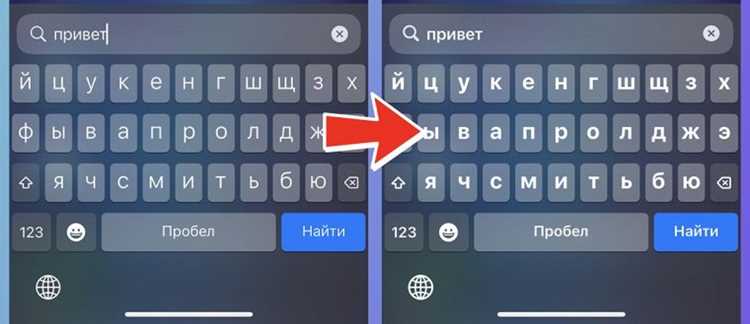
На iPhone стандартная клавиатура располагается в нижней части экрана, но система iOS позволяет изменять её положение для удобства набора текста одной рукой. С iOS 11 появилась функция разделённой клавиатуры для моделей iPhone Plus и новее, которая делит клавиши на две половины, сдвигая их к краям экрана. Это особенно полезно при использовании устройства правой или левой рукой.
Для изменения положения клавиатуры достаточно удерживать значок глобуса или смайлика в левом нижнем углу клавиатуры. После этого появится меню с вариантами: стандартная, разделённая или плавающая клавиатура. Плавающая клавиатура позволяет перемещать клавиатуру в любом месте экрана с помощью перетаскивания, что удобно при работе в приложениях с нестандартным интерфейсом.
Важно учитывать, что функция плавающей клавиатуры доступна только на iPhone с iOS 13 и выше. При активации разделённой клавиатуры клавиши с буквами и цифрами сдвигаются к краям, а центральная часть экрана остаётся свободной, что снижает вероятность случайных нажатий и ускоряет набор текста одной рукой. Для возврата к стандартной клавиатуре достаточно удерживать значок глобуса и выбрать соответствующий вариант.
Переключение между стандартной и мини-клавиатурой
На iPhone с iOS 13 и выше можно переключаться между стандартной клавиатурой и мини-клавиатурой, чтобы упростить набор текста одной рукой. Для этого удерживайте значок глобуса или смайлика в левом нижнем углу клавиатуры. В появившемся меню выберите одну из опций: «Левая» для сдвига клавиатуры к левому краю экрана или «Правая» для сдвига к правому.
Мини-клавиатура уменьшает ширину клавиш примерно на 40%, сохраняя все стандартные функции: автокоррекцию, подсказки текста и доступ к эмодзи. Для возврата к стандартной раскладке повторите удерживание значка глобуса и выберите «Полная клавиатура».
Если мини-клавиатура неудобна при длительном наборе текста, рекомендуется использовать жест «сдвинуть» к краю экрана, чтобы временно увеличить клавиши. Функция поддерживается на всех iPhone с экраном от 4,7 дюйма и выше.
При подключенной физической клавиатуре iOS автоматически отключает мини-клавиатуру, сохраняя стандартный режим набора текста на экране.
Активация плавающей клавиатуры на iPhone
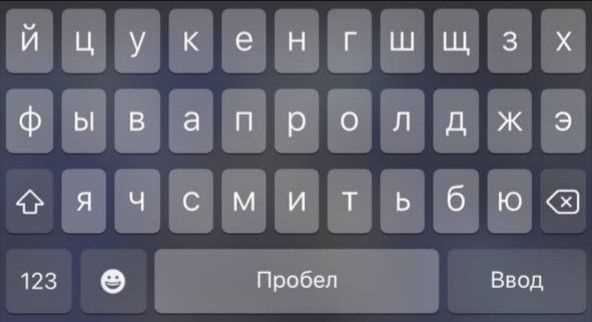
Плавающая клавиатура позволяет перемещать клавиши по экрану и уменьшать размер стандартной клавиатуры. Чтобы включить этот режим, откройте любое приложение с вводом текста, например «Сообщения» или «Заметки».
Нажмите и удерживайте значок эмодзи или глобуса в левом нижнем углу клавиатуры. В появившемся меню выберите Плавающая. Клавиатура уменьшится и станет свободно перемещаемой.
Для перемещения клавиатуры удерживайте её и перетаскивайте в нужное место экрана. Для возврата к стандартной полноразмерной клавиатуре снова удерживайте значок глобуса и выберите Полноэкранная.
Размер плавающей клавиатуры можно регулировать с помощью сжатия пальцами, аналогично увеличению или уменьшению изображения. Этот режим удобен для ввода одной рукой и при использовании iPhone с большими экранами.
Плавающая клавиатура сохраняет все функции стандартной: автозамену, предиктивный текст и доступ к смайликам. Чтобы отключить плавающую клавиатуру полностью, перетащите её к нижнему краю экрана или выберите полноэкранный режим в меню.
Перемещение клавиатуры по экрану пальцем
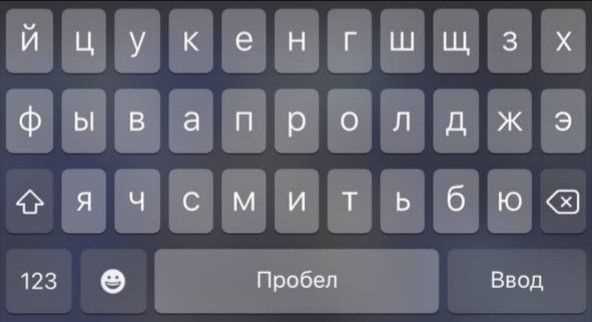
На iPhone с iOS 16 и выше клавиатуру можно перемещать по экрану с помощью функции плавающей клавиатуры. Для активации удерживайте значок клавиатуры в правом нижнем углу и выберите «Плавающая клавиатура». После этого клавиатура уменьшится и станет свободно перемещаемой.
Чтобы изменить её положение, коснитесь клавиатуры и удерживайте палец, затем перетащите в нужную область экрана. Доступно перемещение как по вертикали, так и по горизонтали, с точностью до пикселя. Клавиатура автоматически адаптируется к экрану и не перекрывает элементы ввода текста.
Для возврата клавиатуры к стандартной позиции проведите пальцем вниз по плавающей клавиатуре или удерживайте значок клавиатуры и выберите «Развернуть». Все настройки сохраняются до следующего изменения положения или отключения плавающей клавиатуры.
Совет: при работе в ландшафтной ориентации лучше размещать клавиатуру ближе к нижнему краю, чтобы обеспечить удобный доступ к функциональным клавишам и уменьшить нагрузку на пальцы при наборе текста.
Возврат клавиатуры в нижнюю часть экрана
Если клавиатура на iPhone отображается в режиме «плавающей» или сдвинута вверх, удерживайте значок клавиатуры в правом нижнем углу экрана. Появится меню с вариантами «Разделить» и «Плавающая». Выберите «Объединить» или «Сбросить в нижнюю часть экрана». Это мгновенно переместит клавиатуру к стандартному положению.
При использовании iPad с iOS 15 и выше, если клавиатура продолжает оставаться плавающей после вышеуказанных действий, выполните жест «сжать пальцами» на клавиатуре, затем отпустите. Клавиатура вернется к нижнему краю экрана.
В настройках iOS перейдите в «Основные» → «Клавиатура» → «Клавиатуры», убедитесь, что активны только необходимые раскладки. Избыточные сторонние клавиатуры могут сохранять плавающий режим. Удаление или временное отключение таких клавиатур гарантирует, что стандартная клавиатура будет открываться внизу.
Если проблема повторяется, перезапустите устройство. Перезапуск сбрасывает временные настройки расположения клавиатуры и возвращает её к нижней части экрана.
Использование функции разделённой клавиатуры на iPad
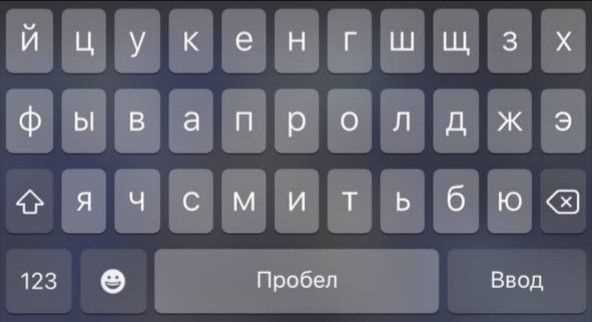
Разделённая клавиатура позволяет перемещать клавиши к краям экрана, что ускоряет набор текста большим пальцем при удерживании устройства в двух руках. Для активации проведите пальцами по клавиатуре в стороны или удерживайте кнопку глобуса и выберите «Разделить».
Клавиши остаются полностью функциональными, включая спецсимволы и цифры. Для возврата в стандартный режим используйте обратное движение пальцев или удержание кнопки глобуса с выбором «Объединить».
При работе с разделённой клавиатурой полезно использовать режим «плавающей клавиатуры», который позволяет перемещать клавиатуру по экрану и изменять её размер, удерживая кнопку клавиатуры и выбирая «Плавающая». Это особенно удобно при просмотре документов и одновременном наборе текста.
Разделённая клавиатура поддерживает автозамену, предиктивный ввод и голосовой ввод. Чтобы избежать случайных нажатий, рекомендуется слегка отступать пальцами от центра экрана и использовать края клавиатуры для часто применяемых символов.
Функция работает только в горизонтальном положении iPad и совместима с iPadOS 14 и выше. На устройствах с диагональю экрана 11 дюймов и более разделённая клавиатура оптимизирована для снижения усталости рук при продолжительном наборе текста.
Настройка языковой панели и раскладки клавиатуры
На iPhone языковая панель управляется через раздел «Настройки» → «Основные» → «Клавиатура» → «Клавиатуры». Здесь можно добавлять новые языки и выбирать стандартные раскладки для каждого. Поддерживаются QWERTY, AZERTY, QWERTZ, а также специализированные для конкретных языков, например, для японского и арабского.
Чтобы изменить порядок языков на панели переключения, используйте кнопку «Изменить» в верхнем правом углу списка клавиатур. Перетаскивание позволяет расставить языки в порядке приоритетного использования. Это напрямую влияет на быстроту переключения свайпом по глобусу на клавиатуре.
Для каждой клавиатуры можно настроить дополнительные параметры: автоматическую проверку орфографии, предиктивный ввод и включение клавиш со смайликами. Эти настройки находятся в том же меню и активируются индивидуально для каждого языка.
| Язык | Раскладки | Особенности |
|---|---|---|
| Русский | ЙЦУКЕН | Поддержка автозамены, предиктивного текста |
| Английский | QWERTY | Включение автокоррекции, быстрый доступ к эмодзи |
| Французский | AZERTY | Символы с диакритикой, предиктивный ввод |
| Немецкий | QWERTZ | Поддержка умляутов, автозамена |
Для удобства часто используемые языки лучше располагать в начале списка. Это уменьшает количество свайпов и ускоряет набор текста. Переключение между раскладками выполняется удерживанием кнопки глобуса, где появляется всплывающее меню всех активных языков.
Если используется аппаратная клавиатура, iOS позволяет отдельно настроить её раскладку через «Физическая клавиатура» в том же меню, что сохраняет предпочтения для каждой раскладки отдельно от экранной клавиатуры.
Сброс положения клавиатуры к заводским настройкам
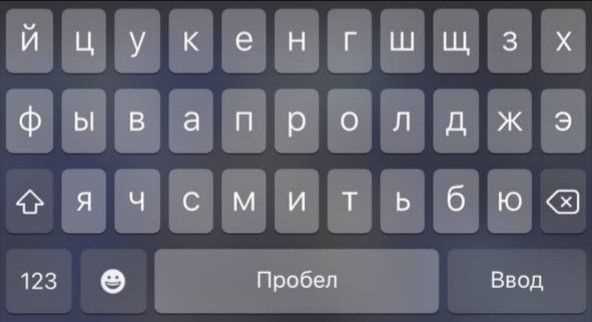
Для возврата клавиатуры iPhone к стандартному положению необходимо выполнить сброс настроек клавиатуры через системные параметры. Это помогает устранить сдвиги, некорректное масштабирование и проблемы с пользовательскими раскладками.
- Откройте Настройки → Основные.
- Прокрутите вниз и выберите Сброс (или Перенос и сброс iPhone в последних версиях iOS).
- Нажмите Сбросить клавиатуру или Сбросить все настройки клавиатуры, если такой пункт доступен.
- Подтвердите действие, введя код-пароль, если требуется.
После сброса будут удалены:
- Пользовательские словари и автозамены;
- Настроенные сторонние клавиатуры;
- Любые смещения, связанные с изменением размера или расположения клавиатуры.
Сброс не удаляет приложения и личные данные. После процедуры клавиатура автоматически вернется к стандартной раскладке и положению, как при первой настройке устройства.
Для корректной работы рекомендуется перезагрузить iPhone после сброса клавиатуры, чтобы система заново инициализировала настройки ввода.
Если проблема с положением клавиатуры сохраняется, проверьте наличие обновлений iOS: Настройки → Основные → Обновление ПО. Новые версии часто исправляют ошибки интерфейса клавиатуры.
Вопрос-ответ:
Как изменить положение клавиатуры на айфоне с помощью одной руки?
На iPhone есть функция «Клавиатура одной рукой», которая позволяет сдвинуть клавиатуру вправо или влево. Для этого нужно открыть клавиатуру в любом приложении, удерживать значок глобуса или смайлика в нижнем левом углу и выбрать иконку, соответствующую нужной стороне. После этого клавиатура уменьшится и сдвинется, что облегчает набор одной рукой.
Можно ли вернуть клавиатуру на стандартное место после изменения положения?
Да, вернуть клавиатуру в обычное положение очень просто. Нужно снова удерживать значок смайлика или глобуса на клавиатуре и выбрать центральную иконку, которая отвечает за стандартное расположение. После этого клавиатура займёт всю ширину экрана, как изначально.
Почему клавиатура иногда не меняет положение даже после попытки её сдвинуть?
Причины могут быть связаны с версией iOS или включенными настройками сторонних клавиатур. Если используется стандартная клавиатура iPhone, убедитесь, что на устройстве установлена актуальная версия системы. Иногда проблему вызывает включение сторонних клавиатур: они могут не поддерживать функцию сдвига. В этом случае стоит временно переключиться на стандартную клавиатуру.
Можно ли использовать сдвинутую клавиатуру на iPad или только на iPhone?
На iPad тоже есть возможность изменять положение клавиатуры, но интерфейс немного отличается. На планшете клавиатуру можно уменьшить и перемещать по экрану пальцем, удерживая её значок в нижней части. Это удобно для набора текста двумя руками или для работы в приложениях, где нужно видеть часть экрана. На iPhone такая гибкость ограничена функцией одной руки.
Как сделать так, чтобы клавиатура всегда открывалась в положении для одной руки?
На данный момент iOS не позволяет зафиксировать клавиатуру сразу в режиме одной руки по умолчанию. Каждый раз придётся вручную выбирать нужную сторону при открытии клавиатуры. Можно ускорить процесс, если часто используете одну сторону: iPhone запоминает последнее положение клавиатуры и иногда открывает её в том же режиме, но это работает не всегда.

 Загрузка...