Содержание статьи

В Microsoft Word стандартные колонтитулы располагаются горизонтально, что ограничивает возможности оформления документа. Для создания вертикального текста или уникальной компоновки страниц требуется поворот колонтитула на 90 градусов. Эта операция позволяет размещать номера страниц, даты или названия разделов вдоль длинной стороны страницы, повышая читаемость и экономя пространство.
Поворот достигается через использование текстовых полей внутри колонтитула. Для этого нужно открыть колонтитул, вставить текстовое поле, заполнить его необходимой информацией и выбрать поворот на 90° через параметры ориентации текста. Такой подход сохраняет совместимость документа с разными версиями Word и не нарушает автоматическое обновление полей.
Важно учитывать размер и расположение текста после поворота. Не рекомендуется использовать слишком широкий шрифт, так как он может выйти за границы страницы. Оптимальный вариант – ограничить ширину текстового поля и выравнивать содержимое по центру. Дополнительно можно настроить отступы, чтобы текст не перекрывал основной контент и элементы страницы.
Использование вертикального колонтитула особенно актуально для технической документации, презентаций и буклетов. Такой формат облегчает навигацию по страницам и делает документ визуально структурированным, без необходимости менять общий макет страницы или размер полей.
Как выбрать колонтитул для изменения ориентации
В Word колонтитулы бывают верхними и нижними. Для изменения ориентации сначала определите, какой из них требуется повернуть. Перейдите в раздел Вставка → Колонтитулы → Изменить колонтитул. В верхнем колонтитуле изменение отразится в верхней части страницы, в нижнем – внизу.
Если документ содержит разные колонтитулы для четных и нечетных страниц, убедитесь, что активен именно тот, который требуется. Включите опцию Разные колонтитулы для четных и нечетных в меню Конструктор колонтитулов, чтобы выделить нужный экземпляр.
Для документов с разделами выбор колонтитула ограничен текущим разделом. Переместитесь в нужный раздел через Макет → Разрывы → Следующая страница и активируйте колонтитул этого раздела. Связь с предыдущим колонтитулом можно отключить кнопкой Как в предыдущем разделе, чтобы изменения не затронули другие разделы.
После выбора колонтитула для редактирования убедитесь, что курсор установлен именно в области колонтитула. Только активный колонтитул можно повернуть через Формат текста → Направление текста → Повернуть на 90°. Колонтитул, не выбранный для редактирования, не будет реагировать на изменение ориентации.
При работе с графическими элементами в колонтитуле, такими как логотип или линия, выделяйте их отдельно перед поворотом. Это позволяет сохранить пропорции и избежать смещения текста относительно изображения.
Для многостраничных документов рекомендуется проверять колонтитулы после выбора каждого раздела, чтобы убедиться, что поворот текста корректно применился к нужной области, а соседние страницы не потеряли форматирование.
Поворот текста колонтитула с помощью функции «Направление текста»

Для изменения ориентации текста в колонтитуле Microsoft Word используйте встроенную функцию «Направление текста». Она позволяет повернуть текст на 90° по часовой или против часовой стрелки без использования дополнительных таблиц или графических объектов.
Алгоритм действий:
- Откройте вкладку Вставка и выберите Колонтитул → Редактировать колонтитул.
- Выделите текст, который необходимо повернуть.
- Перейдите во вкладку Формат (для текстовых полей) или Макет (для Word 365) и нажмите кнопку Направление текста.
- Выберите нужное направление: Повернуть текст на 90° или Повернуть текст на 270°.
- При необходимости отрегулируйте выравнивание текста в колонтитуле с помощью инструментов Выравнивание по левому, центру или правому краю.
Особенности использования:
- Функция применима только к текстовым объектам внутри колонтитула, таблицы требуют дополнительного выделения ячейки.
- Для сохранения точного расположения текста рекомендуется использовать сетку выравнивания и ограничения для полей страницы.
- При печати или экспорте в PDF направление текста сохраняется без искажений.
- Если текст выходит за границы колонтитула, используйте изменение размеров полей или уменьшение размера шрифта.
Использование «Направления текста» позволяет управлять ориентацией текста быстро и точно, обеспечивая вертикальное или горизонтальное расположение без дополнительного форматирования таблиц или графических блоков.
Использование текстового поля для наклона колонтитула
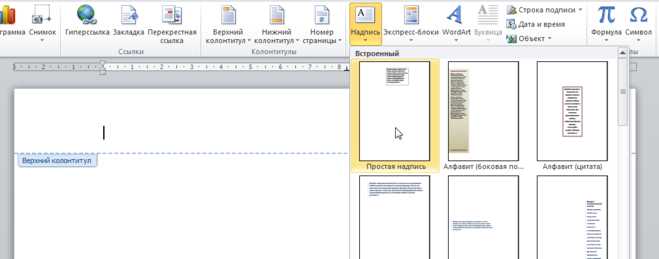
Выделите текстовое поле и откройте вкладку «Формат фигуры». В разделе «Размер и поворот» укажите угол поворота 90 или -90 градусов для вертикального отображения текста. Текстовое поле автоматически изменит ориентацию текста, сохраняя форматирование, шрифты и размеры.
Чтобы текстовое поле выглядело как часть колонтитула, уберите заливку и границу: через «Формат фигуры» установите «Нет заливки» и «Нет линии». Это обеспечит прозрачность и визуальное объединение с фоном страницы.
Для точного позиционирования используйте параметры «Положение» и «Параметры разметки текста». Выберите «Перед текстом» или «За текстом» в зависимости от необходимости наложения на основной текст страницы. Корректировка смещения по горизонтали и вертикали через «Дополнительные параметры разметки» позволяет точно разместить наклонный колонтитул.
Если требуется одинаковое отображение на всех страницах, скопируйте текстовое поле в другие колонтитулы или используйте «Синхронизировать с предыдущим», чтобы изменения применялись автоматически ко всем разделам документа.
Использование текстового поля позволяет не только повернуть текст, но и легко изменять размер, шрифт и стиль, не нарушая общую структуру колонтитула. Такой метод обеспечивает максимальную гибкость и точность при создании вертикальных надписей в Word.
Настройка положения повернутого колонтитула на странице
После поворота колонтитула на 90 градусов важно точно определить его положение относительно полей страницы. В Word используется комбинация параметров «Отступ сверху» и «От края страницы», которая влияет на видимость текста при печати и в режиме просмотра.
Для точной настройки перейдите в раздел «Конструктор» → «Параметры колонтитула». Здесь доступны следующие ключевые элементы:
| Параметр | Описание | Рекомендации |
|---|---|---|
| От края страницы | Расстояние от границы листа до начала текста колонтитула. | Для стандартного формата A4 установите 1,5–2 см, чтобы текст не обрезался при печати. |
| Отступ сверху | Расстояние от верхнего края страницы до колонтитула. | При вертикальном расположении текста используйте 2–3 см для правого колонтитула и 1,5–2 см для левого, чтобы сохранить визуальный баланс. |
| Выравнивание | Горизонтальное или вертикальное выравнивание текста внутри колонтитула. | Выбирайте выравнивание по центру для симметричных документов, по левому краю – для технических отчетов. |
| Направление текста | Поворот текста колонтитула на 90° или 270°. | Проверяйте направление при двусторонней печати: на правой странице текст лучше повернуть 90°, на левой – 270° для удобного чтения. |
Для дополнительной точности можно использовать линейки Word: включите их через «Вид» → «Линейка» и перемещайте границы колонтитула вручную. Каждое изменение следует проверять в режиме «Разметка страницы» для оценки визуального эффекта перед печатью.
Если документ содержит несколько разделов, убедитесь, что параметры колонтитула синхронизированы для всех разделов через «Как в предыдущем разделе». Это предотвращает смещение текста при вставке новых страниц.
Совмещение повёрнутого колонтитула с разными ориентациями страниц
Для корректного отображения колонтитула на страницах с разной ориентацией необходимо использовать разрывы разделов. В Word вставьте разрыв раздела с выбранной ориентацией: «Следующая страница» → «Ориентация» → «Книжная» или «Альбомная». Колонтитул вставляется отдельно для каждого раздела, иначе поворот применяется ко всем страницам.
Чтобы повернуть текст колонтитула на 90 градусов, используйте инструмент «Направление текста» в рамках текстового поля. Важно: текстовое поле должно быть привязано к колонтитулу конкретного раздела, иначе при смене ориентации страницы положение текста нарушится.
При альбомной ориентации рекомендуется задавать отступы колонтитула вручную: верхний/нижний отступ – 1–1,5 см, боковой – 2 см. Для книжной ориентации сохраняйте стандартные отступы Word, иначе повёрнутый текст окажется слишком близко к краю страницы.
Если колонтитулы разных разделов должны иметь одинаковый вид, включайте опцию «Связать с предыдущим» только после поворота текста. Это позволит избежать автоматического изменения ориентации текста при редактировании соседнего раздела.
При работе с многополосными документами проверяйте отображение повёрнутого колонтитула в режиме «Разметка страницы». Нередко текст смещается при переходе между книжной и альбомной страницей, особенно если используются таблицы или графика внутри колонтитула.
Для печати рекомендуется сохранить документ в PDF с включённой опцией «Качество для печати», чтобы повёрнутый колонтитул сохранял точное положение на страницах с разной ориентацией.
Исправление обрезки текста после поворота колонтитула
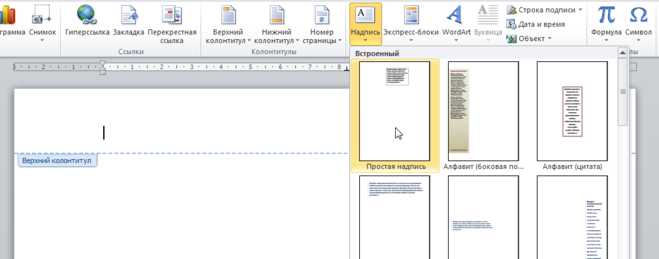
После поворота колонтитула на 90 градусов в Word часто возникает обрезка текста, так как размеры текстового поля остаются прежними. Для устранения этой проблемы увеличьте ширину и высоту текстового поля вручную: выделите поле, перейдите на вкладку «Формат» → «Размер» и установите значения, превышающие исходные на 20–30%. Это обеспечит полный вид содержимого после поворота.
Если текст по-прежнему обрезается, проверьте параметры «Обтекание текстом». Установите вариант «Перед текстом» или «В рамке», чтобы текстовое поле не ограничивалось границами основной страницы и колонтитула.
Для длинных строк используйте перенос текста внутри текстового поля. В меню «Формат» → «Текстовое поле» активируйте опцию «Автоперенос» или вручную вставьте разрывы строк, чтобы строки не выходили за границы поля.
Дополнительно проверьте положение колонтитула относительно полей страницы. Если колонтитул расположен слишком близко к краю, увеличьте верхнее или нижнее поле документа на 0,5–1 см через «Макет» → «Поля», чтобы текст полностью отображался после поворота.
При сохранении документа в формате PDF обрезка текста может повторяться. В этом случае рекомендуется конвертировать текстовое поле в фигуру (правый клик → «Преобразовать в фигуру») и повторно настроить размеры и обтекание, чтобы поворот отображался корректно в экспортированном файле.
Копирование повернутого колонтитула на другие страницы
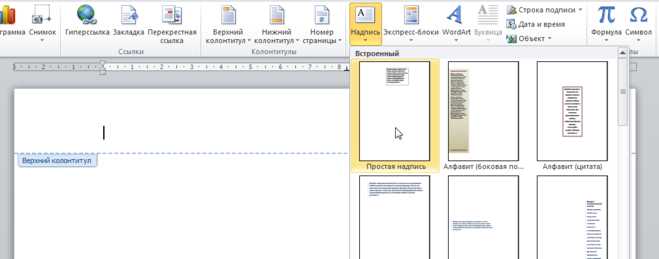
После поворота колонтитула на 90 градусов важно корректно перенести его на остальные страницы документа без искажений. В Word это выполняется с помощью нескольких точных шагов.
- Откройте вкладку Вставка → Колонтитулы → Редактировать колонтитул.
- Выделите повернутый объект (текстовое поле или фигуру с текстом), который вы хотите скопировать.
- Нажмите Ctrl+C для копирования выбранного колонтитула.
- Перейдите на следующую страницу, откройте колонтитул и вставьте объект через Ctrl+V.
- При необходимости используйте Выравнивание → Положение для точной привязки к верхнему или нижнему краю страницы.
Если документ содержит разные разделы:
- Проверьте, активирована ли опция Как в предыдущем разделе (Link to Previous). Если нет, включите ее, чтобы колонтитул автоматически повторялся.
- Для независимых разделов придется вставлять повернутый колонтитул вручную на каждую страницу.
При копировании текстовых полей с поворотом:
- Сохраняйте пропорции через Формат → Размер, чтобы не изменялось положение текста.
- Используйте Формат → Поворот → Повернуть на 90° только при необходимости, чтобы избежать искажений при вставке.
- Проверяйте видимость на разных размерах страниц и ориентации (А4, Letter, альбомная/книжная).
Эти действия обеспечивают точное копирование повернутого колонтитула без смещения и нарушения форматирования, сохраняя одинаковое расположение на всех страницах документа.
Сохранение документа с повернутым колонтитулом без искажений
После поворота колонтитула на 90 градусов важно выбрать формат сохранения, который поддерживает точное отображение макета. Рекомендуется сохранять документ в формате DOCX, так как старые форматы, например DOC, могут изменять позиционирование объектов и текстовых полей.
При экспорте в PDF следует использовать встроенный инструмент «Сохранить как PDF» в Word, а не сторонние конвертеры. В настройках PDF нужно отметить опцию «Стандартное (публикация в Интернете и печать)», чтобы сохранить ориентацию и размеры колонтитула.
Перед сохранением убедитесь, что текстовое поле колонтитула зафиксировано: щелкните правой кнопкой по полю, выберите «Формат текста», затем вкладку «Положение» и активируйте «Закрепить положение на странице». Это предотвращает смещение при открытии документа на других устройствах.
Для документов с множеством страниц полезно проверить, чтобы колонтитулы одинаково применялись ко всем разделам. Вкладка «Конструктор» → «Переход к предыдущему» позволяет синхронизировать поворот и размеры между разделами.
После окончательного сохранения рекомендуется открыть файл на другом устройстве или в другом экземпляре Word, чтобы убедиться в корректности поворота колонтитула и отсутствии искажений. При обнаружении смещений корректировка размеров текстового поля и повторное закрепление положения гарантируют сохранение точного макета.
Вопрос-ответ:
Как повернуть текст колонтитула на 90 градусов в Word?
Чтобы изменить ориентацию текста в колонтитуле, нужно сначала открыть его двойным щелчком. Затем выделите текст и используйте функцию «Направление текста» на вкладке «Формат» или «Макет», чтобы повернуть его на 90 градусов. После этого можно подогнать размер и положение текста внутри колонтитула.
Можно ли сделать поворот колонтитула вертикально только на одной странице?
Да, это возможно. Сначала нужно создать разрыв раздела на странице, где нужен вертикальный колонтитул. После этого открывается колонтитул только для этого раздела, и текст можно повернуть на 90 градусов. Остальные страницы останутся без изменений.
Почему при повороте текста в колонтитуле он частично обрезается?
Чаще всего обрезание происходит из-за размеров поля или ограничений размера текстового блока. Чтобы исправить это, нужно увеличить размеры рамки текста или изменить поля страницы, чтобы текст полностью помещался. Также стоит проверить, не включено ли обрезание текста по границам колонтитула.
Можно ли сделать вертикальный колонтитул с выравниванием по центру страницы?
Да, можно. После поворота текста на 90 градусов нужно выделить текст и выбрать выравнивание по центру в параметрах абзаца. Затем с помощью маркеров рамки колонтитула переместить его так, чтобы текст оказался посередине страницы по горизонтали и вертикали.
Какие есть альтернативы для поворота колонтитула, если стандартная функция Word не подходит?
Если стандартное вращение текста не дает нужного результата, можно воспользоваться вставкой текстового поля или WordArt. В них текст можно повернуть произвольно и разместить в колонтитуле, а также настроить шрифт, размер и ориентацию без ограничений встроенного текстового блока колонтитула.
Как в Word повернуть колонтитул на 90 градусов?
Для изменения ориентации колонтитула в Word на 90 градусов нужно использовать функцию вращения текста. Сначала откройте вкладку «Вставка» и выберите «Колонтитул». После этого выделите текст внутри колонтитула, перейдите в раздел «Формат текста» и найдите инструмент для поворота. В зависимости от версии Word можно выбрать вариант «Повернуть текст на 90°» или вручную задать угол поворота через свойства текста. После этого текст колонтитула будет отображаться вертикально, что особенно удобно для узких полей или необычного дизайна документа.

 Загрузка...