Содержание статьи
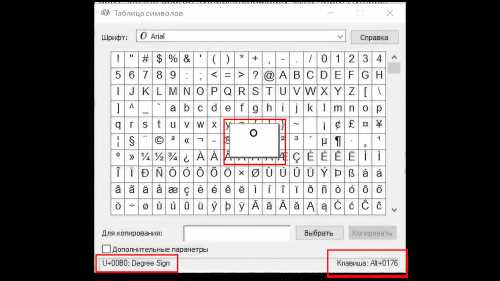
Правильное оформление документа в Word требует соблюдения множества правил, включая грамотное использование кавычек после таблиц. Важно учитывать несколько ключевых моментов: какие кавычки выбрать, где и когда их ставить, чтобы текст оставался читаемым и профессиональным.
После завершения таблицы, если необходимо добавить цитату или примечание, важно правильно выбрать тип кавычек. В большинстве случаев в русском языке применяются «ёлочки» (« ») или прямые кавычки («). В Word можно настроить автоматическую замену кавычек, но если стиль документа требует их ручной расстановки, следуйте определённым рекомендациям.
Для вставки кавычек после таблицы вручную: выберите подходящее место для текста, обычно это пробел или пустая строка после таблицы. Затем, используя клавиши на клавиатуре, аккуратно разместите кавычки вокруг цитаты или фразы, которая требует выделения. Обратите внимание, что кавычки не должны перекрывать элементы таблицы или сдвигать их, так как это может нарушить структуру документа.
Особое внимание стоит уделить форматированию текста после таблицы. Например, если цитируемый текст расположен в следующей строке, необходимо убедиться, что размер шрифта и интервал между строками соответствуют общей стилистике документа. Порой после таблиц вставляют комментарии или ссылки, для которых также используются кавычки, и в этом случае важно соблюдать чёткость и точность их размещения.
Как выбрать правильный стиль кавычек для таблицы в Word
При работе с таблицами в Microsoft Word важно соблюдать правильность оформления текста, включая использование кавычек. Разные типы кавычек могут оказывать влияние на восприятие и читаемость таблицы, поэтому выбор правильного стиля кавычек играет ключевую роль. Обычно для таблиц применяются прямые кавычки, так как они выглядят более нейтрально и сдержано, но в некоторых случаях может быть целесообразно использовать кавычки-елочки или другие стили.
Для выбора стиля кавычек в таблице стоит руководствоваться несколькими факторами. Если таблица оформляется в рамках официального документа или отчета, лучше использовать стандартные прямые кавычки. Это предотвратит возможные проблемы с типографическими особенностями в разных шрифтах и обеспечит универсальность. В то время как в художественных текстах или документах с элементами креативного дизайна можно использовать типографские кавычки.
- Прямые кавычки – наиболее распространенный выбор, подходят для большинства таблиц и отчетов.
- Типографские кавычки – применимы в таблицах, где акцент на визуальном восприятии текста, например, в книгах или дизайнерских проектах.
- Кавычки-елочки (<< >>) – используются реже, однако могут быть допустимы в цитатах или при специфическом оформлении текста.
Не стоит забывать о масштабе документа. В длинных таблицах, где данные распределены по нескольким страницам, использование неправильных кавычек может создать путаницу или нарушить гармонию визуального ряда. Поэтому при оформлении таблиц важно соблюдать единообразие, используя одинаковый стиль кавычек на протяжении всего документа.
Особенности постановки кавычек в разных версиях Microsoft Word
Microsoft Word предлагает различные методы и подходы для корректной постановки кавычек в зависимости от версии программы. Некоторые изменения касаются автоматического исправления, других – возможностей настройки параметров вручную. Важно учитывать, что новые версии Word предлагают больше гибкости в этом процессе, особенно при работе с нестандартными типами кавычек или специфическими языковыми настройками.
В версиях до Word 2013 кавычки в основном вставлялись в стандартном виде, и пользователи должны были вручную переключать их тип. Это касалось как английских, так и русских кавычек. Параметры автоформатирования не всегда корректно распознавали контекст, особенно при работе с таблицами или формулами.
С выходом Word 2016 и последующих версий появилась возможность автоматически менять тип кавычек, в зависимости от используемого языка. Для русского языка, например, система теперь по умолчанию использует «ёлочки», а не прямые кавычки, что значительно облегчает работу с текстами.
Также стоит отметить, что в более новых версиях программы появилась настройка, которая позволяет исключить автоматическую замену прямых кавычек на типографские. Это полезно для тех, кто работает с кодом или текстами, где использование типографских кавычек может привести к ошибкам.
В Word 2019 и Microsoft 365 можно настроить параметры автоформата через раздел «Параметры» -> «Правописание» -> «Автоформат». В этой секции можно включить или отключить автоматическую замену кавычек, а также выбрать предпочитаемые символы кавычек для каждого языка, поддерживаемого системой.
Если при вставке кавычек в таблице возникает проблема с выравниванием или неправильным отображением, в более новых версиях Word разработчики предусмотрели специальную опцию для работы с символами внутри таблиц. Это позволяет избежать ошибок при работе с многослойными таблицами или сложными текстами.
В некоторых версиях, например, в Word 2013, при вставке кавычек в длинные цитаты или сложные предложения, могут возникать ошибки с их отображением в индексах или сносках. В таких случаях рекомендуется использовать вручную установленный стиль для кавычек, чтобы избежать несовпадений с настройками автоформата.
Новые версии Microsoft Word также поддерживают мульти-языковое форматирование, что особенно важно при работе с документами на нескольких языках. При этом система автоматически выбирает правильный тип кавычек в зависимости от языка документа. Это сильно упрощает работу с многоязычными текстами и помогает избежать распространенных ошибок.
Как использовать автоформатирование для добавления кавычек
В Word можно настроить автоматическое добавление кавычек после таблиц с помощью встроенной функции автоформатирования. Для этого откройте меню «Файл», выберите «Параметры», затем перейдите в раздел «Правописание» и нажмите на «Автозамена». В появившемся окне нужно добавить необходимые символы кавычек в список замен. Включив автоформатирование, вы избавитесь от необходимости вручную ставить кавычки после каждой таблицы, особенно если документ содержит множество подобных элементов.
После настройки автоформата Word автоматически заменяет введенные символы, такие как апострофы или два пробела, на правильные типографские кавычки. Важно помнить, что эта функция работает только в том случае, если форматирование таблицы завершено, а курсор находится в нужном месте. Если вы хотите настроить добавление кавычек исключительно в конце таблицы, можно использовать макросы, но для большинства пользователей стандартное автоформатирование будет достаточно для быстрого и правильного оформления текста.
Правила расположения кавычек в текстовых и табличных ячейках
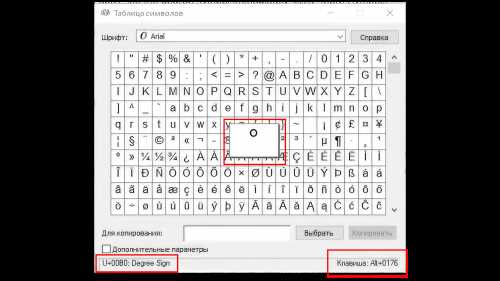
При размещении кавычек в текстовых ячейках таблицы Word важно соблюдать четкость и последовательность. Если в ячейке используется цитата или прямое выражение, которое должно быть выделено, кавычки размещаются непосредственно вокруг этого фрагмента. Важно, чтобы кавычки не выходили за пределы текста и не были ошибочно интерпретированы как часть данных в ячейке.
Внутри таблиц следует придерживаться стандарта: кавычки не должны быть размещены за пределами содержимого ячейки. При использовании кавычек для выделения фраз в таблицах, их размещение в строках и столбцах зависит от контекста. Например, если фраза является частью числового значения или обозначения, кавычки могут быть исключены, чтобы избежать искажения формата.
В случаях, когда ячейка содержит текст, включающий цитату или указание на источник, кавычки ставятся непосредственно перед и после цитируемого фрагмента. Также следует обратить внимание на тип кавычек – для русского текста предпочтительны «ёлочки», в то время как английский язык чаще использует двойные кавычки («»).
Если в таблице необходимо вставить несколько цитат в разных ячейках, важно следить за согласованностью: если в одном столбце используются одни типы кавычек, то в других столбцах также стоит придерживаться этого формата. Такое единообразие позволяет сделать документ более читаемым и профессионально оформленным.
В случае с таблицами, которые включают данные с подстрочными или сносками, кавычки могут быть также использованы для выделения части информации. Однако они должны быть в логическом месте, чтобы не затруднять восприятие текста. Размещение кавычек в ячейках должно быть аккуратным, не влияющим на восприятие других данных в таблице.
Как избежать ошибок при вставке кавычек после таблицы
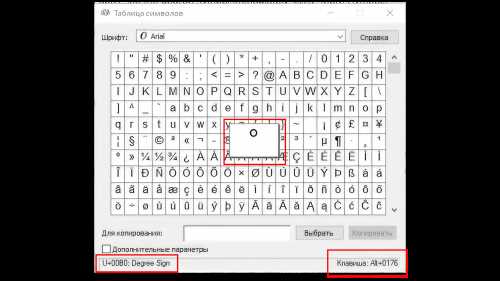
Ошибка при вставке кавычек после таблицы может возникнуть из-за некорректного форматирования, особенно если текст продолжает идти на той же строке, где заканчивается таблица. Чтобы избежать такой ситуации, убедитесь, что курсор находится на новом абзаце. Для этого можно нажать клавишу «Enter» сразу после таблицы, создавая четкое разделение между таблицей и текстом, который следует после неё. Это позволит избежать нежелательных сдвигов текста и правильного отображения кавычек. Также важно следить за тем, чтобы не ставить кавычки на той же строке, что и последний элемент таблицы, так как это может привести к смещению содержания или неправильной вёрстке документа.
Для корректной вставки кавычек, воспользуйтесь функцией «Автозамена» в Word, чтобы программное обеспечение автоматически заменяло обычные кавычки на типографские в зависимости от контекста. Важно, чтобы кавычки не пересекались с таблицей, иначе текст будет восприниматься как часть таблицы. Также рекомендуется использовать промежуточный пробел или сделать отступы между последней ячейкой таблицы и вставляемыми кавычками, чтобы избежать слияния элементов. Обязательно проверяйте документ на ошибки после вставки кавычек, особенно при работе с длинными таблицами и сложными структурами текста.
Ручное редактирование кавычек после вставки таблицы
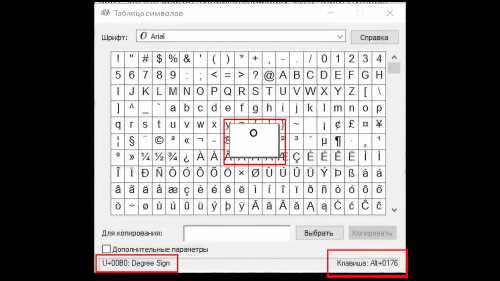
После вставки таблицы в документ Word, часто возникают проблемы с кавычками, особенно если они должны быть расположены вокруг текста или данных, которые идут после таблицы. Стандартное автоматическое поведение Word не всегда гарантирует правильное размещение кавычек, особенно если в тексте использованы разные типы кавычек – прямые или типографские. Поэтому, чтобы избежать нестыковок, рекомендуется вручную отредактировать кавычки, используя точное расположение и стиль.
Для ручного редактирования кавычек сначала нужно внимательно изучить, какие кавычки используются в документе. Если для других частей текста применяются типографские кавычки, и после вставки таблицы автоматически вставляются прямые, замените их вручную. Это можно сделать через меню «Заменить», указав прямые кавычки и заменив их на типографские.
Чтобы избежать разрывов между таблицей и текстом: при редактировании кавычек убедитесь, что между таблицей и следующим текстом нет лишнего пробела. Переход на новую строку не всегда нужен, если таблица завершается непосредственно перед текстом. Используйте клавишу Backspace, чтобы удалить лишние пробелы, и поставьте кавычки в нужном месте.
При редактировании кавычек учитывайте также, что при вставке таблиц часто используются различные типы текстового форматирования. В этом случае важно проверить, что стиль текста после таблицы соответствует общему стилю документа, чтобы кавычки не выделялись и не нарушали форматирование. Избегайте слишком больших промежутков или нестандартных шрифтов, чтобы сохранить единообразие документа.
Как настроить Word для автоматической постановки кавычек
В Microsoft Word можно настроить автоматическую расставку кавычек с помощью функции автозамены. Для этого нужно зайти в настройки программы и включить опцию «Автоматические кавычки» или настроить их вручную через параметры автозамены.
Чтобы активировать эту функцию, перейдите в раздел «Файл» → «Параметры» → «Правописание» → «Параметры автозамены». Здесь вы увидите список символов и их замен, среди которых есть настройка для кавычек. Включив соответствующие опции, Word будет автоматически заменять кавычки на типографские при вводе.
Если вы хотите, чтобы программа автоматически ставила кавычки вокруг выделенного текста, активируйте дополнительные параметры автозамены. Для этого выберите опцию «Автоматическая замена кавычек» и настройте кавычки для разных языков. Это гарантирует, что при введении текста программа будет корректно оформлять кавычки с учетом выбранных стандартов.
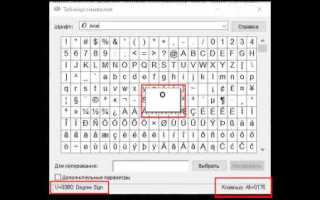
В случае, если система не поддерживает типографские кавычки для вашего языка, можно добавить символы вручную через меню «Вставка» → «Символ». Это особенно полезно при работе с нестандартными шрифтами или для документов, требующих особых символов.
Вопрос-ответ:
Как правильно поставить кавычки после таблицы в Word?
После вставки таблицы в документ Word, чтобы поставить кавычки, нужно просто выбрать нужное место для вставки текста. Если таблица находится в конце документа, кавычки ставятся сразу после таблицы, в том же абзаце или на следующей строке, в зависимости от оформления. Важно, чтобы текст внутри кавычек был связан с содержанием таблицы.
Как сохранить правильное оформление, если после таблицы нужно использовать кавычки в Word?
При необходимости вставить кавычки сразу после таблицы, важно учитывать, чтобы не нарушить форматирование. Для этого, при вставке кавычек, используйте команду «Переносы» на вкладке «Макет», чтобы текст не сливался с таблицей. В случае необходимости, добавьте отступ или пустую строку перед кавычками, чтобы отделить текст от таблицы.
Можно ли использовать кавычки после каждой строки в таблице?
Использование кавычек после каждой строки таблицы не является стандартной практикой. Обычно кавычки применяются для выделения отдельных фраз или слов в тексте. Если нужно поставить кавычки после каждой строки, это можно сделать вручную, но следует соблюдать единообразие и учитывать, что это может повлиять на восприятие таблицы.
Почему важно правильно ставить кавычки после таблицы?
Правильное оформление кавычек после таблицы важно для поддержания единого стиля документа. Неправильное оформление может привести к путанице и затруднениям в восприятии текста. Это особенно актуально в научных и деловых документах, где строгие правила оформления имеют значение.
Как изменить формат кавычек в Word, если они не отображаются должным образом после таблицы?
Если кавычки после таблицы отображаются некорректно, можно изменить их формат через настройки стиля. Перейдите в «Стили» на вкладке «Главная» и выберите стиль для текста, после чего настройте шрифт и размер кавычек. Также можно вручную подкорректировать отступы и интервалы, чтобы все выглядело правильно.

 Загрузка...