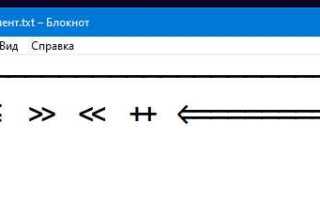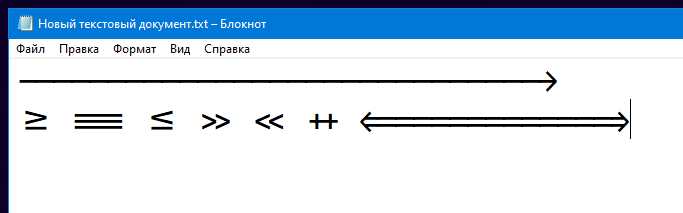
В Фигме стандартная клавиатурная комбинация для кавычек обычно вставляет прямые или английские двойные кавычки, что не соответствует правилам типографики для русского текста. Для корректного отображения используются «ёлочки» – левое и правое направление которых строго определено: «левое» открывает цитату, »правое« закрывает.
Первый шаг – выбор текстового блока. Кликните по нужному объекту текста и убедитесь, что курсор находится в позиции вставки. Для Windows ввод «ёлочек» осуществляется через комбинацию Alt+0171 для открывающей и Alt+0187 для закрывающей. На macOS используйте Option+\[ и Option+Shift+\[ соответственно.
Второй метод – автозамена через плагин. Фигма поддерживает расширения типа Typography Helper или Better Type, которые автоматически преобразуют прямые кавычки в «ёлочки» при наборе текста. Настройка плагина занимает менее минуты: достаточно выбрать целевой текст, активировать плагин и выбрать опцию «Replace quotes». Это особенно полезно при больших объёмах текста.
Третий способ – вставка через буфер обмена. Скопируйте символ «ёлочки» из любого текстового редактора, поддерживающего Unicode, и вставьте в Фигму. Этот вариант обеспечивает максимальную точность позиционирования кавычек без необходимости запоминать комбинации клавиш.
Выбор метода зависит от частоты использования и объёма текста. Для единичных цитат достаточно сочетаний клавиш, для регулярного форматирования больших блоков – плагины, а для специфических случаев – прямое копирование. Все три подхода гарантируют правильное отображение русских «ёлочек» без нарушения макета и типографических стандартов.
Как поставить кавычки «елочки» в Фигме пошагово
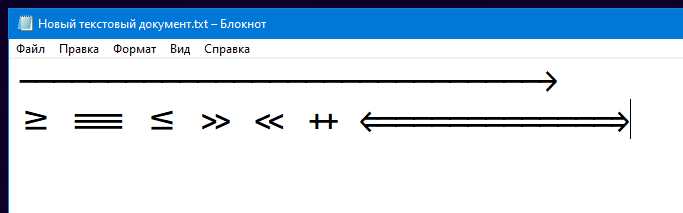
Откройте проект в Фигме и выберите текстовый слой, в котором хотите использовать кавычки «елочки». Без активного текстового слоя вставить специальные символы невозможно.
Нажмите дважды на текст, чтобы перейти в режим редактирования. Курсор должен мигать внутри строки, а не на слое целиком.
Для ввода левой кавычки « используйте сочетание клавиш Alt + 0171 на Windows или Option + \ на macOS. Практика показывает, что именно эти комбинации корректно отображаются в большинстве шрифтов.
Чтобы поставить правую кавычку », используйте Alt + 0187 на Windows или Option + Shift + \ на macOS. Убедитесь, что курсор находится сразу после текста, который хотите заключить в кавычки.
Если часто используете «елочки», создайте в Фигме собственный текстовый стиль с готовыми кавычками. Это ускоряет набор и поддерживает единый вид во всех слоях.
При смене шрифта обращайте внимание, как символы « и » отображаются. Некоторые декоративные шрифты и веб-шрифты могут сжимать или искажать форму, что нарушает визуальный баланс текста.
Для копирования кавычек из внешнего источника используйте буфер обмена: скопируйте « и » и вставьте их в текстовый слой Фигмы. Этот способ удобен при быстром редактировании большого объема текста.
После вставки обязательно проверьте межсимвольное расстояние. В панели текстовых свойств Фигмы настройте Tracking или Kerning, чтобы кавычки не слипались с буквами и выглядели гармонично.
Проверка доступных шрифтов для кавычек «елочки»

В Фигме важно убедиться, что выбранный шрифт поддерживает символы «ёлочки» («»). Не все популярные гарнитуры корректно отображают эти кавычки, особенно декоративные и нестандартные. Проверка начинается с панели Text: откройте список шрифтов и введите символы вручную в текстовом поле, чтобы визуально оценить результат.
Если символы отображаются как квадраты или пустые места, значит, шрифт не поддерживает «елочки». В таких случаях стоит искать альтернативы в Google Fonts или системных шрифтах с полным юникод-охватом. Например, PT Serif, Roboto и Georgia корректно отображают кавычки «елочки» во всех размерах.
Для ускоренной проверки удобно создать отдельный текстовый блок с набором всех специальных символов, включая «» и «…». Скопируйте блок и последовательно применяйте разные шрифты, оценивая визуальную совместимость. Это позволяет заранее определить, какие гарнитуры не создадут проблем при экспорте макета.
Не стоит забывать о стилевых различиях: одни шрифты автоматически растягивают «елочки», другие делают их компактными. Обратите внимание на kerning и line-height, особенно в шрифтах с узким рисунком символов. Правильная проверка помогает избежать ситуаций, когда кавычки выглядят «сжатыми» или «раздвоенными» на финальном макете.
После визуальной проверки полезно создать небольшую библиотеку шрифтов, которые гарантированно поддерживают «елочки». Это ускоряет последующие проекты, исключает ошибки при типографике и обеспечивает единообразие оформления. Сохраняйте список шрифтов в отдельной секции Assets Фигмы для быстрого доступа.
Ввод текста в Фигме с обычными кавычками
Чтобы добавить текст с обычными кавычками в Фигме, сначала выберите инструмент Text (T) на верхней панели или нажмите клавишу T. Кликните в нужной области фрейма, чтобы создать текстовое поле, и начните вводить текст с двойными (» «) или одинарными (‘ ‘) кавычками. Фигма корректно отображает стандартные кавычки, без замены на типографские варианты.
Если вы копируете текст из внешнего источника, убедитесь, что кавычки сохранены в стандартном формате ASCII. При вставке из Word или Google Docs кавычки часто автоматически превращаются в «умные» («ёлочки») – их нужно заменить вручную или с помощью поиска и замены в Фигме. Для массовой замены:
- Выделите текстовое поле;
- Нажмите Cmd/Ctrl + F;
- Введите «умные» кавычки и замените их на обычные.
Для поддержания одинакового вида текста на разных платформах используйте шрифты с фиксированным отображением ASCII-кавычек, например Roboto, Open Sans, Inter. Некоторые декоративные шрифты автоматически меняют отображение кавычек, что влияет на визуальную консистентность макета. Проверяйте текст на разных разрешениях, чтобы кавычки оставались читаемыми и не смещались.
При необходимости вставки нескольких строк с кавычками лучше использовать многострочное текстовое поле (Shift + Enter для новой строки). Это предотвращает случайное слияние кавычек с соседним текстом. Также можно создать компонент текста с обычными кавычками и использовать его повторно для стандартной типографики в проекте.
Замена стандартных кавычек на «елочки» вручную
В Фигме текстовые поля по умолчанию используют прямые кавычки (» «). Для замены их на французские «ёлочки» потребуется выделить текст и вручную заменить каждый символ. Можно использовать сочетание клавиш Alt+0171 для « и Alt+0187 для », если работаете в Windows, или Option+\\ и Shift+Option+\\ на Mac. Этот метод обеспечивает точное позиционирование кавычек без сбоев в форматировании.
Если текст большой, удобнее создать отдельный столбец в таблице со всеми стандартными кавычками и их «ёлочными» аналогами. Это ускоряет замену при копировании из других источников. Например:
| Стандартные | «Елочки» |
|---|---|
| «Пример» | «Пример» |
| «Текст» | «Текст» |
| «Заголовок» | «Заголовок» |
Для упрощения работы с повторяющимися кавычками можно использовать функцию поиска и замены. В меню Edit → Find and Replace заменяем » на « и » на » в нужной последовательности, проверяя каждый случай вручную. Это позволяет избежать ошибок с вложенными кавычками.
После замены стоит проверить межсимвольные расстояния и переносы строк, так как «ёлочки» визуально шире стандартных кавычек. Иногда требуется корректировка кернинга или изменение шрифта, чтобы текст выглядел ровно. В крупных макетах этот шаг критичен для типографической точности.
Использование горячих клавиш для вставки «елочек»
В Фигме нет прямой кнопки для вставки кавычек «елочек», но горячие клавиши значительно ускоряют процесс. На Windows используйте комбинацию Alt + 0171 для открывающей «елочки» и Alt + 0187 для закрывающей. Цифры вводятся на цифровой клавиатуре.
На MacOS вставка осуществляется через Option + \\ для «левой» и Shift + Option + \\ для «правой». Эти сочетания работают в любом текстовом поле Фигмы, включая заголовки и подписи.
Если вы работаете с текстовыми компонентами, горячие клавиши применяются без необходимости переключения на сторонние редакторы. Это уменьшает количество ошибок при копировании символов.
Для ускорения набора часто используемых символов можно создать пользовательские сочетания клавиш через системные настройки. На Mac это делается через «Keyboard → Text → Shortcuts», на Windows – с помощью программ типа AutoHotkey.
При работе с несколькими языками клавиатуры важно проверять раскладку. Горячие клавиши для «елочек» действуют только в стандартной латинской раскладке на Windows и в английской на MacOS.
- Windows: Alt + 0171 → «
- Windows: Alt + 0187 → »
- MacOS: Option + \\ → «
- MacOS: Shift + Option + \\ → »
Если часто используете кавычки в дизайне, создайте текстовый шаблон с уже вставленными «елочками». Затем горячими клавишами просто копируйте и вставляйте нужные блоки, что экономит время при массовой верстке.
Для контроля качества рекомендуется проверять корректность символов в экспортированных макетах. Иногда при экспорте в PDF или SVG «елочки» могут заменяться на стандартные кавычки, и горячие клавиши помогают избежать таких проблем на этапе дизайна.
Применение копирования и вставки из внешнего источника
Чтобы быстро вставить кавычки «ёлочки» в Фигме, можно использовать текст из внешнего источника, например Word или Google Docs, где они уже правильно оформлены. Это особенно удобно при подготовке макетов с большим объемом текста, где ручной ввод символов замедлит работу.
При копировании убедитесь, что шрифт источника поддерживает Unicode, иначе при вставке кавычки могут превратиться в прямые двойные или исчезнуть вовсе. Проверить это можно, открыв символы в таблице шрифтов Windows или Mac и убедившись, что «U+00AB» и «U+00BB» корректно отображаются.
Для вставки лучше использовать команду «Paste as plain text» (Ctrl+Shift+V или Cmd+Shift+V). Это исключает перенесение ненужного форматирования и сохраняет чистую структуру текста. После вставки можно настроить размеры и межстрочный интервал в Фигме без влияния на сами кавычки.
Если исходный текст содержит разные кавычки, рекомендуется сразу заменить все на «ёлочки» с помощью поиска и замены. В Google Docs это делается через Ctrl+H, где ищем » » (прямые кавычки) и заменяем на « ».
Для проектов с повторяющимися элементами удобно хранить блоки текста с правильными кавычками в отдельном документе или библиотеке компонентов Фигмы. Тогда каждый новый макет можно заполнять готовыми текстовыми блоками без риска потерять типографскую корректность.
При использовании внешних источников важно проверять шрифт в Фигме после вставки. Некоторые кириллические шрифты и нестандартные веб-шрифты могут искажать кавычки, поэтому рекомендуется выбирать системные или поддерживаемые Google Fonts с полной Unicode-поддержкой.
Настройка автоматической замены кавычек через плагины
В Фигме для автоматической замены стандартных кавычек на «ёлочки» эффективнее всего использовать плагины типа Smart Typography или TypeTools. Установите плагин через меню Community → Plugins, затем нажмите «Install» напротив выбранного инструмента.
После установки откройте текстовый слой, который нужно обработать, и вызовите плагин через меню Plugins → [Название плагина]. В настройках включите опцию «Replace quotes with typographic quotes» и убедитесь, что выбран русский язык, чтобы плагин корректно применял «ёлочки» вместо кавычек ASCII.
Некоторые плагины позволяют создавать горячие клавиши для замены кавычек. В Smart Typography это делается через Settings → Keyboard Shortcuts → Assign, где можно назначить, например, Ctrl+Alt+Q для автоматической конвертации всех кавычек в выделенном тексте.
Для массовой обработки текстов с несколькими слоями используйте функцию «Batch Apply». Выделите все текстовые объекты, запустите плагин и активируйте «Apply to all selected layers». Это существенно ускоряет работу, особенно при локализации интерфейсов или подготовке публикаций.
После применения замены рекомендуется проверить тексты вручную на случаи, где кавычки идут после тире или внутри кавычек другого уровня. Даже лучшие плагины иногда оставляют некорректные сочетания, которые требуют ручной корректировки для соблюдения правил типографики.
Вопрос-ответ:
Как в Фигме вставить кавычки-ёлочки в текстовом слое?
Чтобы добавить кавычки-ёлочки в Фигме, сначала выберите текстовый слой, в который хотите вставить символы. Затем просто введите «» с клавиатуры, либо скопируйте их из любого источника и вставьте в слой. После этого при необходимости можно изменить размер, цвет или стиль шрифта так же, как и для обычного текста.
Можно ли автоматически заменить обычные кавычки на ёлочки в Фигме?
Фигма не имеет встроенной функции автозамены кавычек на ёлочки. Но есть несколько обходных способов: можно использовать плагины, например, для типографики или замены символов, либо заранее подготовить текст с нужными кавычками в текстовом редакторе и вставить его в Фигму.
Какие плагины Фигмы помогают вставлять кавычки-ёлочки?
Существуют плагины для работы с текстом, которые поддерживают замену символов на типографские варианты. Например, плагины для улучшенной типографики позволяют автоматически менять прямые кавычки на ёлочки и другие корректные знаки. После установки плагина нужно выделить текстовый слой и применить замену через интерфейс плагина.
Почему в некоторых шрифтах кавычки-ёлочки отображаются неправильно?
Некоторые шрифты не поддерживают все символы Юникода, включая кавычки-ёлочки. В таких случаях вместо «» могут отображаться квадраты или прямые кавычки. Решение — выбрать другой шрифт, который содержит полный набор типографских символов, либо использовать плагин, который подставляет подходящие аналоги.
Как быстро проверить, что кавычки в Фигме корректные типографические?
После вставки кавычек-ёлочек можно визуально сравнить их с стандартом: левый символ должен быть открывающим («), а правый — закрывающим (»). Для точной проверки можно скопировать текст в текстовый редактор с поддержкой Unicode и убедиться, что символы соответствуют правильным кодам. Также плагины для типографики иногда автоматически выделяют некорректные кавычки.
Как в Фигме поставить кавычки-ёлочки вместо обычных?
В Фигме нет отдельной кнопки для кавычек-ёлочек, поэтому их нужно вводить вручную или через комбинации клавиш. На Windows это обычно Alt+0171 для « и Alt+0187 для », на Mac — Option+иOption+Shift+ и Option+Shift+иOption+Shift+. После того как символ вставлен, его можно масштабировать или менять цвет как обычный текстовый объект. Для удобства можно создать текстовый стиль с нужными кавычками, чтобы не вводить их каждый раз.

 Загрузка...