Содержание статьи

Отметка ячеек галочкой позволяет визуально фиксировать статус задач, проверять выполнение условий и облегчает анализ данных. В Excel и Google Таблицах существует несколько подходов: от простого ввода символа до использования встроенных флажков и автоматизированных формул.
Прямое добавление символа галочки через вставку символов подходит для небольших таблиц, где количество отметок невелико. Для динамических таблиц удобнее применять формулы или условное форматирование, чтобы галочка появлялась автоматически при выполнении заданных условий, например, при достижении определённого значения в ячейке.
Флажки и чекбоксы позволяют создавать интерактивные таблицы: их можно устанавливать и снимать мышью, а затем использовать значения TRUE/FALSE для вычислений и построения сводных отчётов. Этот метод особенно полезен для трекинга проектов и списков задач.
Для ускорения работы с большими массивами данных можно использовать сочетания клавиш и макросы, которые автоматически вставляют галочки в указанные ячейки, экономя время на ручной разметке. Экспорт таблиц с отметками в PDF или печать не требует дополнительных преобразований, если используются символы или встроенные чекбоксы.
В статье представлены практические способы отметки ячеек галочкой с пошаговыми рекомендациями для разных задач, чтобы повысить точность и скорость работы с таблицами.
Использование символа галочки через вставку символов
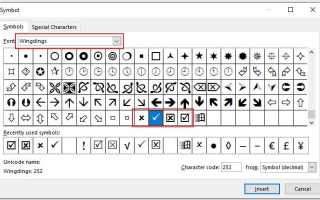
Вставка символа галочки вручную подходит для небольших таблиц и списков, где количество отметок ограничено. В Excel и Google Таблицах это реализуется через меню «Вставка → Символ» с выбором символа ✓ (U+2713) или ✔ (U+2714).
Для ускорения работы можно использовать сочетания клавиш: в Windows держите Alt и вводите 10003 на цифровой клавиатуре для ✓, или 10004 для ✔. На MacOS используется Option + V для вставки базовой галочки.
При вставке символов важно учитывать шрифт. Не все шрифты корректно отображают галочку, особенно в старых версиях Excel. Надёжно работают Arial, Calibri и Times New Roman. Для единого вида таблицы рекомендуется выбрать один шрифт и применять его ко всем ячейкам с галочками.
Если требуется массовая отметка, удобнее использовать список символов в отдельной колонке:
- Создать колонку «Статус»;
- Вставить галочку в первую ячейку;
- Скопировать и вставить символ в остальные ячейки через автозаполнение.
Можно комбинировать символ галочки с текстом, например, «✓ Выполнено» или «✔ Проверено», чтобы визуально различать разные статусы. В этом случае стоит задать фиксированную ширину ячеек и выравнивание по центру для аккуратного отображения.
Для экспортируемых таблиц символ галочки сохраняется в PDF или при печати без потери качества. В отличие от флажков, он не требует настройки ячеек и остаётся статичным элементом документа.
Использование вставки символов подходит для простых отчётов, чек-листов и небольших проектов. При больших таблицах или динамических условиях стоит рассмотреть альтернативные методы, такие как формулы или чекбоксы, чтобы автоматизировать процесс.
Применение формул для автоматической отметки галочкой
Формулы позволяют автоматически вставлять символ галочки при выполнении заданного условия. В Excel это чаще всего реализуется с помощью функции IF, которая проверяет значение ячейки и возвращает ✓ или пустую строку.
Пример базовой формулы: =IF(B2=»Готово»,»✓»,»»). Она вставляет галочку в ячейку, если в B2 указано «Готово». Такой метод подходит для контрольных списков и небольших отчётов.
Для числовых значений формула может выглядеть как =IF(C2>=100,»✓»,»»), где галочка появляется при достижении порогового значения. Это полезно для отслеживания выполнения плановых показателей.
Можно комбинировать несколько условий с помощью AND и OR:
- =IF(AND(D2=»Да»,E2>0),»✓»,»») – галочка появляется только при выполнении двух условий;
- =IF(OR(F2=»Готово»,G2=»Проверено»),»✓»,»») – галочка появляется, если выполнено хотя бы одно из условий.
Для Google Таблиц формулы работают аналогично. Символ галочки вставляется через IF или через функцию CHAR(10003), чтобы гарантировать корректное отображение ✓ независимо от шрифта.
Автоматические галочки можно использовать в сводных таблицах и динамических отчётах. Например, при фильтрации по дате или статусу формула обновляет отметку без ручного вмешательства.
Важно учитывать формат ячеек: если таблица содержит текст и числа, лучше использовать тип ячейки «Общий» или «Текст», чтобы символ галочки отображался корректно и не преобразовывался в числовое значение.
Формулы подходят для больших массивов данных и повторяющихся условий, экономя время на ручной разметке и снижая риск ошибок при вводе символов. Они также легко масштабируются при добавлении новых строк или столбцов.
Добавление галочек с помощью условного форматирования
Условное форматирование позволяет автоматически отображать символ галочки в ячейках при выполнении определённых условий без изменения исходных данных. В Excel и Google Таблицах это реализуется через правила форматирования.
Для базового примера создайте таблицу с колонками «Задача» и «Статус»:
| Задача | Статус |
|---|---|
| Подготовка отчёта | Готово |
| Проверка данных | В работе |
| Отправка клиенту | Готово |
В Excel выберите диапазон ячеек столбца «Статус», откройте «Условное форматирование → Создать правило → Использовать формулу». Введите формулу =B2=»Готово» и выберите формат текста с символом галочки через Вставка символа или настройку шрифта Wingdings.
В Google Таблицах используется «Формат → Условное форматирование», где в поле «Форматировать ячейки, если…» выбирается «Пользовательская формула». Формула аналогична Excel, например =B2=»Готово», и применяется стиль текста с символом галочки.
Можно комбинировать несколько правил для разных статусов. Например, для «В работе» можно использовать символ ◻ или цвет фона, чтобы визуально отделять незавершённые задачи от выполненных.
Для больших таблиц удобно использовать автозаполнение и закрепление правил на новые строки. При добавлении данных новые записи автоматически получают форматирование без ручного вмешательства.
Условное форматирование позволяет не только вставлять символ галочки, но и изменять цвет текста, фона или шрифт, создавая наглядные отчёты, где статус задач визуально выделен и легко читается.
Эта методика подходит для проектных таблиц, трекинга задач и отчетов с повторяющимися условиями. Она уменьшает количество ошибок, связанных с ручным вводом символов, и обеспечивает динамическое обновление галочек при изменении исходных данных.
Использование флажков и чекбоксов в Excel и Google Таблицах
Флажки и чекбоксы создают интерактивные таблицы, где статус задачи можно менять кликом мыши. В Excel это делается через вкладку «Разработчик → Вставка → Флажок», в Google Таблицах – «Вставка → Флажок».
Для контроля выполнения задач создайте колонку «Выполнено» и добавьте флажки в каждую ячейку. Их значения TRUE/FALSE позволяют строить автоматические подсчёты и использовать формулы.
Пример использования формул с чекбоксами в Excel:
- =COUNTIF(C2:C10,TRUE) – подсчитывает количество выполненных задач;
- =IF(C2=FALSE,»Ожидает»,»Выполнено») – формирует текстовый статус.
В Google Таблицах чекбоксы автоматически возвращают TRUE/FALSE, что позволяет строить динамические отчёты, диаграммы и фильтры без дополнительных настроек.
Флажки удобно использовать для проектов с повторяющимися действиями. Например, при проверке документации или еженедельных задач их можно массово вставлять через автозаполнение и применять одинаковые формулы для всех строк.
Для визуального различения статусов можно настроить условное форматирование: при TRUE ячейка окрашивается зелёным, при FALSE – красным. Это повышает наглядность и ускоряет анализ таблицы.
Использование чекбоксов особенно эффективно для трекинга задач в командной работе. Они минимизируют ручной ввод символов, автоматизируют подсчёт выполненных пунктов и делают таблицы интерактивными при совместном редактировании.
Вставка галочек с помощью сочетаний клавиш
Сочетания клавиш позволяют быстро вставлять символ галочки в ячейки без использования меню «Вставка символов». В Windows удерживайте Alt и вводите на цифровой клавиатуре 10003 для ✓ или 10004 для ✔.
На MacOS галочку можно вставить через Option + V для базового символа ✓. Это сокращает время при работе с небольшими таблицами и контрольными списками.
Для массового ввода символов рекомендуется использовать автозаполнение. Вставьте галочку в первую ячейку и протяните маркер заполнения на остальные ячейки колонки. Так можно быстро размечать повторяющиеся элементы.
Сочетания клавиш также работают в текстовых редакторах и Google Таблицах через комбинации Unicode: Ctrl + Shift + U 2713 Enter вставляет ✓ в Linux и веб-редакторах, поддерживающих Unicode.
Важно учитывать шрифты: Arial, Calibri и Segoe UI корректно отображают галочки, в то время как старые шрифты могут показывать пустые квадраты или некорректные символы.
Использование сочетаний клавиш подходит для ручной разметки таблиц, быстрых чек-листов и отчетов, где количество галочек невелико, но важна скорость ввода и точность отображения символа.
Преобразование текста в символ галочки через макросы
Макросы позволяют автоматически заменять текстовые значения на символ галочки в больших таблицах. В Excel макросы создаются через Разработчик → Visual Basic → Вставка → Модуль, где пишется код на VBA.
Пример простого макроса: Sub ЗаменитьНаГалочку() For Each c In Selection If c.Value=»Готово» Then c.Value=»✓» Next c End Sub. Он заменяет все ячейки с текстом «Готово» на галочку.
Макросы удобны для повторяющихся операций, например, при обработке отчетов, где одна и та же колонка требует множества отметок. Достаточно выделить диапазон и запустить макрос.
Можно создавать условные макросы, которые вставляют разные символы в зависимости от значения ячейки. Например, ✓ для «Готово», ✗ для «Не выполнено» и ◻ для «В работе».
В Google Таблицах аналоги макросов реализуются через Apps Script. Скрипт проверяет значения в диапазоне и заменяет текст на галочки с помощью функции setValue(«✓»).
Макросы позволяют автоматизировать преобразование данных перед экспортом или печатью таблиц. Это особенно полезно при работе с большими массивами информации и повторяющимися условиями.
При использовании макросов важно проверять диапазоны и условия, чтобы случайно не заменить нужные данные. Рекомендуется создавать резервные копии таблиц перед массовым применением макроса.
Экспорт и печать таблиц с отмеченными галочками

При экспорте таблиц с галочками важно учитывать формат файла. Символы ✓ и ✔ сохраняются корректно в PDF, XLSX и CSV, если выбран шрифт, поддерживающий Unicode, например Arial или Calibri.
Перед печатью рекомендуется проверить ширину столбцов. Галочки должны быть видимы и не смещаться относительно текста. Оптимально выравнивать символы по центру ячеек и задавать фиксированную высоту строк.
Для динамических галочек, созданных через формулы или условное форматирование, убедитесь, что диапазоны и правила применены ко всем экспортируемым строкам. Иначе символы могут не отображаться при открытии таблицы на другом компьютере.
В Google Таблицах галочки, созданные через флажки, экспортируются как TRUE/FALSE. Для печати рекомендуется преобразовать их в символы галочки через формулу =IF(A2=TRUE,»✓»,»») или использовать макрос, чтобы сохранить визуальное представление.
При массовой печати отчётов с отметками лучше создавать отдельный лист с подготовленной версией таблицы, где все галочки отображены статично. Это уменьшает риск ошибок и гарантирует корректное отображение в PDF или на бумаге.
Вопрос-ответ:
Как быстро добавить галочки во все ячейки колонки в Excel?
Если символы галочки уже вставлены в первую ячейку, можно использовать автозаполнение: выделите ячейку с галочкой, наведите курсор на нижний правый угол, пока не появится крестик, и протяните вниз по колонке. Для больших таблиц удобнее использовать макрос, который заменяет текстовые значения на галочки по заданному условию.
Можно ли использовать формулы для разных типов галочек в одной таблице?
Да. С помощью функции IF и логических операторов можно настроить несколько условий. Например, =IF(A2=»Готово»,»✓»,IF(A2=»Проверено»,»✔»,»»)) вставит разные символы в зависимости от текста в ячейке. Такой подход помогает визуально различать статусы без ручного редактирования.
Как в Google Таблицах флажок можно связать с подсчётом выполненных задач?
Флажки возвращают TRUE/FALSE. Для подсчёта выполненных задач используйте формулу =COUNTIF(B2:B20,TRUE). Это позволит быстро узнать количество отмеченных элементов. Также можно применять условное форматирование, чтобы отмеченные задачи подсвечивались цветом для наглядности.
Какие ошибки чаще всего возникают при печати таблиц с галочками?
Чаще всего галочки смещаются или не отображаются из-за неподдерживаемого шрифта. Символы, созданные через условное форматирование или флажки, могут не печататься корректно, если таблица не преобразована в статическую версию. Решение — создать отдельный лист с галочками как символами ✓ и проверить ширину столбцов и высоту строк перед печатью.

 Загрузка...