Содержание статьи
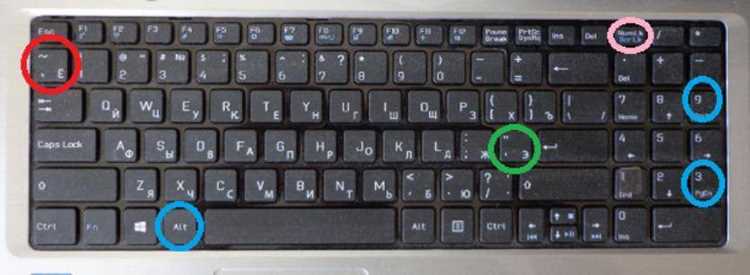
Для того чтобы ввести двоеточие в английской раскладке, важно понимать, что символ можно получить с помощью различных способов в зависимости от устройства и операционной системы. В большинстве случаев на стандартной клавиатуре двоеточие появляется через сочетание клавиш с клавишей Shift.
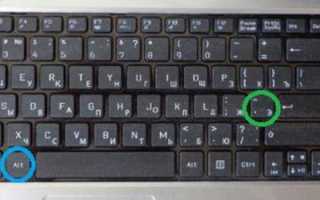
На ПК с Windows: Чтобы набрать двоеточие, нужно одновременно нажать клавишу Shift и клавишу с буквой : (расположена рядом с клавишей L на английской раскладке). Это наиболее простой и быстрый способ.
На Mac: Процесс аналогичен Windows: удерживайте клавишу Shift и нажимайте клавишу с двоеточием. Она также находится рядом с клавишей L в стандартной раскладке.
На мобильных устройствах: Для ввода двоеточия на смартфонах или планшетах необходимо переключиться на английскую клавиатуру и нажать кнопку с двоеточием, которая обычно доступна на первой или второй странице символов. На некоторых устройствах для этого может понадобиться активировать дополнительную клавиатуру с символами.
Знание этих простых методов значительно ускоряет процесс набора текста, особенно когда работа с английским языком требует частого использования двоеточия, например, в программировании или при написании определённых типов текстов.
Как поставить двоеточие на стандартной клавиатуре Windows

На стандартной клавиатуре Windows двоеточие можно набрать, используя комбинацию клавиш, расположенных на основной панели клавиатуры. Чтобы ввести этот символ, нужно удерживать клавишу Shift и одновременно нажать на клавишу с точкой (.) рядом с клавишей Shift, которая находится справа от буквы M. Этот метод работает на всех клавиатурах с английской раскладкой, а также на большинства латинизированных версиях клавиатур для других языков.
Если вы используете цифровую клавиатуру, то для ввода двоеточия не потребуется никаких дополнительных действий, так как этот символ уже находится в основной области символов, а не в цифровой панели. Однако важно помнить, что для работы с расширенными символами, такими как двоеточие, нужно использовать именно стандартную клавиатуру, а не виртуальную.
Для некоторых пользователей удобнее установить дополнительные комбинации клавиш, чтобы ускорить набор двоеточия. Например, можно настроить горячие клавиши или изменить настройки в системных опциях Windows. Для этого стоит зайти в «Панель управления», затем выбрать раздел «Язык и региональные настройки» и настроить параметры ввода.
| Метод ввода | Комбинация клавиш | Рекомендации |
|---|---|---|
| Стандартный ввод | Shift + . | Подходит для всех английских раскладок. |
| Дополнительные методы | Горячие клавиши, настройка в системных параметрах | Используется для улучшения удобства работы на клавиатуре. |
Для пользователей, работающих с различными языковыми раскладками, важно помнить, что в некоторых случаях двоеточие может требовать использования других клавиш. Например, в раскладке некоторых языков может потребоваться комбинированное нажатие клавиш или даже использование дополнительных панелей ввода. Поэтому всегда проверяйте настройки вашей системы, если стандартные методы не срабатывают.
Не стоит забывать, что если ваша клавиатура настроена на другую локализацию (например, немецкую или французскую), некоторые символы могут располагаться в разных местах. В таких случаях для ввода двоеточия может понадобиться использование сочетаний клавиш или настройка пользовательских параметров для вашей раскладки клавиатуры.
Набор двоеточия на Mac: особенности и комбинации
Для ввода двоеточия на устройствах Mac используется стандартная комбинация клавиш: Shift + ;. Эта комбинация работает в большинстве приложений и текстовых редакторов, таких как Pages, Word или браузеры. Она позволяет быстро и без лишних движений вставить двоеточие, не требуя дополнительных настроек или изменений в системе. Если по какой-то причине стандартная раскладка клавиатуры не работает, возможно, потребуется проверить настройки клавиатуры или попробовать использовать другие сочетания клавиш.
В некоторых случаях, например, при работе с программами для разработчиков или специфическими приложениями, могут быть альтернативные методы ввода. Например, при использовании раскладки, отличной от английской, двоеточие можно набрать через клавишу Option в сочетании с другими кнопками, если это предусмотрено настройками системы. Однако стандартная комбинация для большинства пользователей остаётся Shift + ;, и именно её стоит использовать в 90% случаев.
Как добавить двоеточие на мобильных устройствах с английской раскладкой
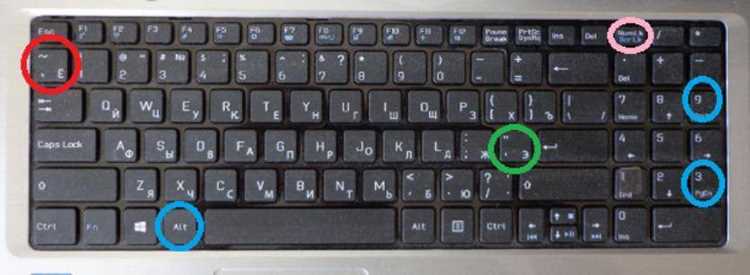
Для ввода двоеточия на мобильных устройствах с английской раскладкой достаточно выполнить несколько простых действий. На большинстве современных смартфонов и планшетов процесс ввода этого символа интуитивно понятен, если знать, где искать соответствующую кнопку.
На устройствах с операционной системой Android, чтобы добавить двоеточие, необходимо открыть виртуальную клавиатуру, активировать английскую раскладку и переключиться на дополнительные символы. Это можно сделать, нажав на кнопку с цифрами и знаками, расположенную внизу клавиатуры. После этого на клавише с цифрой 2 появится знак двоеточия (:) – достаточно его нажать.
На iPhone и других устройствах с iOS процесс схож. Для ввода двоеточия также нужно переключиться на дополнительную панель символов. Для этого нужно нажать на клавишу с цифрами и знаками в нижней части экрана. В iOS двоеточие будет располагаться на второй странице этих символов, доступной через иконку с цифрой или через длинное нажатие на клавишу «0» на основной панели.
Если вам нужно добавить двоеточие в тексте быстро и часто, некоторые клавиатуры, такие как Gboard или SwiftKey, позволяют настраивать пользовательские сочетания для быстрого ввода. Например, можно настроить автозамену для определённых символов, что позволит вставить двоеточие одним нажатием.
Для пользователей, предпочитающих избегать переключений между клавишами, есть ещё один способ. В некоторых приложениях, таких как Telegram или WhatsApp, возможно добавление двоеточия прямо через контекстное меню, доступное при удержании символа на клавишах с цифрами и знаками. Это упрощает задачу для тех, кто часто использует двоеточие в общении или работе.
Что делать, если не работает клавиша для двоеточия
Если клавиша для двоеточия на вашей клавиатуре не функционирует, первым делом проверьте её в других приложениях или окнах. Это поможет исключить возможные проблемы с программным обеспечением. Если она не работает только в одном приложении, возможно, проблема кроется в его настройках или конфликте с другими программами. Попробуйте перезагрузить приложение или компьютер. Также полезно проверить, не включены ли режимы блокировки клавиш, такие как Caps Lock или Num Lock, которые могут мешать нормальной работе клавиш.
Если проблема остаётся, откройте «Диспетчер устройств» на Windows или «Системные настройки» на macOS и проверьте, правильно ли настроены драйверы клавиатуры. Иногда ошибка может быть вызвана сбоями в работе драйвера или конфликтом с другим оборудованием. В крайнем случае, если проблема не решается программными средствами, рассмотрите возможность замены клавиатуры или использования виртуальной клавиатуры для ввода двоеточия. Это поможет временно обойти проблему до устранения её причины.
Как использовать альтернативные методы для ввода двоеточия
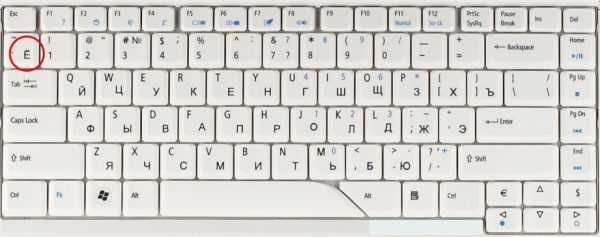
Для пользователей Windows есть простой способ: удерживая клавишу Alt, можно набрать числовой код на цифровой клавиатуре. В случае двоеточия его код – 58. Для этого нужно зажать клавишу Alt и ввести цифры 58, затем отпустить Alt. Этот метод подходит как для пользователей стандартных клавиатур, так и для ноутбуков с ограниченными клавишами.
- В MacOS двоеточие можно ввести с помощью клавиши Shift, просто нажав одновременно с ней клавишу, на которой расположен данный символ.
- Для пользователей Linux существует метод, похожий на Windows: при включенной клавиатуре NumLock нажимаете клавишу Alt и вводите код 58 с цифровой клавиатуры.
Другим способом является использование встроенных функций операционных систем. Например, в операционной системе MacOS можно воспользоваться командой для ввода специальных символов через меню символов. Для этого необходимо нажать сочетание клавиш Cmd + Ctrl + Space, затем выбрать двоеточие из списка доступных символов.
Для мобильных устройств, например, на смартфонах с операционной системой Android или iOS, двоеточие всегда доступно на основной клавиатуре. Просто удерживайте клавишу с точкой и выберите двоеточие в контекстном меню. В некоторых случаях, при использовании сторонних клавиатур, может потребоваться изменение настроек ввода.
Настройка клавиатуры для быстрого ввода двоеточия
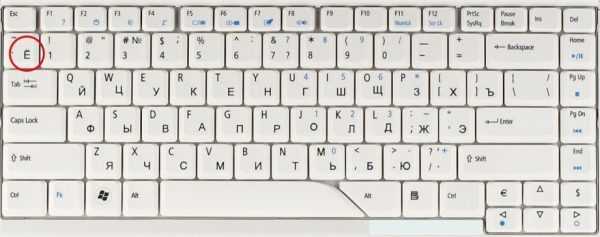
Чтобы быстро ввести двоеточие на клавиатуре с английской раскладкой, используйте сочетание клавиш Shift + точка (.). Это стандартный метод для большинства клавиатур, и он работает на большинстве операционных систем. Однако, если вы часто используете двоеточие, можно оптимизировать процесс ввода, настроив дополнительные клавиши или сочетания.
В операционных системах Windows и macOS есть возможность переназначить клавиши для упрощения ввода. В Windows можно использовать программу «Microsoft PowerToys», которая позволяет настроить функцию горячих клавиш. Например, можно назначить двоеточие на одну из менее используемых клавиш, что ускорит процесс ввода для частых пользователей. Для macOS доступна встроенная функция «Karabiner-Elements», которая также позволяет переназначить клавиши или создать сочетания, удобные для ваших нужд.
Кроме того, если вы работаете в текстовых редакторах или IDE, рассмотрите возможность использования макросов или автозамены. Например, в Sublime Text можно настроить автозамену для ввода двоеточия с помощью определенной команды. Это позволит вам сэкономить время, особенно если вам нужно вставить двоеточие в процессе написания кода или текста.
Вопрос-ответ:
Как набрать двоеточие на клавиатуре с английской раскладкой?
Чтобы набрать двоеточие на клавиатуре с английской раскладкой, нужно просто нажать клавишу Shift и удерживать ее, а затем нажать клавишу с точкой, которая находится рядом с клавишей «M». Это стандартный способ, и он работает на большинстве клавиатур.
Почему двоеточие не работает на моей клавиатуре с английской раскладкой?
Если двоеточие не отображается при нажатии Shift + точка, возможно, вы используете нестандартную раскладку или установленную языковую настройку. Чтобы решить проблему, убедитесь, что у вас активна именно английская раскладка (например, US или UK), и проверьте настройки клавиатуры в операционной системе. Иногда проблема может заключаться и в сбое клавиатурного драйвера, тогда перезагрузка устройства или обновление драйверов могут помочь.
Как набрать двоеточие на Mac с английской раскладкой?
На Mac с английской раскладкой двоеточие набирается так же, как и на других устройствах: зажимаете клавишу Shift и нажимаете клавишу с точкой. Если это не работает, стоит проверить настройки раскладки или язык системы. Иногда стоит перезагрузить систему или проверить, не установлены ли дополнительные клавиатурные сокращения, которые могут блокировать ввод двоеточия.
Есть ли разница в наборе двоеточия в разных англоязычных раскладках?
Да, в некоторых англоязычных раскладках могут быть небольшие отличия в расположении символов. Например, на английской раскладке для США и Великобритании двоеточие будет на одной и той же клавише с точкой, но в других, менее распространенных раскладках, такие символы могут быть перемещены на другие клавиши. Для того чтобы убедиться в правильности раскладки, можно проверить настройки клавиатуры в операционной системе или воспользоваться функцией переключения языка.

 Загрузка...